

こんにちは、AI index運営者のりょうです。
ChatGPTを使っていると、過去の会話がサイドバーに増えていき、「この履歴は消せるの?」「削除したら本当に見えなくなる?」「メモリまで消えるの?」と気になることがありますよね。特に仕事の相談や個人的な内容を入力したあとでは、履歴の扱いをきちんと知っておきたいところです。
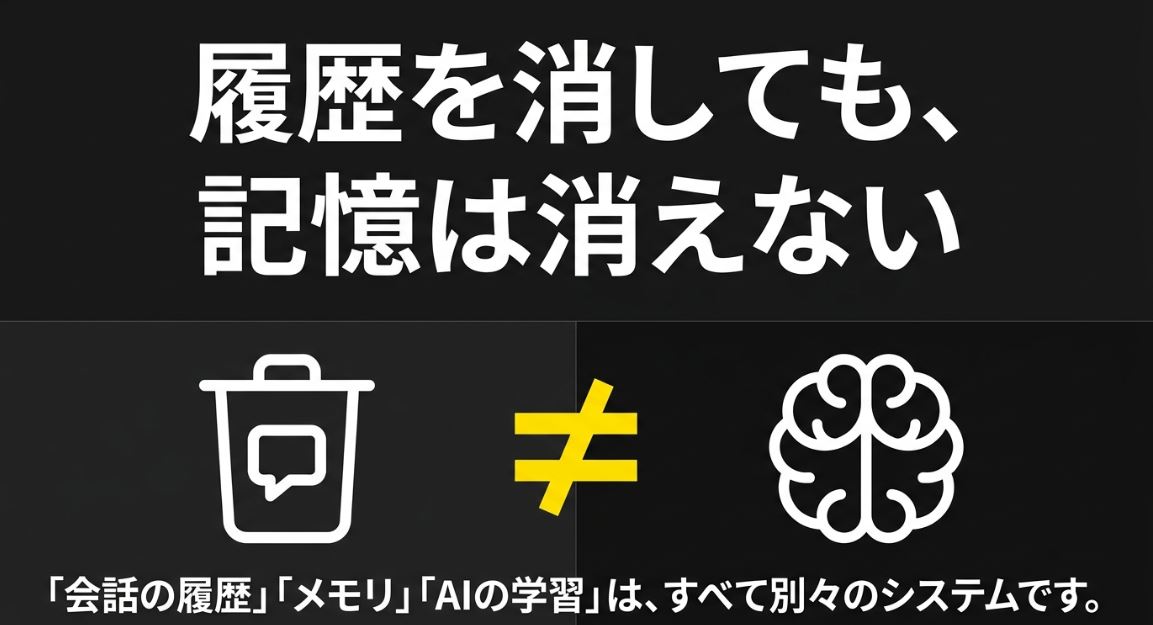
結論から言うと、ChatGPTのチャット履歴は、1件ずつ削除することも、まとめて削除することもできます。ただし、チャット履歴の削除と、ChatGPTが利用するメモリ、モデル改善への利用設定は同じものではありません。ここを混同すると、「履歴を消したのに以前の内容を覚えているように見える」と感じることがあります。
この記事では、PC・iPhone・AndroidでのチャットGPTの履歴削除方法から、削除後の保存期間、復元の可否、メモリや学習設定との違いまで、初めて設定画面を触る人にも分かるように解説します。
- PCとスマホでChatGPTの履歴を削除する方法
- 個別削除と一括削除の違い
- 履歴削除とメモリや学習設定の違い
- 履歴を残したくないときの使い方
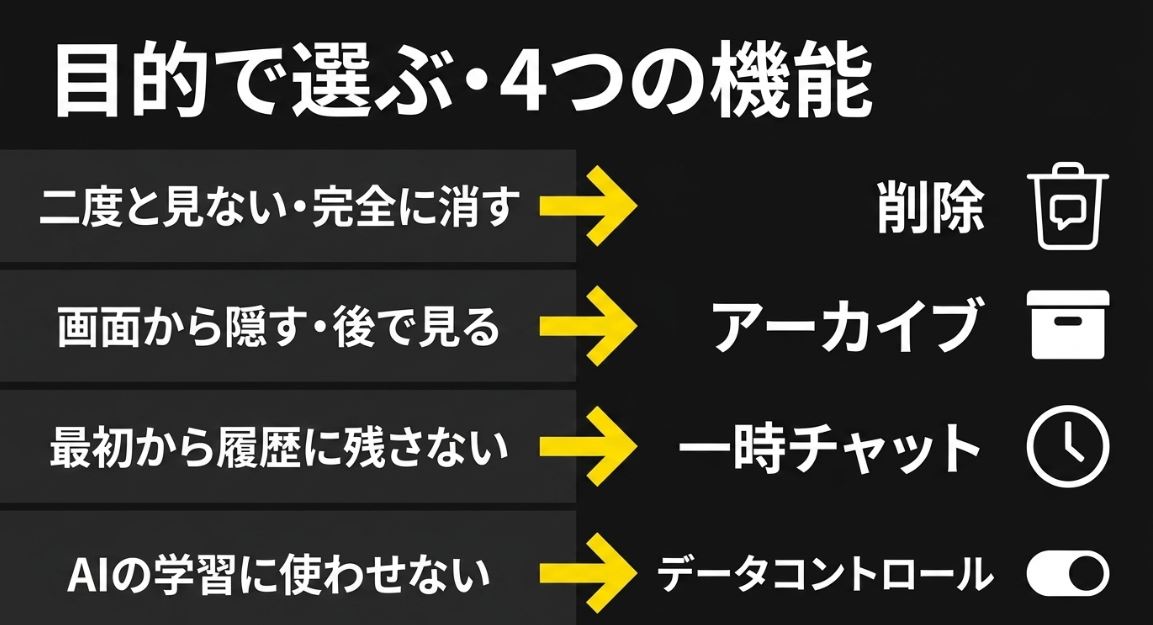
先に結論。不要な会話を消したいだけならチャットを削除、一覧から隠して残したいならアーカイブ、今後の会話を履歴やメモリに残したくないなら一時チャット、モデル改善への利用を止めたいならデータコントロールを確認する、という使い分けが分かりやすいです。
チャットGPTの履歴削除をする方法
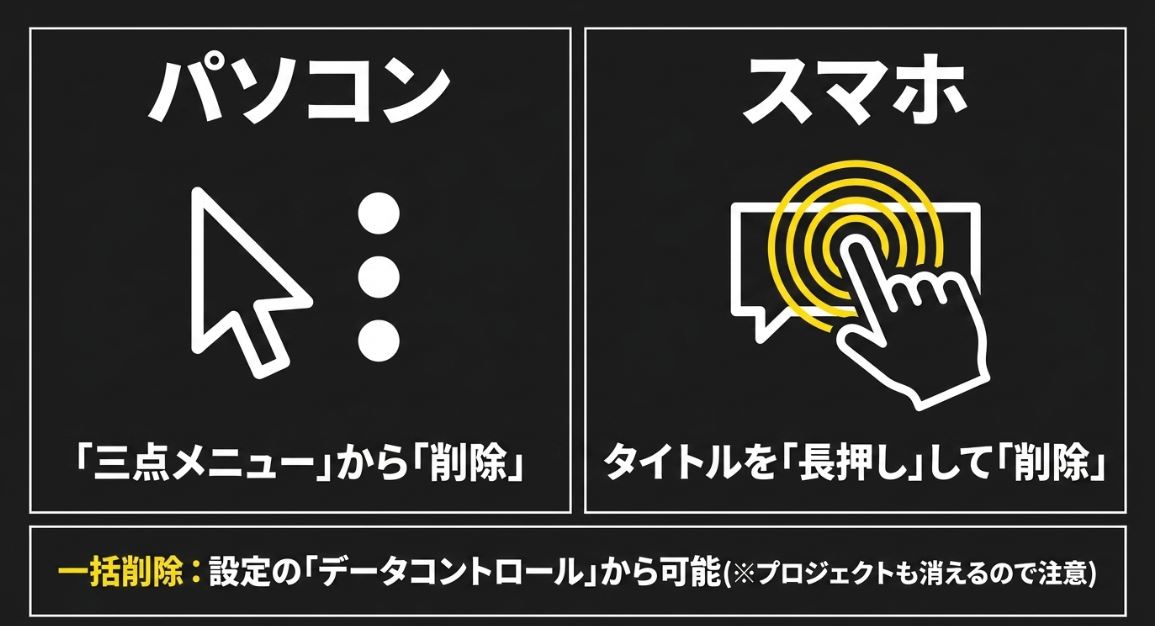
チャットGPTの履歴削除は難しい操作ではありません。PCではチャット一覧の三点メニュー、iPhoneとAndroidでは会話タイトルの長押しから削除できます。また、設定画面からすべてのチャットをまとめて削除することも可能です。まずは、何が消えるのかを確認してから操作していきましょう。
履歴削除で何が消えるのか
ChatGPTで「削除」を実行すると、対象のチャットはチャット履歴の表示からすぐに消えます。削除した会話をもう一度開いて続きを話すことはできません。OpenAIの案内では、削除したチャットは、すでに匿名化されている場合や、セキュリティ・法的な理由で保持が必要な場合などを除き、通常は30日以内にシステムから完全削除される予定になります。
ここで覚えておきたいのは、「画面から消えるタイミング」と「OpenAIのシステムから削除されるタイミング」は同じではないという点です。あなたのチャット一覧からはすぐに見えなくなりますが、システム上の削除処理には一定期間が設けられています。
また、一度削除したチャットは復元できません。ChatGPTの画面から戻すことも、サポートへ依頼して取り出すこともできないと案内されています。仕事で使った文章、プロンプト、アイデア、分析結果などをあとで見返す可能性があるなら、削除前に必要な部分を別の文書へ保存しておくのがおすすめです。
「削除」と「アーカイブ」は別の操作です。アーカイブはチャット一覧から隠すための機能で、会話そのものを削除する操作ではありません。完全に不要なら削除、あとで読み返す可能性があるならアーカイブが向いています。
PCで個別の履歴を削除する方法
PCのブラウザ版ChatGPTでは、左側のチャット履歴から不要な会話を選んで削除します。日常的に使うなら、この個別削除がいちばん分かりやすい方法です。
- ChatGPTを開き、チャット履歴のサイドバーを表示します。
- 削除したい会話へカーソルを合わせます。
- チャットタイトルの横にある三点リーダーをクリックします。
- 表示されたメニューから「削除」を選びます。
- 確認画面が出たら削除を確定します。
これで対象の会話は履歴一覧から消えます。複数の会話を片付けたい場合でも、残しておきたいチャットが混ざっているなら、1件ずつ確認しながら削除したほうが安心です。
なお、ChatGPTの画面構成は更新されることがあります。三点メニューや設定項目の位置が少し違って見える場合がありますが、基本的には「削除したいチャットのメニューを開く」という流れで探せます。表示が大きく違う場合は、公式ヘルプの最新画面も確認してください。
◆りょうのワンポイントアドバイス
仕事でChatGPTを使っているなら、勢いで削除するより「残す会話」「隠す会話」「消す会話」を分けるのがおすすめです。あとで使いそうなプロンプトまで消してしまうと、作り直す手間のほうが大きくなりますよ。
iPhoneで履歴を削除する方法
iPhoneのChatGPT公式アプリでも、チャット履歴を個別に削除できます。現在の公式案内では、左上のメニューから会話履歴を開き、削除したいチャットのタイトルを長押しする流れです。
- iPhoneでChatGPTアプリを開きます。
- 画面左上のメニューをタップして履歴を表示します。
- 削除したい会話を探します。
- 会話タイトルを長押しします。
- 表示されたメニューから赤字の「削除」をタップします。
削除後は元に戻せません。スマホでは指が触れて操作しやすいため、似たタイトルの会話が並んでいるときは、削除前に対象を確認しておきましょう。
「昨日のチャットが見つからない」という場合は、削除されたとは限りません。別のアカウントでログインしている、アーカイブへ移動している、履歴の同期が一時的に反映されていないといった可能性もあります。まずはアカウントとアーカイブを確認するのが先です。
Androidで履歴を削除する方法
Android版も基本の流れはiPhoneと近く、メニューから履歴を開いて会話タイトルを長押しし、「削除」を選びます。
- AndroidでChatGPTアプリを開きます。
- 左上のメニューからチャット履歴を表示します。
- 削除したい会話タイトルを長押しします。
- 表示された「削除」をタップします。
- 必要に応じて確認して削除を完了します。
アプリの更新状況によっては、会話を開いた状態で三点メニューから削除できる表示になることもあります。重要なのは、削除したチャットは復元できないという点です。PCとスマホで同じアカウントを利用している場合、チャット履歴は対応端末間で同期されるため、片方で削除した会話は他方でも利用できなくなります。
もしアプリで削除操作が見つからない場合は、ChatGPTアプリを最新版へ更新し、再度メニューを確認してください。それでも分からなければ、ブラウザ版ChatGPTに同じアカウントでログインし、PC向けの操作画面から対象の会話を確認する方法もあります。
履歴を一括削除する方法
「過去のチャットを全部消したい」という場合は、1件ずつ削除する必要はありません。ChatGPTには、設定画面からすべてのチャットを一度に削除する機能があります。
Web版では、プロフィールから「設定」を開き、「データ コントロール」へ進みます。そこにある「すべてのチャットを削除する」に相当する項目から、一括削除を実行できます。確認画面が表示されたら、内容をよく読んでから確定してください。
一括削除で特に注意したいのは、通常のサイドバーに並ぶ会話だけでなく、プロジェクト内の会話も対象になることです。「普段の履歴だけ片付けるつもりだったのに、プロジェクトのやり取りまで消してしまった」ということがないように、実行前の確認が欠かせません。
一括削除は取り消せません。大量のチャットがある場合は、必要な会話を検索して残すものを確認したり、重要な内容を外部へ保存したりしてから実行してください。
一方、「全部削除するほどではないけれど、サイドバーをすっきりさせたい」という場合は、一括アーカイブのほうが向いています。削除する目的が「情報を消すこと」なのか「一覧を片付けること」なのかを先に決めると、操作を間違えにくくなります。
アーカイブとの違いと使い分け
ChatGPTの履歴管理では、削除とアーカイブを使い分けると便利です。削除は会話そのものを消す操作ですが、アーカイブはサイドバーから見えなくして保管する操作です。アーカイブしたチャットは通常の保持ルールに従ってアカウントに残り、あとから戻すこともできます。
アーカイブ済みの会話は「設定」から「データ コントロール」へ進み、「アーカイブ済みチャット」の管理画面で確認できます。そこから通常の履歴へ戻したり、改めて削除したりできます。
私なら、あとで使う可能性が少しでもある会話はまずアーカイブします。完全に不要だと判断できたものだけ削除。これだけでも、誤削除はかなり避けやすくなります。アーカイブの場所や確認方法を詳しく知りたい場合は、ChatGPTのアーカイブはどこにあるかを解説した記事も参考にしてください。
迷ったときの基準として、二度と不要なら削除、表示だけ片付けたいならアーカイブ、と考えるとシンプルです。
チャットGPTの履歴削除で知る注意点
チャットを削除できれば、それですべての情報管理が完了するとは限りません。ChatGPTにはチャット履歴とは別にメモリやモデル改善の設定があり、履歴を残さない一時チャットも用意されています。ここからは、「消したつもりなのに残っている」と感じやすいポイントを中心に解説します。
削除した履歴は復元できるか
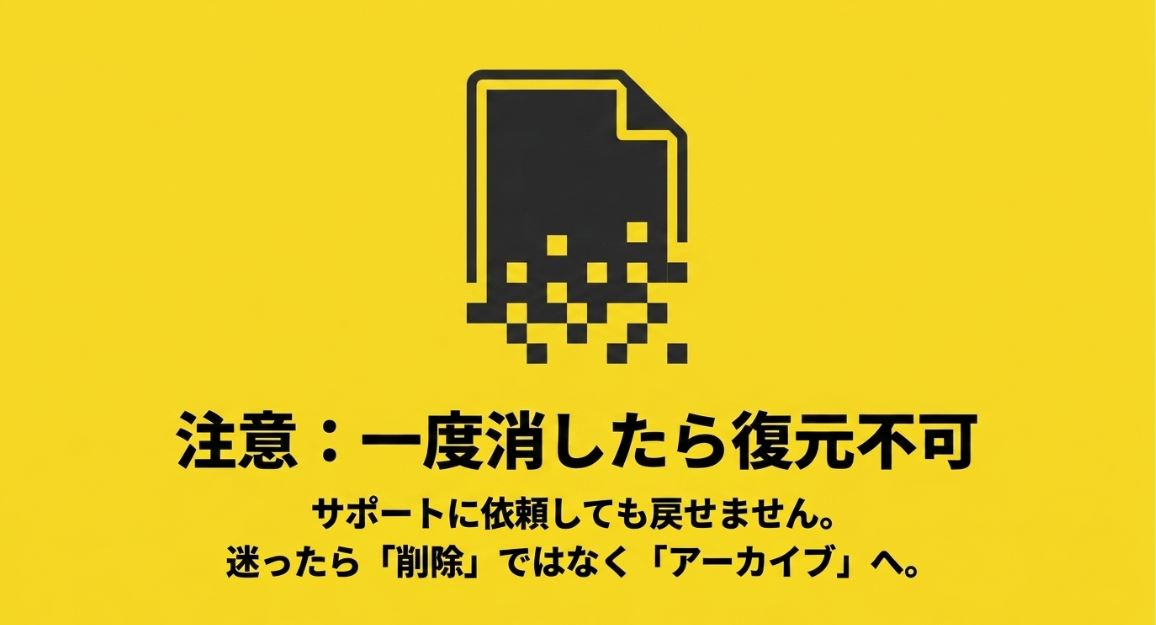
削除したチャットは復元できません。これは、ChatGPTの履歴削除で最も大切な注意点です。削除後にサイドバーから消えた会話をもう一度表示したり、OpenAIのサポートへ依頼して復元したりすることはできないと案内されています。
そのため、削除する前に「この会話の中に再利用したい文章や条件がないか」を確認してください。特に、長時間かけて作ったプロンプト、仕事の下書き、プログラムコード、画像生成用の指示文、調査結果などは、あとになって必要になることがあります。
逆に、チャットが突然見えなくなっただけなら、自分で削除したとは限りません。正しいアカウントやワークスペースにログインしているか、アーカイブされていないか、画面を再読み込みしても変わらないかを確認しましょう。サービス側の一時的な問題で履歴が表示されにくいケースもあるため、削除した記憶がない場合は、すぐに「消えた」と決めつけないことが大切です。
メモリは別に削除が必要か
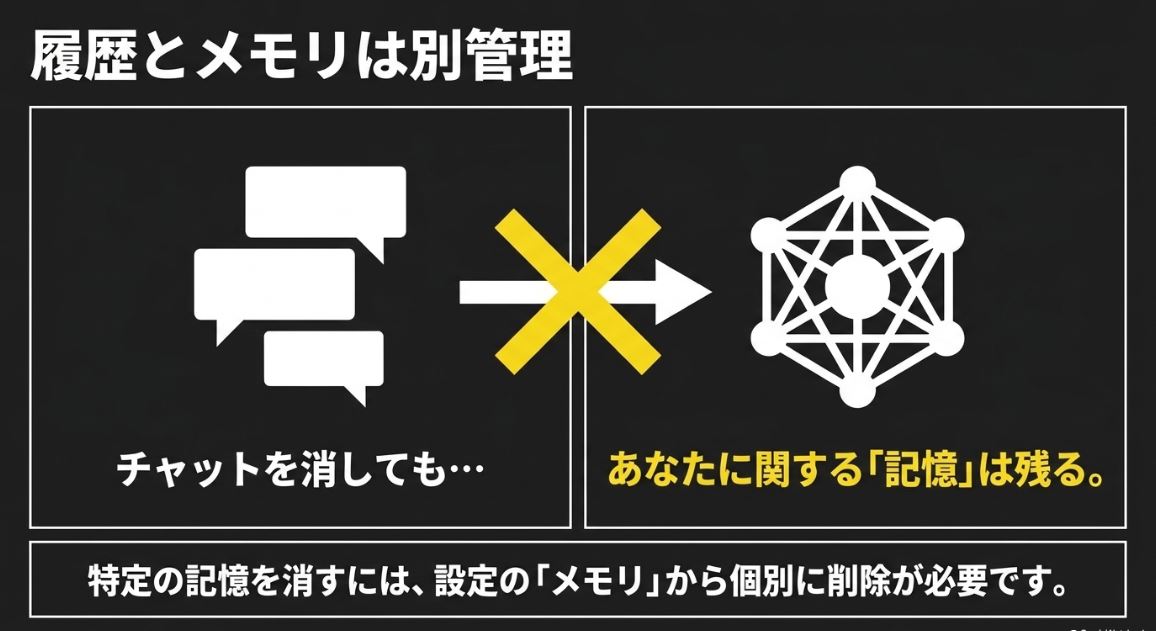
はい。チャット履歴とChatGPTのメモリは別に考える必要があります。履歴を削除しただけでは、会話から作られたメモリや、別の情報源から参照されている内容まで必ず消えるとは限りません。
2026年時点のChatGPTでは、メモリは「設定」から「パーソナライズ」「メモリ」で管理できます。現在のメモリ機能では、ChatGPTがあなたについて覚えている重要な情報をまとめたメモリの概要を確認し、内容を修正したり削除したりできます。
特定の情報をChatGPTからできるだけ完全に取り除きたい場合は、その情報が存在する場所を確認する必要があります。たとえば、過去のチャット、アーカイブ済みチャット、アップロードしたファイル、メモリの概要、接続したアプリなどです。「チャットを1件削除したから、その内容に関する記憶もすべて消えた」とは限らない点を覚えておいてください。
メモリについてさらに確認したい場合は、AI indexのChatGPTのメモリ更新について解説した記事もあわせて読むと理解しやすいです。
◆りょうのワンポイントアドバイス
「過去の会話を消したのに、ChatGPTが前のことを知っている気がする」というときは、まず履歴ではなくメモリ設定を確認してみてください。履歴とメモリを別々に管理すると、何が残っているのか見えやすくなります。
学習をオフにする設定との違い
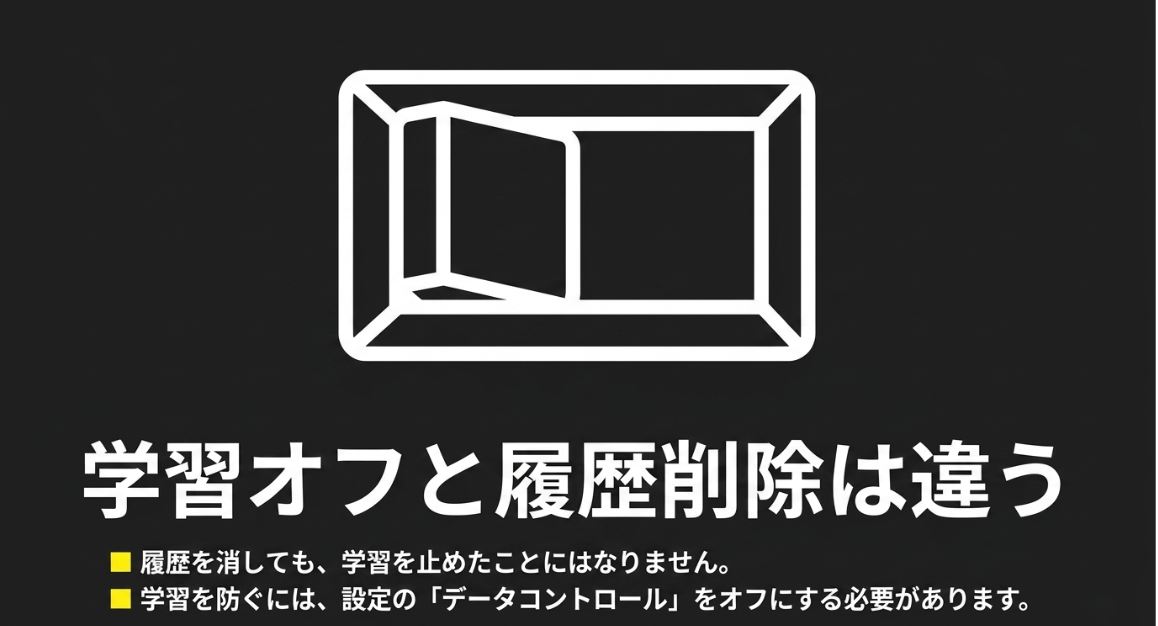
履歴削除と混同されやすいのが、ChatGPTのモデル改善への利用を止める設定です。データコントロールには「すべての人のためにモデルを改善する」に相当する設定があり、これをオフにすると、今後の会話をモデル改善に使わない設定にできます。
ただし、この設定をオフにしても、通常のチャットは履歴に表示されます。つまり、「履歴を残さない」と「モデル改善に使わせない」は別の話です。会話一覧から消したいなら削除、一覧には残してよいがモデル改善には使わせたくないならデータコントロール、という違いがあります。
Web版では、プロフィールアイコンから「設定」「データ コントロール」と進み、モデル改善に関する設定を変更できます。モバイル版では、サイドバーのプロフィールから「データ コントロール」を開いて確認します。いったん変更すると、同じアカウントのWebとモバイルに反映される仕組みです。
履歴削除=学習オフではありません。プライバシーを意識するなら、「履歴をどう残すか」と「会話をモデル改善に使うか」を分けて確認してください。
履歴を残さない一時チャット
「あとで削除するのではなく、最初から履歴に残したくない」という場面では、一時チャットが便利です。一時チャットは通常のチャット履歴に表示されず、メモリの作成にも使われず、モデル改善にも利用されません。
現在の案内では、一時チャットのコピーは安全上の目的などから最長30日保持される場合がありますが、その後はシステムから削除されます。通常チャットを使って毎回削除するより、「これは残したくない」と分かっている相談は最初から一時チャットにするほうが管理しやすいでしょう。
たとえば、一度だけ確認したい文章、後から参照する必要のない質問、個人的な内容を含む相談などでは選択肢になります。ただし、一時チャットだから何を入力しても安全という意味ではありません。パスワードやクレジットカード番号、銀行口座、マイナンバー、認証コード、APIキー、秘密鍵、未公開の顧客情報など、漏れて困る情報は入力しないのが基本です。
ChatGPTの基本的な仕組みや安全に使うための考え方から知りたい場合は、ChatGPTとは何かを初心者向けに解説した記事も参考にしてください。
履歴削除ができない時の対処法
削除ボタンを押しても反応しない、履歴が表示されない、削除したはずの会話が見えるなど、うまく操作できないときは、いくつかの項目を順番に確認します。
まず、正しいOpenAIアカウントやワークスペースにログインしているかを確認してください。Google、Apple、メールアドレスなど複数の方法でログインしていると、別アカウントを開いていることがあります。履歴が空に見える場合は特にここを疑います。
次に、アーカイブ済みチャットを確認します。削除したつもりがアーカイブだった、あるいは一覧から消えた会話がアーカイブに移動していた、ということがあります。設定のデータコントロールから管理画面を開いて確認しましょう。
そのほか、ページの再読み込み、サインアウトと再ログイン、アプリの更新、ブラウザを変えての確認も有効です。サービス側で障害が起きていると履歴表示に影響する可能性があるため、OpenAIのサービスステータスも確認してください。
それでも削除できない場合は、重要なチャットが残っているかどうかをデータエクスポートで確認したうえで、公式サポートへ問い合わせる方法があります。操作画面は更新で変わるため、古い解説記事のボタン名だけに頼らず、現在の公式表示を基準にするのが確実です。
個人情報を守るための確認事項
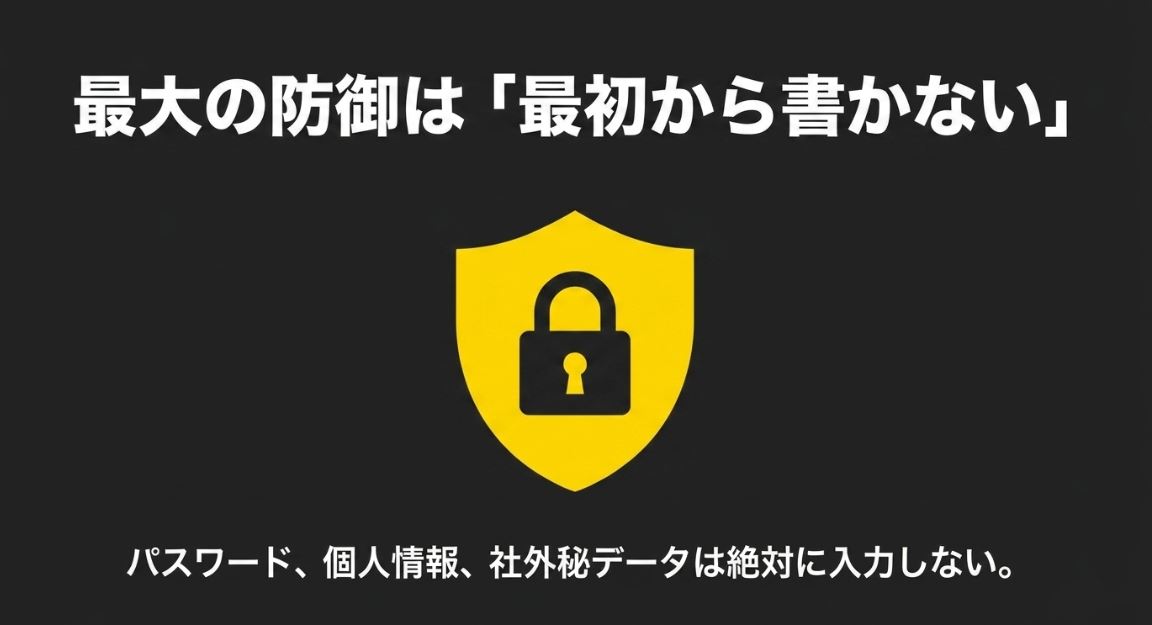
履歴削除はプライバシー管理のひとつですが、「削除できるから入力してよい」と考えるのはおすすめできません。ChatGPTを安全に使ううえでは、そもそも入力しない情報を決めておくことが大切です。
パスワード、クレジットカード番号、銀行口座、マイナンバー、運転免許証番号、認証コード、APIキー、秘密鍵などは入力しないでください。仕事で使う場合は、未公開の顧客名簿、営業秘密、契約情報、社内システムの接続情報、公開許可を得ていない個人情報にも注意が必要です。
また、モデル改善への利用をオフにしていたり、一時チャットを使っていたりしても、機密情報を無制限に入力してよいという意味ではありません。会社で利用する場合は、社内規程、秘密保持契約、個人情報保護方針などを優先してください。
ChatGPTの仕様やデータ保持の案内は更新される可能性があります。正確な情報はOpenAI公式サイトをご確認ください。仕事上の機密情報、法律、契約、個人情報の取り扱いなど、判断が重要になる場面では、最終的な判断は社内の担当者や弁護士などの専門家にご相談ください。
◆りょうのワンポイントアドバイス
履歴削除は「入力したあとにできる管理」です。もっと大切なのは「最初から入れない情報」を決めておくこと。仕事で使うなら、ChatGPTを使う前に社内ルールを一度確認しておくと安心ですよ。
チャットGPT履歴削除のよくある質問
Q1. ChatGPTの履歴は完全に削除できますか?
A. チャットを削除すると履歴一覧からすぐに消え、通常は30日以内にOpenAIのシステムから完全削除される予定です。ただし、すでに匿名化されている場合や、セキュリティ・法的な理由で保持が必要な場合などには例外があります。メモリや別の情報源に同じ内容が残っている場合は、それぞれの管理も必要です。
Q2. 削除したChatGPTの履歴は戻せますか?
A. 戻せません。削除したチャットは復元できないため、必要な文章やプロンプトがある場合は、削除前に別の場所へ保存してください。あとで見返す可能性があるだけなら、削除ではなくアーカイブを使う方法があります。
Q3. 履歴を削除するとメモリも消えますか?
A. 必ずしも消えません。ChatGPTのメモリはチャット履歴とは別に管理されます。特定の情報を消したい場合は、設定のメモリ管理と、該当するチャット、ファイル、アーカイブ済み会話など、情報が残っている場所を確認してください。
Q4. 履歴を残さない方法はありますか?
A. 一時チャットを使う方法があります。一時チャットは通常の履歴に表示されず、メモリを作成せず、モデル改善にも利用されません。ただし、安全上の目的などでコピーが最長30日保持される場合があります。
Q5. 履歴を消せば学習にも使われませんか?
A. 履歴削除とモデル改善への利用設定は別です。今後の会話をモデル改善に利用させたくない場合は、データコントロールの「すべての人のためにモデルを改善する」に相当する設定を確認してください。設定をオフにしても通常の会話は履歴には残るため、必要に応じて削除や一時チャットと使い分けます。
チャットGPTの履歴削除まとめ
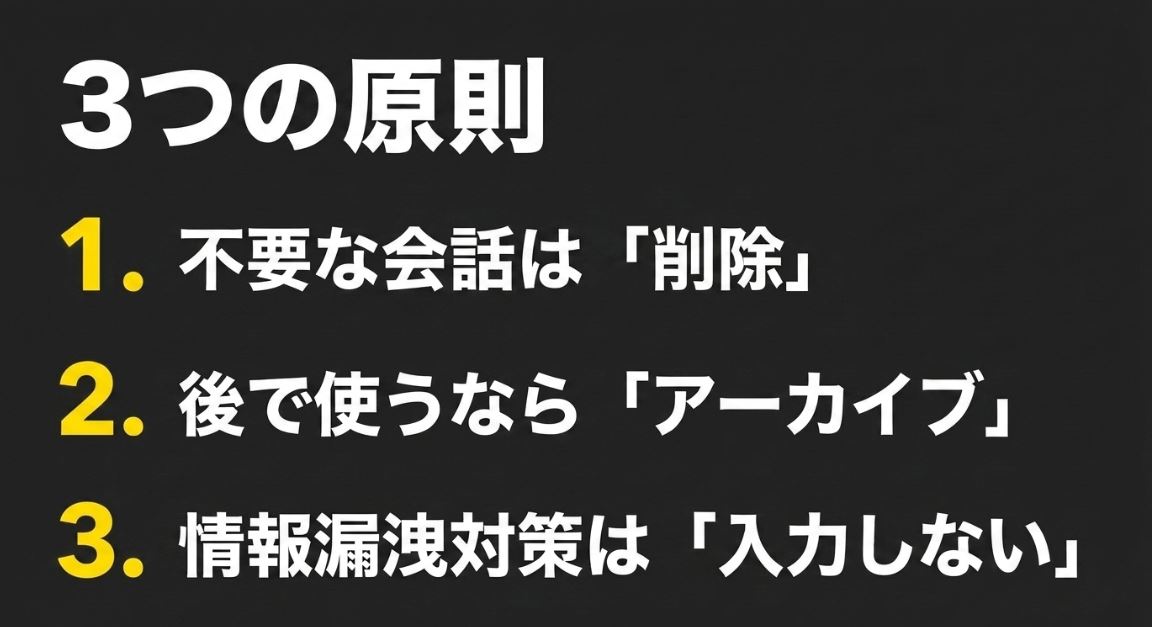
チャットGPTの履歴削除は、PCなら会話タイトル横の三点メニュー、iPhoneやAndroidなら履歴一覧から会話タイトルを長押しして操作できます。すべての会話を消したい場合は、設定のデータコントロールから一括削除も可能です。
ただし、削除したチャットは復元できません。重要な内容があるなら、先に保存するか、削除ではなくアーカイブを使ってください。また、履歴を削除しただけでメモリやモデル改善の設定まで自動的に消えるわけではありません。
今後の会話を履歴に残したくないなら一時チャット、モデル改善への利用を止めたいならデータコントロール、ChatGPTが覚えている内容を確認したいならメモリ設定、と目的ごとに分けて管理するのが分かりやすいです。
あなたが削除したいのは「サイドバーの会話」でしょうか。それとも「ChatGPTが覚えている情報」でしょうか。目的を先に決めれば、必要な操作は迷いにくくなります。最後にもう一度、削除は元に戻せないので、必要な情報が残っていないか確認してから実行してください。