
こんにちは、AI index運営者のりょうです。
ChatGPTへ質問していると、回答の中に「###」が表示されたり、プロンプト例の中で「### 条件」のような書き方を見かけたりしますよね。初めて見ると、「###は何を意味するのか」「#や##とは何が違うのか」「そのまま入力すれば見出しになるのか」と戸惑うかもしれません。
結論から言うと、###はMarkdownで3番目の階層を表す見出し記号です。行の先頭に半角の###を書き、その後ろへ半角スペースを入れると、見出し3として扱われます。ChatGPTの回答を読みやすくするだけでなく、プロンプト内の条件を区切るときにも使える便利な書き方です。
ただし、###を付ければ回答が自動的に正確になるわけではありません。見出しは、話題のまとまりや親子関係を伝えやすくするための案内板です。使いどころと階層を理解しておくと、ChatGPTへの指示も、受け取る回答もぐっと読みやすくなります。
- ChatGPTで###が表す意味
- #や##と###の階層の違い
- ###を使ったプロンプトの書き方
- 見出しにならない原因と直し方
最初に覚える形は「### 小見出し」です。半角の###を行頭へ置き、その直後に半角スペースを1つ入れます。これだけでMarkdownの見出し3を表せます。
ChatGPTの###の使い方と基本
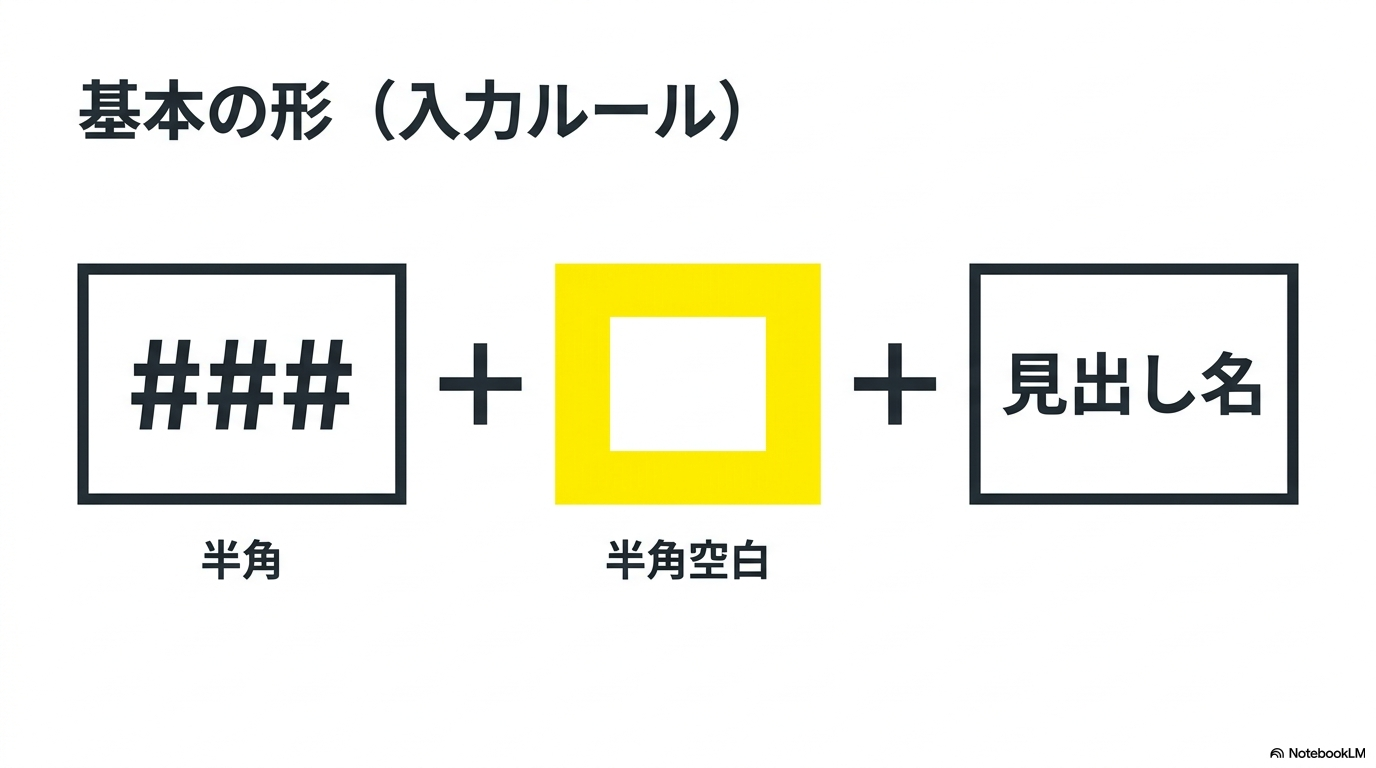
まずは、###が何を表す記号なのかを確認しましょう。ChatGPTでは、文章を読みやすく表示するためにMarkdown形式が使われる場面があります。###はその中の見出し記号であり、単なる飾りやハッシュタグではありません。
###は見出し3を表す
Markdownでは、行頭に置く#の数で見出しの段階を表します。###は#が3個なので、見出し3に当たります。ブログ記事の構造で言うと、一般的にはH3に近い役割です。
たとえば、次のように入力します。
### ChatGPTでできることMarkdownとして表示される環境では、「ChatGPTでできること」が小見出しとして表示されます。大きな章をさらに分け、個別の話題を説明するときに使う位置です。
ここで大切なのは、###だけを単独で考えないこと。見出し3は、通常、その上に見出し2があります。つまり、###は大きな話題の中にある小さな話題を示す記号です。いきなり###から始めても表示自体はされる場合がありますが、文章全体の構造は分かりにくくなります。
「###」をSNSのハッシュタグのように使うわけではありません。Markdownでは、行の先頭に置いた#の数が見出しの段階を示します。
#と##と###の違い
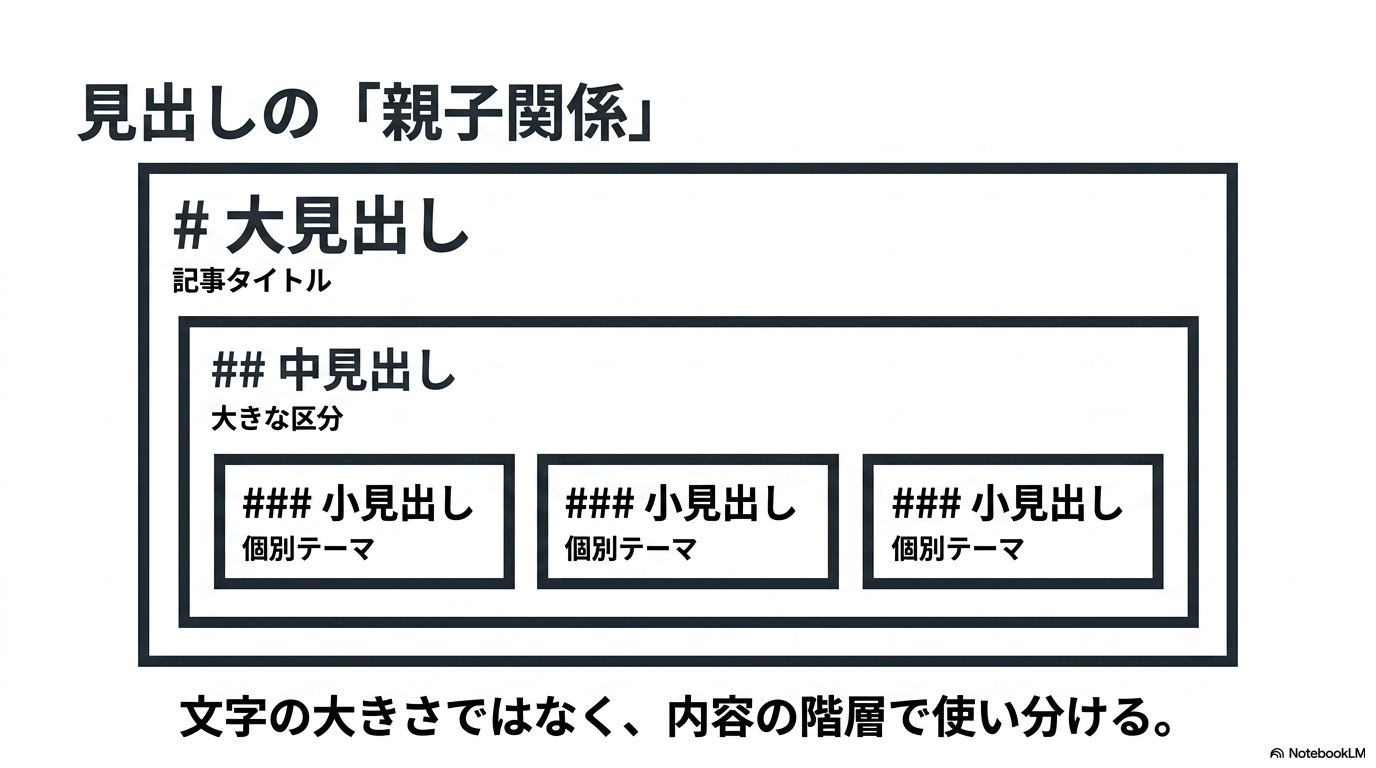
#、##、###の違いは、見出しの大きさだけではありません。文章内でどの話題が親で、どの話題が子なのかを示す役割があります。
| 入力例 | Markdown上の意味 | ブログで近い役割 | 主な用途 |
|---|---|---|---|
# 記事タイトル |
見出し1 | H1 | 文書全体の題名 |
## 基本的な使い方 |
見出し2 | H2 | 大きな章や主要テーマ |
### 質問を入力する |
見出し3 | H3 | 章の中にある個別テーマ |
たとえば、「ChatGPTの使い方」という大きな章を##で作り、その中に「質問する方法」「回答を修正する方法」「会話を続ける方法」という小見出しを###で置きます。こうすると、どの説明がどの章に属しているのかが見ただけで分かります。
#は最上位、##はその下、###はさらにその下です。文字が小さくなるという見た目だけで判断せず、内容の親子関係で選んでください。
###の後には空白を入れる
###を書いたのに見出しにならない場合、まず確認したいのが空白です。基本の形は「### 見出し」であり、###と見出し名の間へ半角スペースを入れます。
正しい例
### ChatGPTの基本操作

見出しにならない可能性がある例
###ChatGPTの基本操作
### ChatGPTの基本操作
文章の途中 ### ChatGPTの基本操作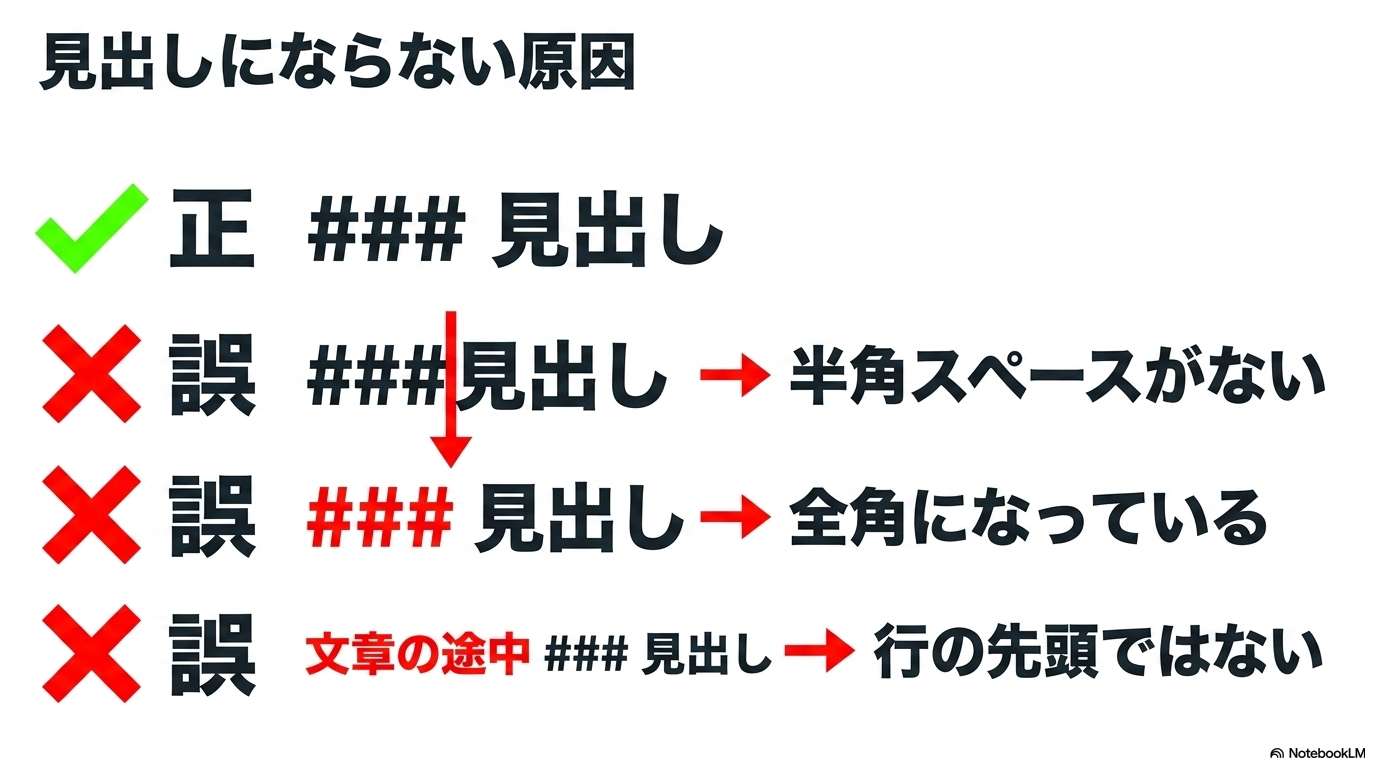
1つ目の誤りは、###の直後に空白がありません。2つ目は#が全角になっています。3つ目は###が行頭にないため、文章の一部として扱われる可能性があります。
半角の###を行頭へ置き、半角スペースを1つ入れてから見出し名を書く。この形を覚えておけば、入力時の迷いはほとんどなくなります。
スマートフォンでは、日本語入力中に全角の#が出ることがあります。見た目は似ていますが別の文字です。うまくいかないときは、次の見本をコピーして見出し名だけ書き換えてみてください。
### ここに小見出しを書く###を使うメリット
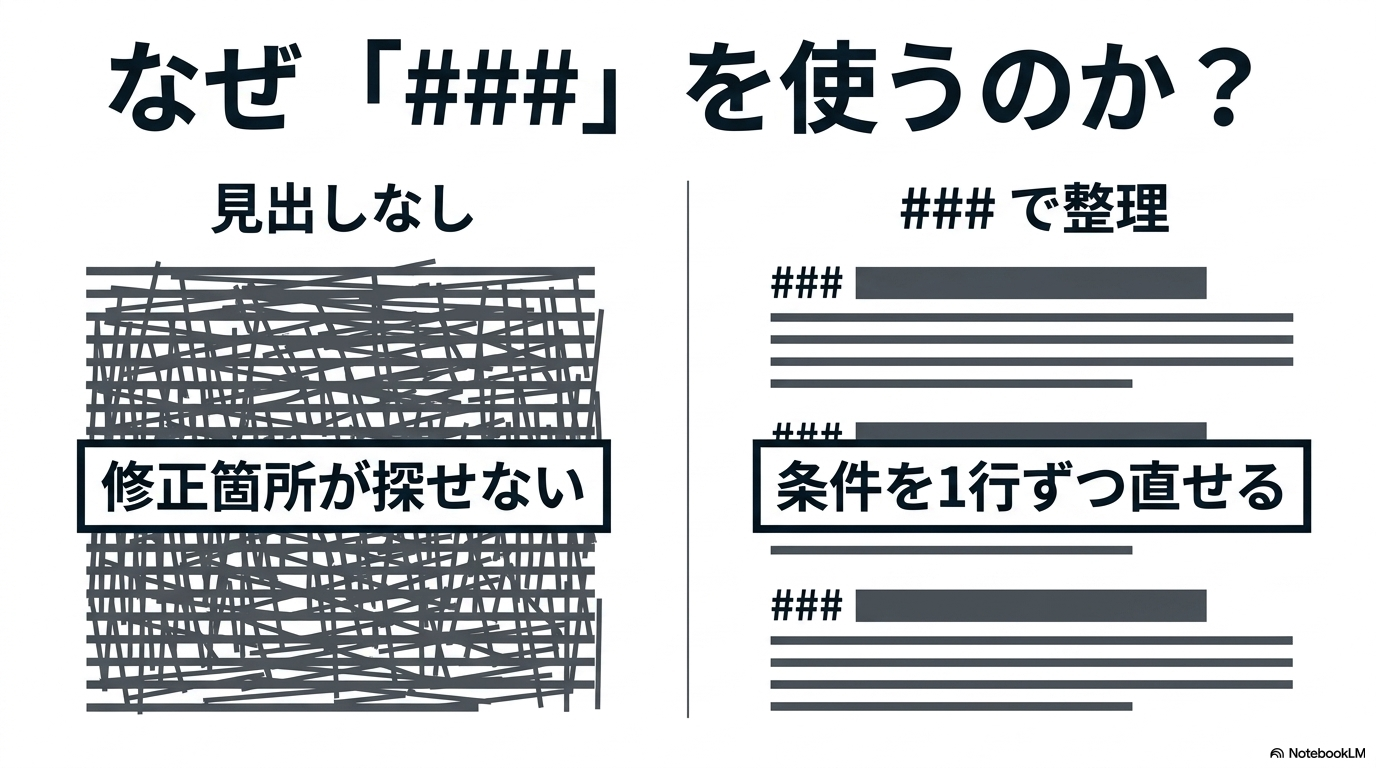
###を使う一番のメリットは、長い文章の中から知りたい部分を見つけやすくなることです。ChatGPTへ「使い方を教えて」とだけ頼むと、複数の説明が続けて表示される場合があります。小見出しが入っていれば、最初の操作、質問のコツ、注意点など、必要な箇所へすぐ移れます。
プロンプトを書く側にもメリットがあります。条件を###ごとに分けると、「誰向けなのか」「何文字なのか」「どの形式で出すのか」を送信前に確認しやすくなります。あとから条件を加える場合も、該当する見出しの下へ1行足せばよいため、文章全体を書き直す必要がありません。
さらに、ChatGPTへ修正を頼むときも場所を示しやすくなります。「### 注意点の部分だけ、初心者向けに書き直してください」のように伝えれば、変更したい範囲を言葉で指定できます。長い記事や資料を何度も直す場面では、この使い方がかなり便利です。
とはいえ、###は回答の正しさを高めるための特別な命令ではありません。話題の境目を分かりやすくし、指示の読み違いを減らすための補助です。見出しの下に書く条件が曖昧なら、見た目が整っていても希望どおりの回答にならないことがあります。
###は行の先頭へ置く
Markdownの見出しとして使う###は、基本的に行の先頭へ置きます。前の文章に続けて書くのではなく、改行して独立した1行にしてください。
## ChatGPTの使い方

### 質問を入力する

入力欄に知りたいことを書き、送信します。

### 回答を修正してもらう

希望と違う場合は、変更したい点を追加で伝えます。
見出しと本文の間に空行を入れると、入力内容を見返しやすくなります。ChatGPTは空行がなくても内容を読み取れる場合がありますが、人が確認しやすい形にしておくと、条件の抜けや重複にも気付きやすくなります。
長いプロンプトほど、見出しを独立させる意味が大きくなります。目的、参考情報、条件、出力形式が一続きの文章になっていると、あとから一部だけ直すのが大変です。###ごとに区切っておけば、変更したい場所だけを書き換えられます。
###はH3と同じなのか
###はMarkdownで見出し3を表し、HTMLへ変換されると一般的には<h3>になります。そのため、役割としてはH3と考えて問題ありません。ただし、###という文字そのものがHTMLタグではない点には注意してください。
Markdown対応の画面では、次の2つは近い見た目になります。
Markdown
### 質問の仕方

HTML
<h3>質問の仕方</h3>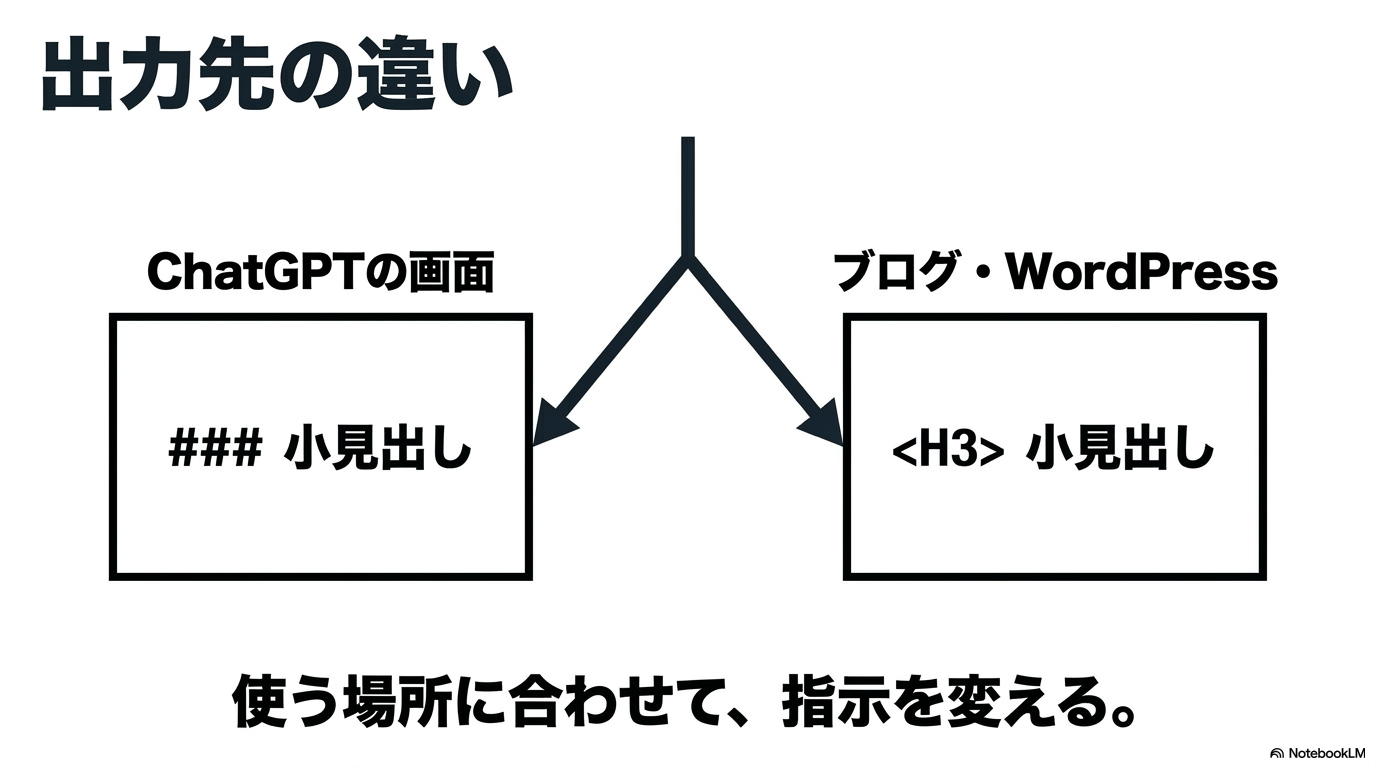
ChatGPTの会話画面で読みやすい回答が欲しい場合は、Markdownの###で十分です。一方、WordPressのHTMLエディタへ直接貼り付ける記事を作りたい場合は、###ではなく<h3>タグで出力してもらうほうが確実です。
つまり、###は文章を手軽に書くための記法、<h3>はWebページの構造を指定するHTMLタグ。似た役割でも、使う場所が異なります。
###が表示されない原因
###を正しく入力しても、見た目が見出しへ変わらないことがあります。これは入力ミスとは限りません。貼り付け先や表示画面がMarkdownの変換に対応していなければ、「### 見出し」という文字列のまま表示されます。
主な原因は、全角の#を使っている、半角スペースがない、行頭に置かれていない、コードブロックの中に書いている、貼り付け先がMarkdownに対応していない、といったものです。
コードブロック内の###は見出しに変換されません。書き方の見本をそのまま表示するときには便利ですが、実際の見出しとして使う場合はコードブロックの外へ出してください。
ChatGPTの回答を別のアプリへ貼り付けたときに装飾が消える場合は、コピー方法や貼り付け先の仕様が関係している可能性があります。詳しくは、ChatGPTでコピーできない時の原因と解決策も参考にしてください。
ChatGPTの###の使い方と実践
ここからは、###をChatGPTへの指示や回答形式へ取り入れる方法を紹介します。###は小見出しを作る記号なので、すべての項目へ付けるのではなく、##で示した大きな話題の内訳として使うのが自然です。
プロンプト内で###を使う方法
ChatGPTへの依頼が短い場合は、普通の文章だけで十分です。しかし、記事作成、資料作成、比較、要約など、条件が多い依頼では見出しを使うと確認しやすくなります。
たとえば、大きな区分を##、その内訳を###にします。
## 記事の条件

### 対象読者
ChatGPTを初めて使う人

### 記事の目的
###の意味と使い方を理解してもらう

### 文体
難しい言葉を避け、親しみやすく説明する

## 出力形式

### 見出し
H2とH3の階層が分かる形にする

### 本文
各見出しの下に具体例を入れる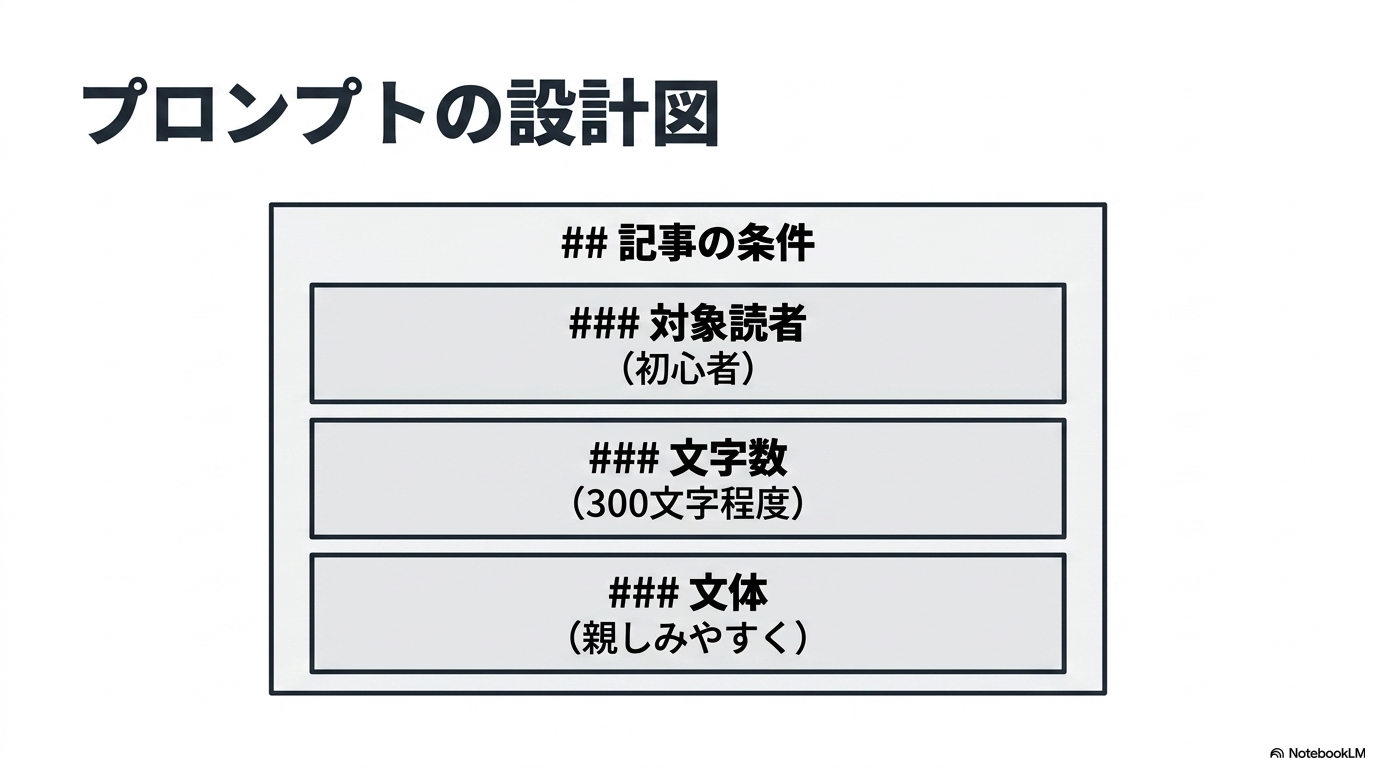
この形なら、「記事の条件」と「出力形式」が大きな区分になり、その下へ細かな指定が並びます。###を使うことで、対象読者、目的、文体などが同じ段階の条件だと伝えられます。
ただし、見出し記号だけで回答の内容が決まるわけではありません。「初心者向け」「具体例を3つ」「300文字程度」のように、必要な条件を言葉で明確にすることが大切です。
◆りょうのワンポイントアドバイス
###は、条件を細かく分けるときに便利です。ただ、短い依頼まで細分化するとかえって読みにくくなります。条件が3つ以上になったときに使うくらいから始めると扱いやすいですよ。
回答へ###を付けてもらう方法
自分のプロンプトで###を使うことと、ChatGPTの回答に###を使わせることは別です。回答側にも見出し3が必要なら、出力条件として指定します。
ChatGPTの基本的な使い方を解説してください。

## 出力条件

### 見出し構成
大見出しは##、小見出しは###を使用する

### 本文
各小見出しの下に200文字程度の説明を書く

### 読者
生成AIを初めて使う人

### 注意
専門用語には短い説明を加える
さらに、「###は4個作る」「見出しは20文字以内」「同じ意味の見出しを重ねない」といった条件も追加できます。完成形を具体的に伝えるほど、希望に近い構成を受け取りやすくなります。
反対に、###を見出しへ変換せず、そのままコピーしたい場合は、「Markdownの記号が見えるようにコードブロック内で出力してください」と頼みます。用途によって、見た目を表示したいのか、記号付きの原文が欲しいのかを伝え分けましょう。
ブログ構成で###を使う方法
ブログ記事の構成をChatGPTに作らせるとき、###はH3に当たる小見出しとして使えます。記事タイトル、H2、H3の順番を守ると、読者が内容を追いやすくなります。
# ChatGPTの使い方を初心者向けに解説

## ChatGPTを始める方法

### 公式サイトを開く

### アカウントを作成する

### 質問を入力する

## ChatGPTを使うときの注意点

### 個人情報を入力しない

### 回答の事実確認をする

### 用途に合わせて指示を変える
この例では、#が記事タイトル、##が大きな章、###が章の中の個別テーマです。「公式サイトを開く」は「ChatGPTを始める方法」に属し、「個人情報を入力しない」は「注意点」に属しています。
見出しだけを並べたときに、どの###がどの##に属するのか分かる状態が理想です。関係が曖昧なら、見出し名を直すか、別の##へ移したほうが読みやすくなります。
ChatGPTそのものの基本を先に確認したい人は、ChatGPTとは何かを初心者向けに解説した記事もあわせて読んでみてください。
###を使った記事依頼の例
記事本文まで作ってもらう場合は、テーマだけでなく、読者、結論、見出しルール、文字数、禁止事項を分けて渡します。###は各条件の名前として使うと便利です。
## 記事設定

### テーマ
ChatGPTで###を使う方法

### 対象読者
Markdownを知らない初心者

### 結論
###は見出し3を表し、##の下で使う

## 構成条件

### 見出し
H2は2つ、各H2の下にH3を置く

### 順番
意味、入力方法、実例、注意点の順に説明する

### 重複
同じ内容の見出しを作らない

## 出力条件

### 形式
WordPressへ貼れるHTML

### タグ
大見出しはh2、小見出しはh3、本文はpを使う
このように大きな区分と細かな条件を分けると、後から修正しやすくなります。たとえば文字数だけ変えたい場合は、その項目だけを書き換えれば済みます。
一方で、「Markdownで出力」と「HTMLで出力」を同時に指定すると矛盾します。###で区切っていても、条件同士が食い違っていれば回答は不安定になりがちです。送信前に、同時に守れない条件がないか確認してください。
WordPressではh3へ変換する
ChatGPTがMarkdownで出力した「### 小見出し」をWordPressへ入れる場合、利用しているエディタや設定によって扱いが変わります。Markdown変換に対応していない場所では、###がそのまま文字として表示される可能性があります。
WordPressのテキストエディタへ直接貼り付けたいなら、最初からHTMLを指定する方法が確実です。
## 出力形式

### HTMLタグ
大見出しは<h2>、小見出しは<h3>を使用してください。

### 本文
各段落を<p>タグで囲んでください。

### 禁止
Markdownの##や###は使用しないでください。
この指定なら、Markdownの###ではなく、HTMLの<h3>タグで小見出しを受け取れます。ブログではページタイトルがH1になることが多いため、本文中はH2から始め、その内訳をH3にする形が一般的です。
公開前には、プレビュー画面で見出しの大きさだけでなく、階層が飛んでいないかも確認しましょう。H2の次にH4が来ていたり、別の章へ移るのにH3が続いていたりすると、内容の関係が伝わりにくくなります。
###を使いすぎないコツ
###は便利ですが、細かな条件をすべて見出しにすると、プロンプトが必要以上に長くなります。1行で済む質問にまで##や###を付ける必要はありません。
たとえば、「この文章を丁寧な表現に直してください」だけなら、そのまま送れば十分です。一方、「対象読者」「目的」「残したい表現」「禁止表現」「文字数」などがある場合は、見出しで分ける意味があります。
判断の目安は、あとから見返したときに条件を見つけにくいかどうかです。条件が少なく一目で読めるなら普通の文章、複数のまとまりがあるなら##と###を使う。これくらいの使い分けで問題ありません。
また、###を並べるだけで本文を書かないと、何を求めているのか伝わらない場合があります。見出しの下には、具体的な条件や参考情報を必ず書きましょう。
よくある失敗と修正方法
よくある失敗の1つ目は、最初からすべてを###で書くことです。###は見出し3なので、その上に##の大きな区分を置いたほうが関係を理解しやすくなります。
2つ目は、###の後ろに半角スペースを入れないこと。「###見出し」ではなく「### 見出し」と書きます。スマートフォンでは全角の#にも注意してください。
3つ目は、プロンプト内で###を使っただけで、回答側にも同じ見出しが出ると思ってしまうことです。回答形式は、「小見出しに###を使う」と別に指定してください。
4つ目は、##と###の親子関係が合っていないことです。たとえば「料金」という##の下に「画像の保存方法」という###があると、話題がつながりません。###の内容が、直前の##を詳しく説明しているか確認しましょう。
5つ目は、見出しを細かくしすぎることです。数行しか説明しない項目まで###にすると、文章が途切れて見えます。複数の段落で説明する価値がある話題を###にすると、読みやすい構成になります。
◆りょうのワンポイントアドバイス
見出し名だけを順番に読んで、内容の流れが想像できるか確認してみてください。###が直前の##への答えや内訳になっていれば、階層は自然です。
重要な情報は別途確認する
###を使ってプロンプトを分かりやすく書いても、ChatGPTの回答が常に正しいとは限りません。日付、料金、法律、医療、投資、製品仕様、人物の役職などは、もっともらしい表現でも誤っている可能性があります。
そのため、重要な情報は一次情報と照らし合わせてください。サービスの機能や料金については、正確な情報は公式サイトをご確認ください。健康、法律、税金、契約、投資など、生活や財産へ影響する判断は、ChatGPTだけで決めないことが大切です。
ChatGPTの回答は参考情報として扱い、最終的な判断は専門家にご相談ください。また、パスワード、カード番号、顧客情報、社外秘資料など、公開できない情報はプロンプトへ入力しないようにしましょう。
ChatGPTの###に関するよくある質問
Q1. ChatGPTで###は何を意味しますか?
A. Markdown形式の見出し3を表します。大きな章を##で作り、その中にある個別テーマを###で示す使い方が基本です。
Q2. ###の後ろにスペースは必要ですか?
A. 基本的には必要です。「### 見出し」のように、半角の###と見出し名の間へ半角スペースを1つ入れてください。
Q3. ###とH3は同じですか?
A. 役割は近く、Markdownの###はHTMLへ変換されると一般的に<h3>になります。ただし、###自体はHTMLタグではないため、貼り付け先によっては変換されません。
Q4. ###だけを使っても問題ありませんか?
A. 表示される場合はありますが、通常は##の下に###を置くほうが内容の関係を伝えやすくなります。大きな区分と、その内訳という順番を意識してください。
Q5. WordPressへ###をそのまま貼れますか?
A. Markdown対応の設定なら変換される場合がありますが、対応していなければ文字のまま表示されます。確実に使うなら、ChatGPTへ<h3>タグで出力するよう依頼してください。
ChatGPTの###の使い方まとめ
ChatGPTで使われる###は、Markdownの見出し3を表す記号です。半角の###を行頭に置き、その後ろへ半角スペースを1つ入れると、小見出しとして扱われます。
階層は#が見出し1、##が見出し2、###が見出し3です。###は単独で並べるより、##で示した大きな話題の内訳として使うと、文章の親子関係が分かりやすくなります。
プロンプトでは、対象読者、目的、文体、出力形式などの条件を###で区切れます。回答へ###を付けてほしい場合は、「小見出しは###を使用する」と出力条件へ明記してください。
WordPressへ直接貼り付ける記事では、###ではなく<h3>タグで出力してもらう方法が確実です。MarkdownとHTMLは役割が近くても書き方が異なるため、使う場所に合わせて指定しましょう。
迷ったときは、##で大きな区分を作り、その内訳を###で分けてください。まずは「## 条件」の下へ「### 対象読者」「### 文字数」「### 出力形式」と書くところから始めると分かりやすいですよ。
次に長い依頼をChatGPTへ送るときは、条件を一続きに書かず、##と###で区切ってみてください。自分でも読み返しやすくなり、修正したい場所もすぐ見つけられるはずです。