こんにちは。AI index、運営者の「りょう」です。
最近、Googleの生成AIである「Gemini(ジェミニ)」を活用する場面が飛躍的に増えてきましたね。仕事のメール作成から、ちょっとした調べ物、あるいは英会話の練習相手として、日常に欠かせないツールになりつつあります。しかし、そんな便利なGeminiを使っている最中に、多くのユーザーが直面している「ある不可解な現象」があります。
それは、「日本語で質問しているのに、なぜか頑なに英語で回答される」というトラブルです。
私自身も先日、急いで調べ物をしている時にこの現象に遭遇しました。アプリのメニューやインターフェースは完全に日本語で表示されているのに、いざ質問を投げかけると、流暢な英語で返答が返ってくるのです。「あれ?設定を間違えたかな?」と思って確認しても、言語設定は「日本語」のまま。特に、最近実装された音声対話機能「Gemini Live」を使っている時にこの現象が頻発し、まるでAIに弄ばれているような感覚に陥った経験があります。
実は、この「Geminiが勝手に英語になる」という現象は、単なるユーザーのうっかりミスだけが原因ではありません。背後には、スマートフォンOSの複雑な言語優先順位の仕様や、AIモデル自体の「確率的」な挙動、さらには特定の時期に発生するサーバーサイドのバグなど、様々な要因が絡み合っているのです。
そこでこの記事では、2026年現在の最新情報に基づき、Geminiが英語で回答してしまう根本的な原因と、デバイス別(Android / iPhone / PC)の確実な対処法を徹底的にリサーチし、データベース化しました。設定画面のどこを見れば良いのか分からないという方から、技術的な背景を知りたいという方まで、この記事一つで疑問を解消できるようにまとめています。
- Geminiが言語を誤認してしまう技術的なメカニズムと「コンテキストロック」
- iPhoneとAndroidで全く異なる「言語設定」の優先順位ルール
- 音声会話「Gemini Live」特有のトラブルと、それを防ぐための設定テクニック
- ユーザー側ではどうしようもない「バグ」の見分け方と対処フロー
Geminiが英語で回答される主な原因
「壊れたのかな?」と不安になる前に、まずはなぜGeminiが英語を話したがるのか、そのロジックを理解しておきましょう。原因を特定できれば、無駄な再インストールや設定変更を繰り返す時間を節約できます。
Geminiの言語設定が変更できない理由
多くのユーザー、特にiPhone(iOS)を使用している方々から最も多く寄せられる疑問が、「Geminiアプリの中に言語設定が見当たらない」「設定を変更したくてもメニューがない」というものです。アプリの設定画面を隅から隅まで探しても、アカウント設定を見ても、肝心の「言語(Language)」を変更するスイッチが見つからない。これは非常にストレスが溜まる状況ですよね。
結論から申し上げますと、Gemini(特にiOS版)には、アプリ単体で完結する言語設定メニューが存在しないケースがほとんどです。
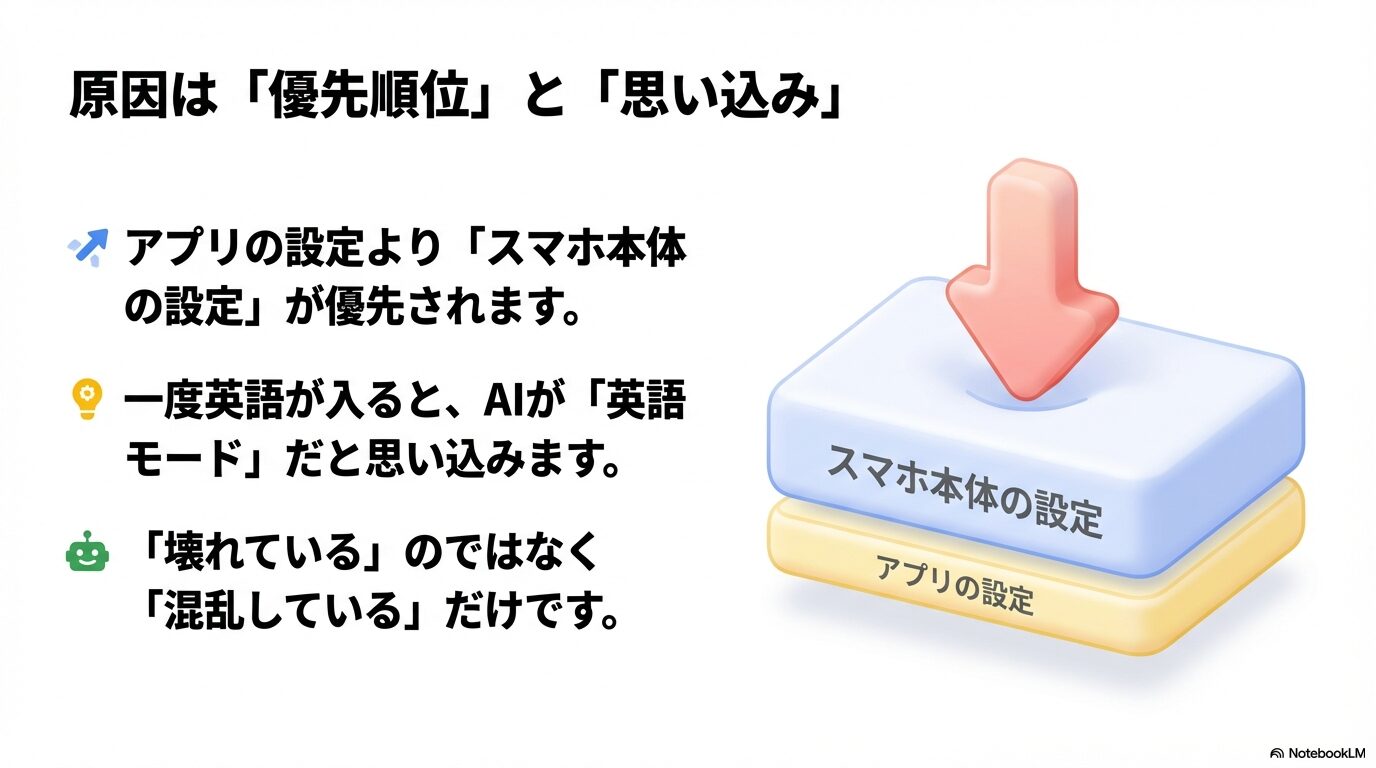
これはGoogle側の不手際ではなく、アプリの設計思想とOSの仕様によるものです。Geminiアプリは、「アプリ独自の設定」よりも「OS(iPhone本体)の設定」や「Googleアカウント全体のマスター設定」を優先して読み込むように設計されています。つまり、アプリの中でどれだけ設定を探しても、その答えはアプリの外側にあるのです。
OSの「優先順位」という落とし穴
特にiOSの場合、システム設定の中に「使用する言語の優先順位」という項目があります。普段私たちは意識していませんが、iPhoneは複数の言語をリストとして持っており、上から順番にアプリへの適用を試みます。もし、何らかの理由でリストの上位に「英語」が入っていると、Geminiアプリは「ユーザーは英語環境を望んでいる」と判断し、強制的に英語モードで起動してしまうのです。
例えば、海外旅行に行った際に一時的に設定を変えたり、英語学習アプリを入れた際にシステム設定が変更されていたりすると、この「優先順位」が入れ替わっていることがあります。Geminiは非常に賢い反面、こうしたシステム設定に対して過剰に忠実であるため、「変更できない」のではなく「本体設定に従順に従っているだけ」というのが実情なのです。
Geminiアプリの日本語化と設定の壁
Androidユーザーの場合、iPhoneとはまた違った複雑な壁が存在します。それは、Geminiが「Googleアシスタント」という巨大なシステムの一部として組み込まれている(あるいは後継として統合されている)という歴史的経緯に起因します。
Android端末では、従来の「Googleアシスタント」の設定と、新しい「Gemini」の設定が複雑に絡み合っています。ユーザーとしては「Geminiアプリ」を使っているつもりでも、裏側では「Googleアシスタント」の言語設定プロファイルを参照していることが多々あるのです。
「表示は日本語、中身は英語」の怪奇現象
よくあるトラブルとして、「アプリのメニューやボタンは日本語なのに、チャットの返答だけが英語になる」という現象があります。これは、アプリのUI(ユーザーインターフェース)を制御する設定と、AIの回答生成を制御する設定が分離しているために起こります。
具体的には、Androidのシステム言語設定でUIが日本語化されていても、Googleアシスタントの音声設定側で「English」が有効になっていると、Geminiはその設定を「ユーザーの好む対話言語」として解釈します。特に、Googleアシスタントには「第一言語」「第二言語」を設定できる機能がありますが、この優先順位が逆転していると、Geminiは迷わず英語を選択してしまいます。
注意点:バイリンガル設定の弊害
かつてGoogleアシスタントでは、日本語と英語の両方で音声操作ができる「バイリンガル設定」が便利でした。しかし、生成AIであるGeminiにおいては、この設定が仇となることがあります。AIが「どちらの言語で話すべきか」を判断する際、英語の学習データ量が圧倒的に多いため、英語設定が少しでも有効になっていると、そちらに「重力」のように引き寄せられてしまうのです。
Geminiが勝手に英語になる技術的背景
ここでは少し視点を変えて、AI技術(大規模言語モデル:LLM)の仕組みから、なぜGeminiが「勝手に英語」を話してしまうのかを深掘りしてみましょう。これを理解すると、AIに対する接し方が少し変わるかもしれません。
Geminiを含む最新のAIは、私たちの質問を「翻訳」して理解しているわけではありません。膨大な言葉の海(潜在空間)の中で、入力された言葉に続く確率が最も高い言葉(トークン)を予測して出力しています。
「コンテキストロック」という現象
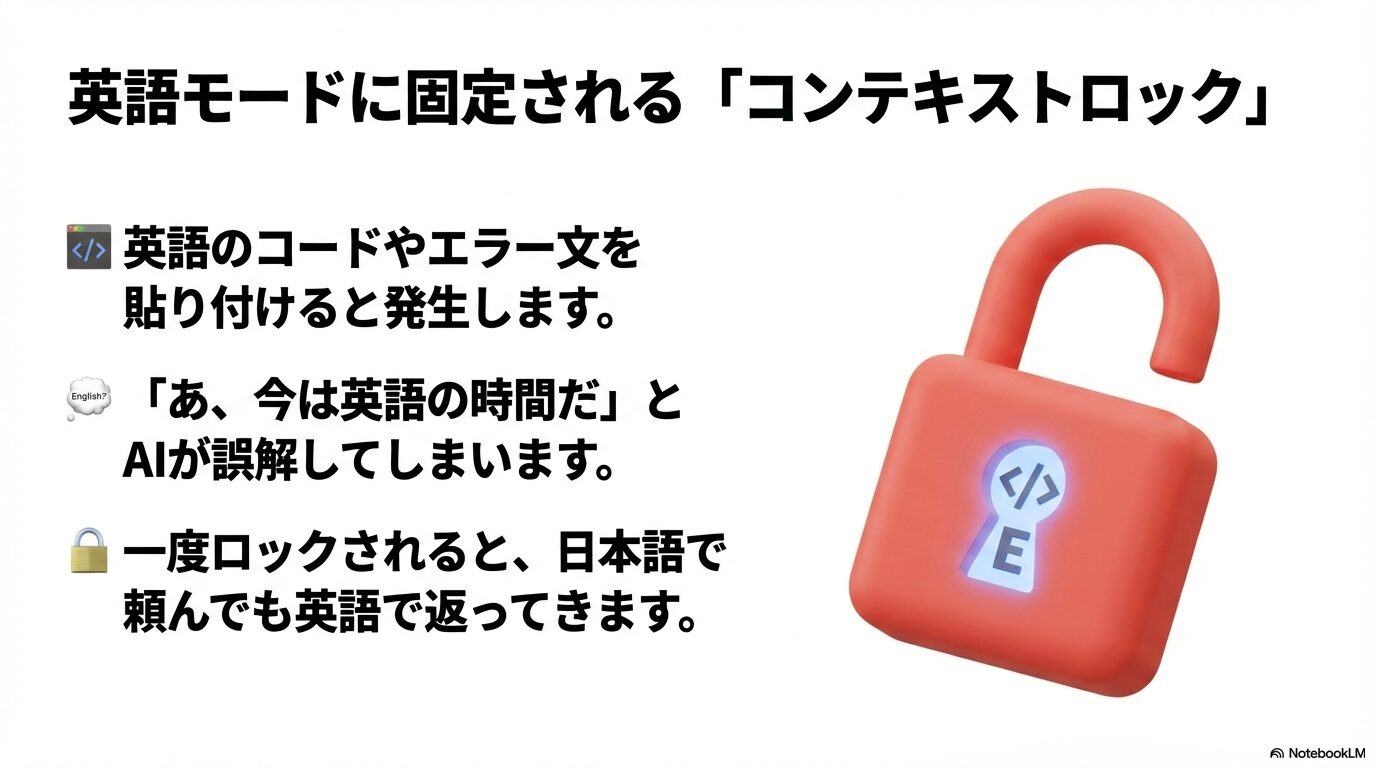
私がリサーチする中で興味深いと感じたのが、「コンテキストロック(文脈の固定化)」と呼ばれる現象です。例えば、日本語で会話をしている最中に、プログラミングのコード(英語ベース)を貼り付けたり、英語のエラーメッセージを引用したりしたとします。すると、AIの「短期記憶(コンテキストウィンドウ)」の中に英単語の比率が急激に増えます。
するとGeminiは、「あ、ここからの会話は英語で進めるのが最適なんだな」と確率論的に判断し、モードを切り替えてしまいます。一度このモードに入ると、こちらが「日本語で話して」と言っても、その指示自体を「英語の文脈の中にある異質なノイズ」として処理してしまい、英語での回答が止まらなくなるのです。
IPアドレスと「ゲートキーパー」
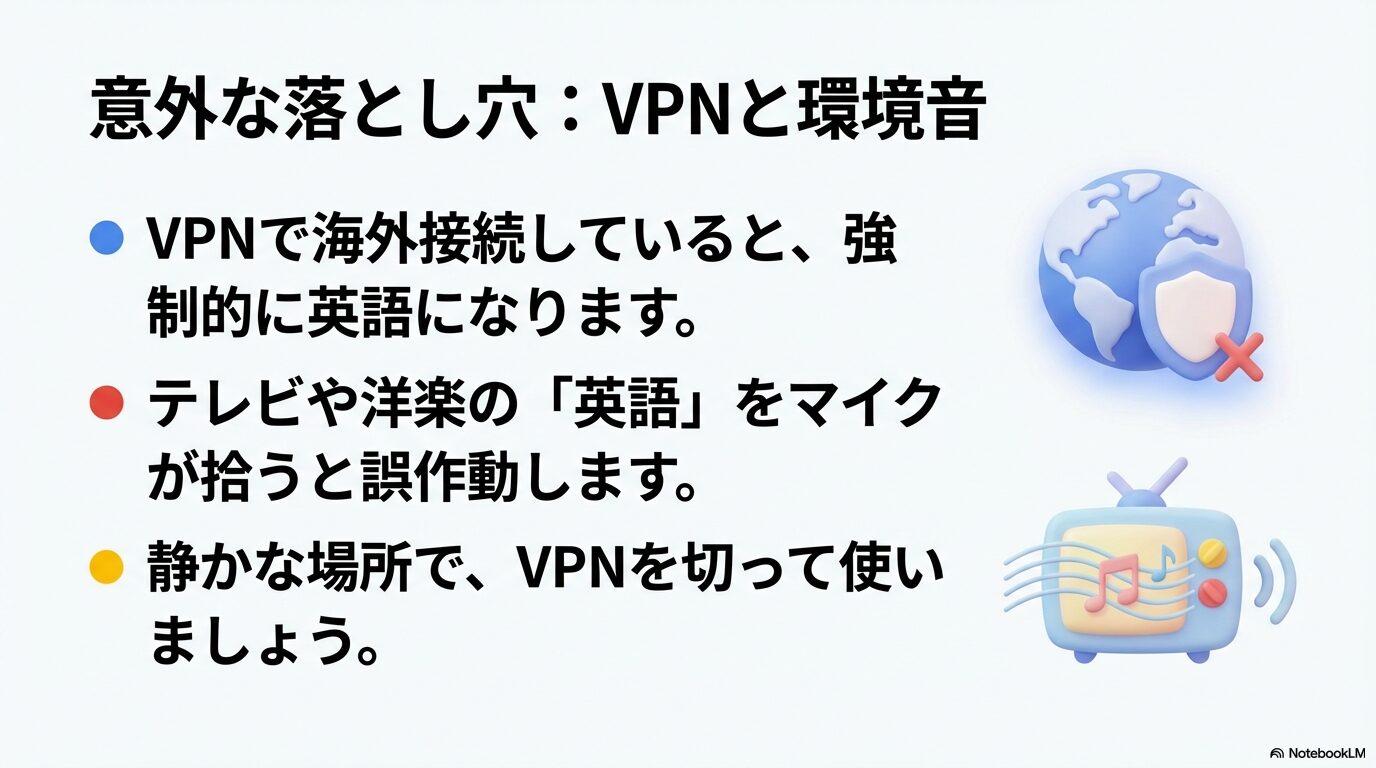
また、ネットワーク環境も大きく影響します。Googleは法令遵守やサービス提供地域の管理のために、ユーザーのIPアドレス(ネット上の住所)を厳格に監視しています。もしVPNなどを使って接続元をアメリカなどに設定していると、ブラウザの設定が日本語でも、Googleのサーバー(ゲートキーパー)が「おっと、あなたは今アメリカにいますね。では標準語の英語でサービスを提供します」と強制的に切り替えることがあります。これはバグではなく、仕様通りの動作です。
ここがポイント
- Geminiの学習データは英語がベースであるため、判断に迷うとデフォルトの英語に戻りやすい性質があります。
- 会話履歴の中に英語の要素が混ざると、AIが「英語モード」にロックされやすくなります。
- VPNや海外旅行中のWi-Fi接続など、物理的な位置情報(IPアドレス)も言語決定の大きな要因となります。
Gemini Liveが英語になる仕様を解説
2024年から2025年にかけて本格普及し、2026年には日常の一部となった音声対話機能「Gemini Live(ライブ会話)」。非常に便利ですが、テキストチャット以上に「英語になってしまう」という報告が多い機能でもあります。これには、音声特有の技術的な理由があります。
言語識別(LID)の誤作動
Gemini Liveは、ユーザーが話し始めた瞬間の音声を解析し、「いま何語で話しかけられたか」を瞬時に判断する機能(LID: Language Identification)を持っています。しかし、この判定は最初の数秒で決まってしまうことが多いのです。
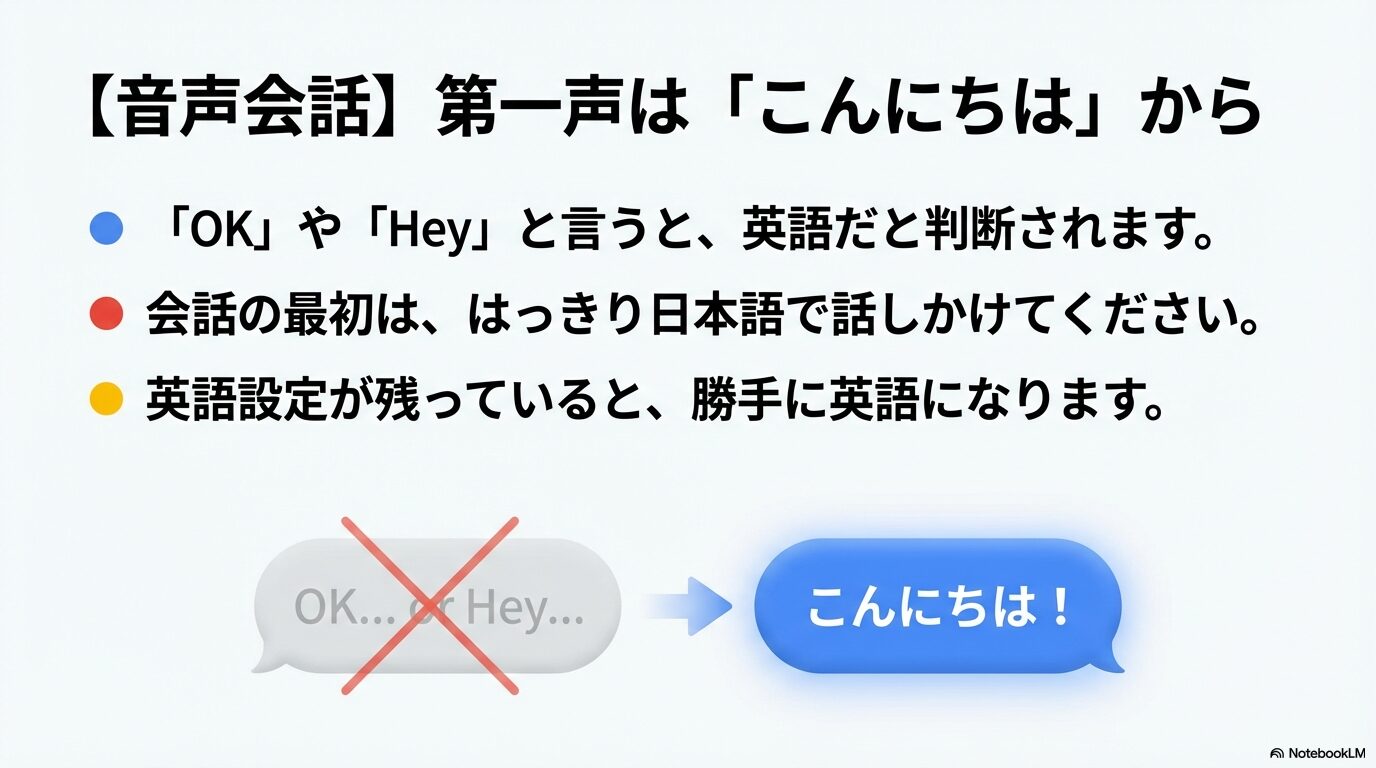
例えば、会話のスタート時に「OK」や「Hey」、「Um…」といった、英語でも日本語でも使われる短いフレーズを発すると、システムは確率的に高い「英語」であると判定を下します。一度「英語の会話セッション」として開始されると、その後に流暢な日本語を話しても、AIはそれを「英語訛りの不明瞭な入力」として処理しようとしてしまい、結果として英語で聞き返してくるというわけです。
背景ノイズの「空耳」問題
さらに厄介なのが、環境音です。リビングでテレビをつけていて洋画が流れていたり、カフェで洋楽のBGMがかかっていたりする場合、Gemini Liveのマイク(Voice Activity Detection)がそれを「ユーザーの発話」として拾ってしまうことがあります。AIは「お、英語で話しかけられたぞ」と認識し、ユーザーが何も言っていないのに勝手に英語で喋り出す……というホラーのような現象が起こります。
| 原因 | 具体的なシチュエーション | AIの内部判定 |
|---|---|---|
| 短い発話 | 「あー」「えっと」「OK」など | 言語特徴量が不足し、デフォルト(英語)を選択 |
| 環境音 | テレビの英語音声、歌詞のある洋楽 | 英語の入力があったと誤認して応答開始 |
| 発音の揺らぎ | カタカナ英語(マクドナルドなど) | 英語として認識しようとしてモードが切り替わる |
Geminiのバグで英語になる事例と時期
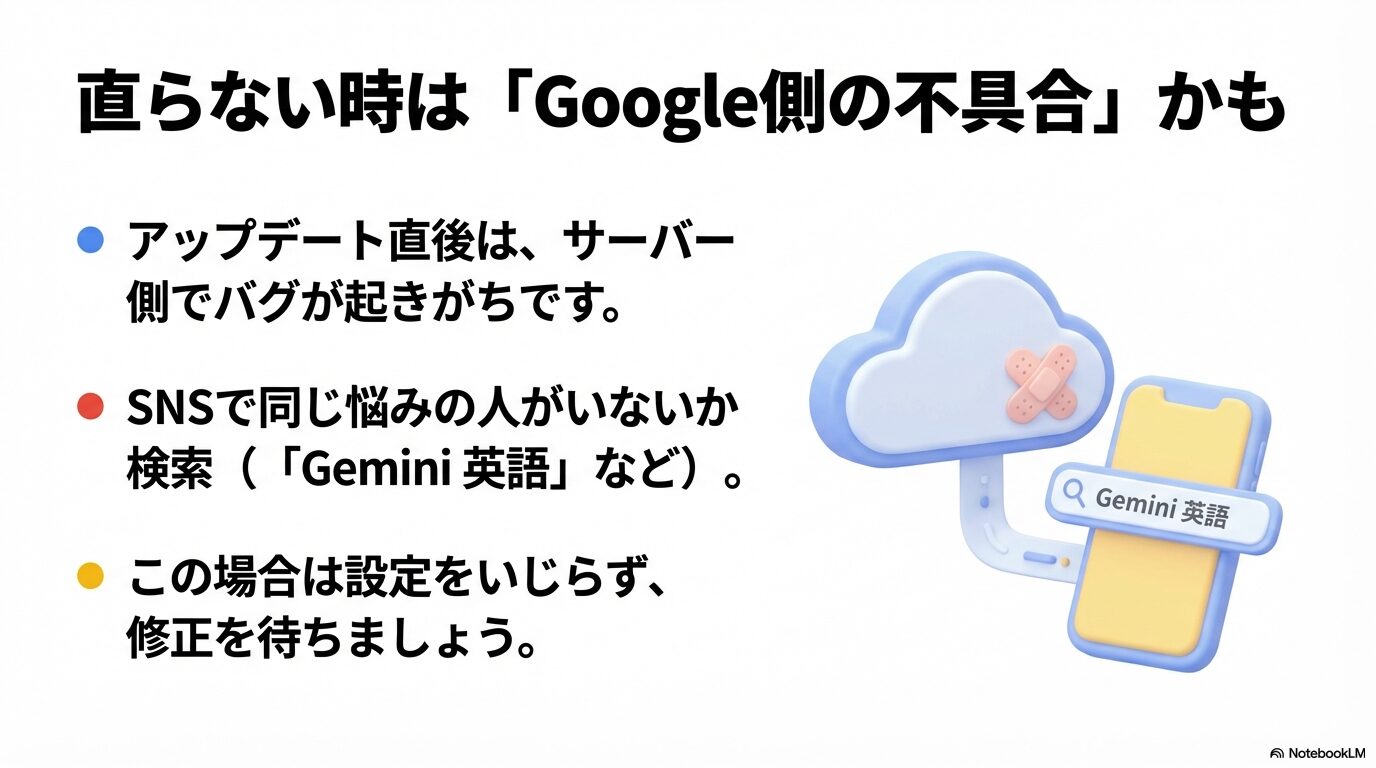
ここまでユーザー側の設定や仕様について解説してきましたが、時には「どうあがいても直らない」ケースがあります。それがGoogle側のシステム障害や、AIモデルのアップデートに伴うバグ(不具合)です。
AIモデルは頻繁にアップデートが行われていますが、その過程で「リグレッション(先祖返り)」と呼ばれる現象が起きることがあります。以前はできていたことが、新しいモデルになった途端にできなくなる現象です。
「Nano Banana」モデルの事例
記憶に新しいところでは、2026年1月末に確認された、軽量モデル(開発コードネーム:Nano Banana周辺のモデルと言われています)での不具合です。この時、特定の画像生成タスクや複雑な論理パズルを日本語で依頼すると、Geminiが突然「I am not having the language understanding…」といった奇妙な英語のエラーメッセージを返し、日本語を一切受け付けなくなる事象が多発しました。
これはユーザーの設定ミスではなく、サーバー側で処理を振り分ける際の言語パラメータが破損していたり、一時的に英語専用のモデルにリクエストが飛ばされたりしていたことが原因と推測されています。
バグかどうかの見極め方
X(旧Twitter)などのSNSで「Gemini 英語」「Gemini バグ」と検索し、同じタイミングで多数のユーザーが同じ不満を投稿している場合は、ほぼ間違いなくサーバー側の障害です。この場合、私たちができるのは設定をいじくり回すことではなく、静かに復旧を待つことだけです。
Geminiが英語で回答される時の対処法
原因がわかったところで、いよいよ具体的な解決策の実践編です。お使いのデバイス(Android、iPhone、PC)に合わせて、最適な手順を試してみてください。一つずつ設定を見直すことで、必ず快適な日本語環境を取り戻せるはずです。
Android版Geminiの言語設定手順
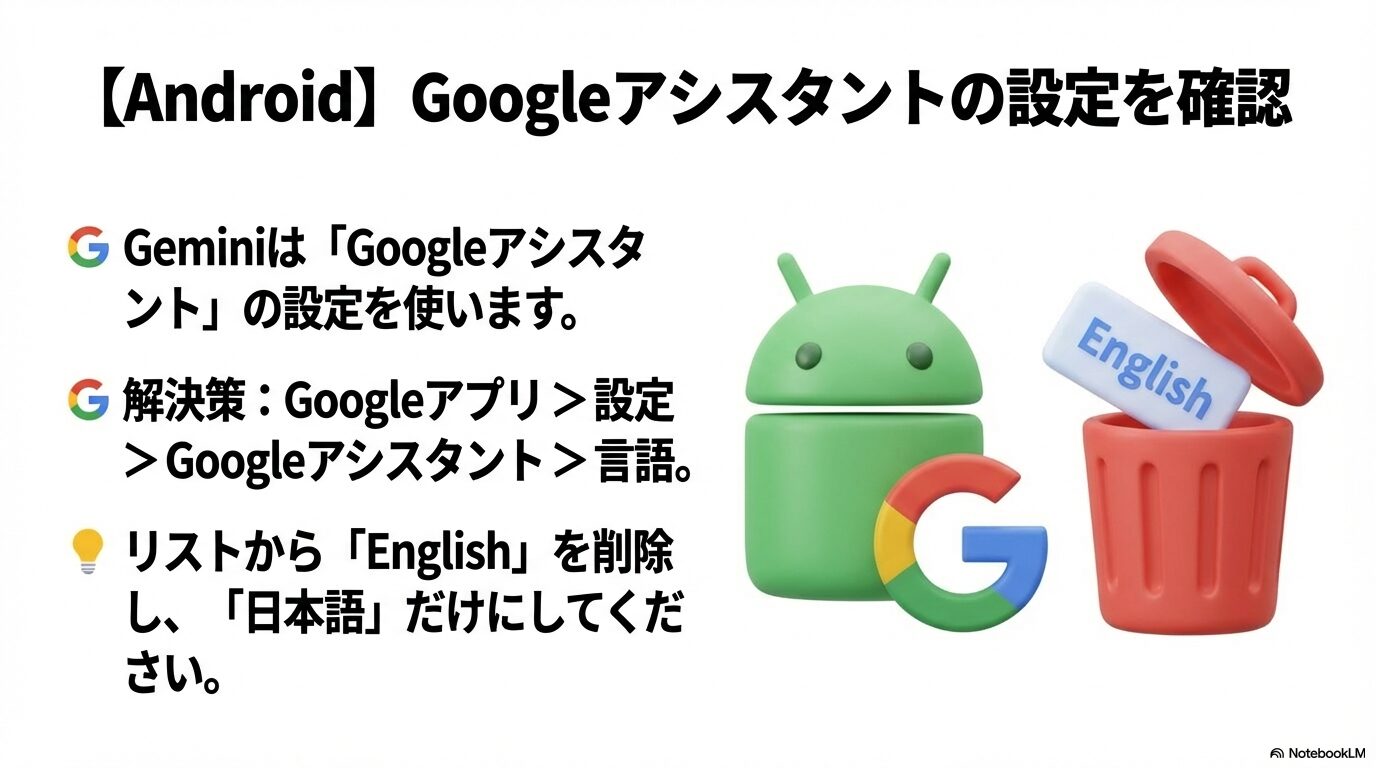
Androidユーザーの方は、Geminiアプリの設定だけでなく、「Googleアシスタント」の設定階層を修正する必要があります。ここが最も見落とされがちなポイントです。
手順詳細
- まず、スマートフォンで「Google」アプリ(「G」のアイコン)を開きます。
- 右上のプロフィールアイコンをタップし、メニューから「設定」を選択します。
- 設定メニューの中から「Googleアシスタント」を探してタップします。
- アシスタント設定のリストから「言語(Languages)」を選択します。
ここで表示される言語リストが運命の分かれ道です。もし、リストの中に「English (United States)」などの英語設定が含まれており、かつそれが「日本語」よりも上(第一言語)に表示されている場合、これが諸悪の根源です。
解決アクション
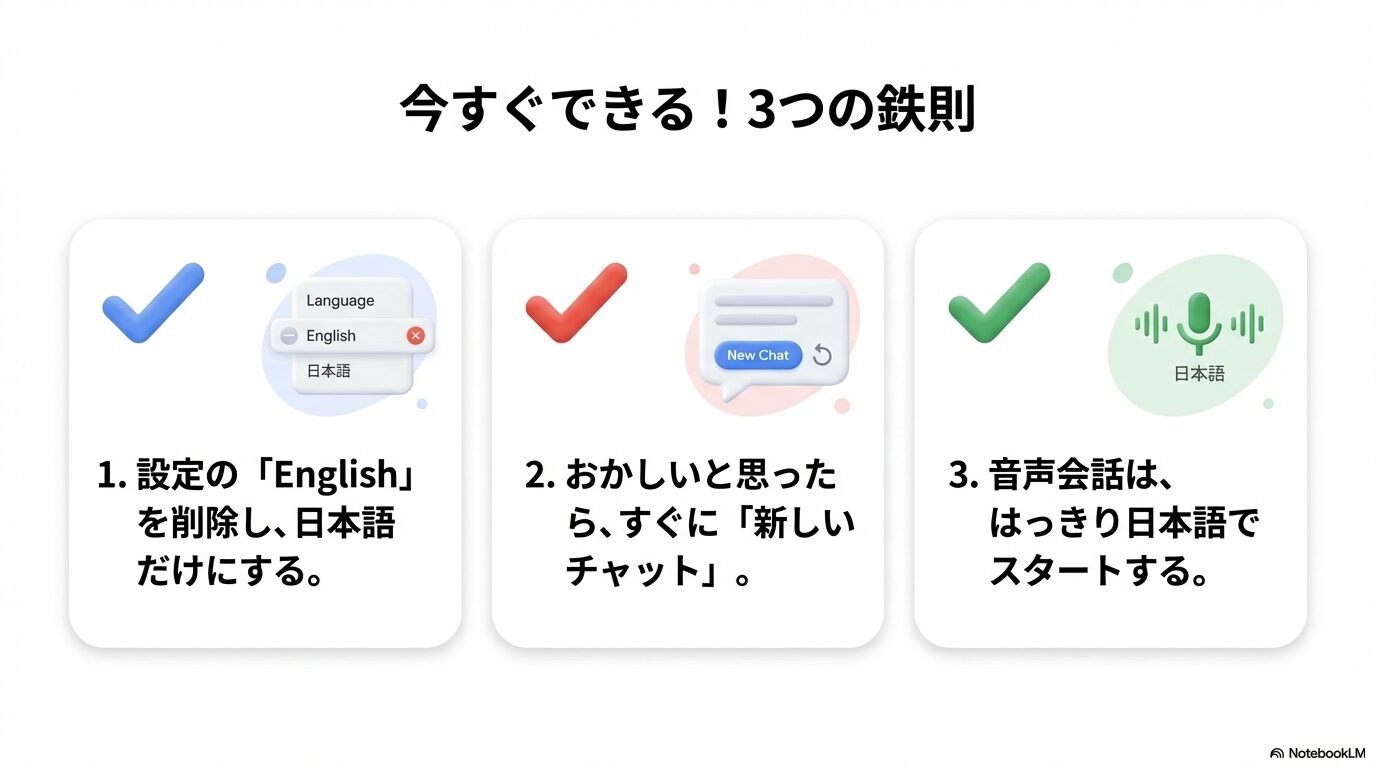
「日本語(日本)」をドラッグしてリストの最上位(第一言語)に移動させてください。もしそれでも挙動が怪しい場合は、思い切って「English」の設定自体を削除し、「日本語」一つだけの状態にすることを強くお勧めします。これにより、Geminiが迷う余地をなくし、強制的に日本語で動作させることができます。
なお、Androidのシステム設定自体については、Googleの公式ヘルプにも詳細な記述がありますので、確実な情報を知りたい方は併せて参照すると良いでしょう。
(出典:Google アカウント ヘルプ『表示言語を変更する』)
iPhone版Geminiの言語設定の注意点
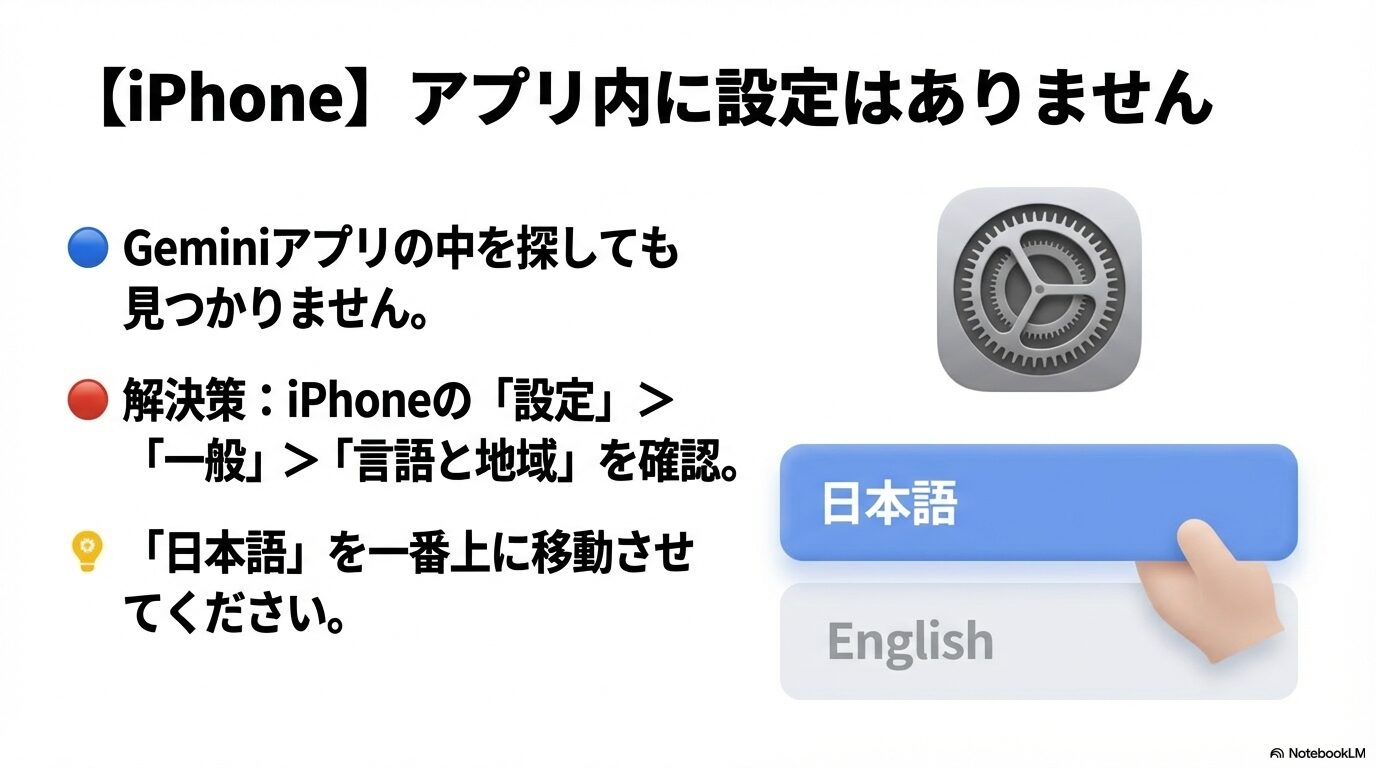
iPhone(iOS)ユーザーの方は、アプリ内を探し回るのをやめて、iPhone本体の「設定」アプリを開きましょう。ここでの設定が全てを支配しています。
手順詳細:システム全体の言語確認
- ホーム画面から「設定(歯車アイコン)」を開きます。
- 「一般」>「言語と地域」へと進みます。
- 「使用する言語の優先順位」というリストを確認します。
ここで「日本語」が一番上にあることを確認してください。もし英語が一番上にあると、Geminiだけでなく、GoogleマップやGmailなど他のアプリも英語表記になってしまう可能性があります。
手順詳細:アプリごとの言語設定(iOS 13以降)
システム全体は日本語なのにGeminiだけ英語になる、という場合は、「アプリごとの設定」が上書きされている可能性があります。
- 「設定」アプリを開き、画面を下にスクロールしてアプリ一覧を表示させます。
- 「Google」アプリ(または「Gemini」アプリ)を探してタップします。
- 設定項目の中に「言語」というメニューがある場合、ここが「優先する言語」の設定です。
- ここが「英語」になっていないか確認し、「日本語」に固定してください。
音声のアクセント問題について
iOSユーザーの中には、Geminiの回答自体は日本語なのに、読み上げ音声が「インド訛りの英語のようなイントネーション」になってしまうという報告があります。これはGeminiアプリの問題というより、iOSの「読み上げコンテンツ(Siri)」の声設定やアクセシビリティ設定が干渉しているケースが多いです。「設定 > アクセシビリティ > 読み上げコンテンツ」の設定も見直してみると改善するかもしれません。
PC版Geminiの言語設定と確認方法
パソコンのブラウザ(ChromeやEdgeなど)でGeminiを利用している場合、問題は「Googleアカウント設定」または「ブラウザのキャッシュ(記憶)」にあります。
Googleアカウントのマスター設定
まず基本として、Googleアカウント管理ページにアクセスし、「個人情報」タブにある「ウェブ向けの全般設定」>「言語」が「日本語」になっているか確認してください。ここが英語になっていると、どのデバイスを使っても英語が優先されます。
最強のリセット術:「新しいチャット」
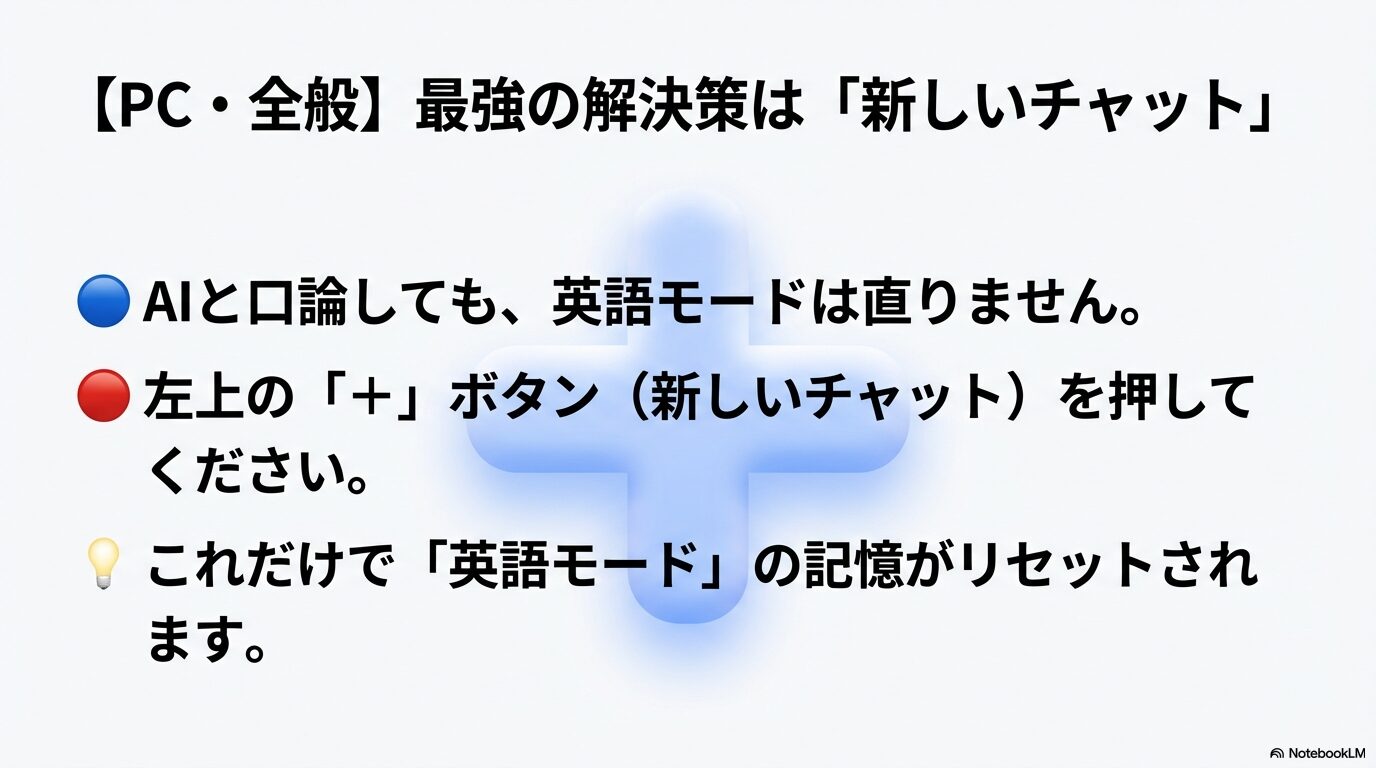
PC版で最も効果的かつ即効性がある対処法は、「新しいチャット(New Chat)」を開始することです。
前述した「コンテキストロック」により、特定のチャット履歴が「英語モード」に汚染されている場合、そのチャット内でいくら「日本語で話して」と入力しても無駄なことが多いのです。左上の「+」ボタンを押して新しい会話を始めると、コンテキストがクリアな状態(日本語設定が適用された初期状態)に戻るため、すんなりと日本語での対話が可能になります。
VPN利用者の注意点
VPNを常時接続している方は、一度VPNを切断し、Geminiの画面最下部にあるロケーション表示を確認してください。「更新」リンクがある場合はそれをクリックし、現在の接続位置(日本)を正しく認識させることで、ゲートキーパーによる英語強制を解除できます。
Gemini Liveの英語設定を直す方法
最後に、音声対話機能「Gemini Live」特有の対処法です。ここはテキストチャットとは別の「音声認識エンジン」が動いているため、専用の対策が必要です。
「英語」設定の完全削除
Androidの設定手順でも触れましたが、Live機能においては「バイリンガル設定(日本語+英語)」はトラブルの元です。特に発音がネイティブでない場合や、周囲がうるさい場合、AIは安全策として「英語」を選択しがちです。
トラブルシューティングとして最も確実なのは、Googleアシスタントの言語設定から一時的に「英語」を完全に削除することです。「日本語」一つだけの状態にすれば、AIは日本語の音声を拾うことに全リソースを集中させるため、誤認識して英語で返してくる確率を劇的に下げることができます。
発話のコツ
また、会話を始める際も「OK」などの短い言葉ではなく、「こんにちは」「今日の天気は?」といった、明確に日本語と分かるフレーズから話し始めることで、LID(言語識別機能)を正しく日本語モードに誘導することができます。
Geminiが英語で回答される問題の総括
ここまで、Geminiが英語で回答してしまう原因と対策について長文で解説してきましたが、いかがでしたでしょうか。最後に要点をまとめます。
- Geminiの言語切り替えは「バグ」だけでなく、会話の流れ(コンテキスト)やIPアドレスなどの環境要因で「仕様通り」に起きていることも多い。
- Androidユーザーは「Googleアシスタントの設定」、iPhoneユーザーは「OS本体またはアプリごとの言語設定」を確認すべき。
- 特にGemini Liveを使用する場合、「英語」の設定を残していると誤作動の原因になるため、日本語単独設定にするのがベスト。
- 「New Chat」でのリセットは、PC版・スマホ版問わず非常に強力な解決策となる。
- それでも直らない時は、SNSなどで障害情報を確認し、Googleにフィードバックを送って待つのが賢明。
AI技術は日進月歩で進化しており、Geminiも毎月のようにアップデートされています。それに伴い、こうした「成長痛」のような不具合も発生しますが、仕組みさえ理解していれば恐れることはありません。この記事が、あなたの快適なAIライフを取り戻す手助けになれば幸いです。もし設定を見直しても直らない場合は、サーバー側の回復を待ちつつ、明日また試してみてくださいね。