こんにちは。AI index、運営者の「りょう」です。
「話題のGeminiをiPhoneで使おうとしたのに、なぜかアプリが動かない…」「ログイン画面から先に進めない…」そんなもどかしい経験をしていませんか?
実は、2024年11月に待望のiPhone版Geminiアプリがリリースされて以来、私の元にも「使えない」「インストールできない」といった相談が数多く寄せられています。生成AIは技術の進化が速く、昨日まで正解だった設定が今日は通用しない、なんてことも日常茶飯事です。
でも、安心してください。その不具合の多くは、iPhone特有のセキュリティ設定や、ちょっとした通信環境の見直しで解決できるものばかりです。この記事では、私自身が実際に検証して見つけた解決策を、専門用語を使わずに分かりやすくシェアします。
- Geminiアプリが起動しない根本的な原因と、今すぐできる解決策
- ログインループや認証エラーが発生する時の、具体的な対処ステップ
- 画像生成や音声対話が機能しない場合に確認すべき、隠れた設定項目
- どうしてもアプリが使えない時の、裏技的な代替手段と活用術
目次
GeminiがiPhoneで使えない主な原因と対策
せっかくGeminiを使おうと思ったのに、アプリが動かなかったりエラーが出たりすると焦ってしまいますよね。ここでは、多くのiPhoneユーザーが直面している「使えない」現象の主な原因と、すぐに試せる具体的な対策について、原因を切り分けながら深掘りして解説していきます。
日本版Geminiアプリはいつから使えるか
まず最初に、皆さんが抱いている「そもそも日本で使えるの?」という疑問を解消しておきましょう。結論から言うと、2024年11月中旬より、日本国内でもiPhone向けの公式Geminiアプリが正式に利用可能になっています。
以前は「Googleアプリ」の中にあるタブを切り替えてGemini機能を使っていましたが、現在は独立した「Google Gemini」という単体のアプリとしてApp Storeからダウンロードできるようになりました。もし、App Storeで「Gemini」と検索してもアプリが見つからない場合は、以下の点を確認してみてください。
検索キーワードの罠
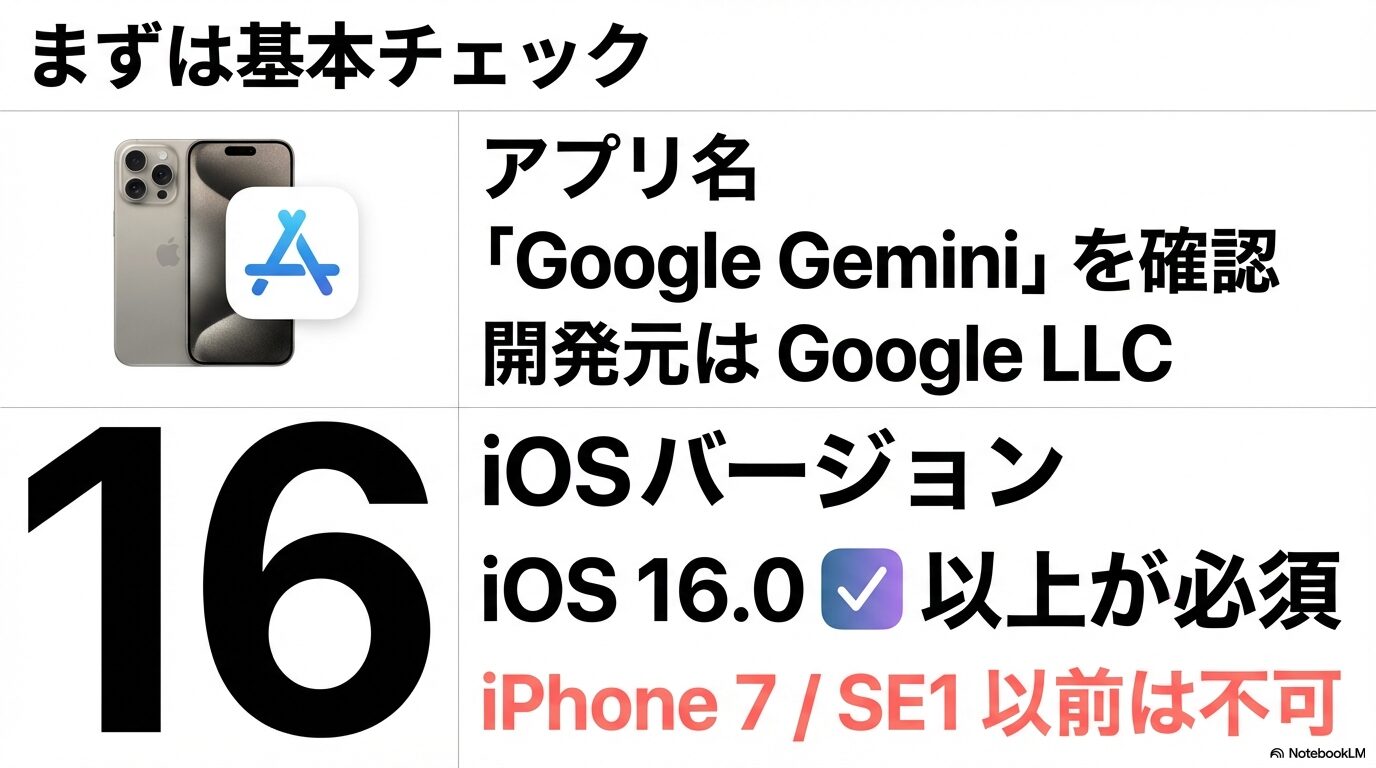
App Storeの検索アルゴリズムの関係で、単に「Gemini」とだけ入力すると、星座占いアプリや同名の他社製ツールが上位に表示されることがあります。確実に公式アプリを見つけるためには、「Google Gemini」と入力して検索してください。開発元が「Google LLC」となっているものが本物です。
地域設定の確認
非常に稀なケースですが、Apple IDの国・地域設定が、Geminiアプリが未配信の国になっていると表示されません。日本にお住まいであれば通常は問題ありませんが、海外出張中などで設定を変更している場合は、日本のストアに戻す必要があります。
(出典:Google Japan Blog『iPhone 版 Gemini アプリが日本語で利用可能に』)
GeminiアプリがインストールできないiOS要件
「入手」ボタンがグレーアウトしていて押せない、あるいは「このiPad/iPhoneには対応していません」という非情なメッセージが表示される場合。この原因の9割は、デバイスのOSバージョンにあります。
Googleは、Geminiアプリが高いパフォーマンスを発揮し、かつ最新のセキュリティ基準を満たすために、動作環境を厳格に定めています。具体的には、iOS 16.0以降がインストールされたiPhoneが必要です。
なぜiOS 16が必要なのか?
「古いiPhoneを切り捨てるなんて酷い」と思われるかもしれませんが、これには技術的な理由があります。Geminiアプリは、iPhoneの画面上でスムーズなアニメーションや高速な描画を行うために「SwiftUI」という比較的新しいプログラム部品を多用しています。また、AIとの通信をバックグラウンドで効率的に処理する機能も、iOS 16以降で強化されたAPIに依存しているのです。
あなたのiPhoneは大丈夫?対応機種チェックリスト
- iPhone 14 / 15 / 16 シリーズ: 初期状態でiOS 16以上のため問題なし。
- iPhone 11 / 12 / 13 シリーズ: 対応していますが、OSアップデートが必要な場合があります。
- iPhone 8 / 8 Plus / X / SE(第2世代・第3世代): ギリギリ対応していますが、必ず最新iOSへのアップデートが必要です。
- iPhone 7 / 7 Plus / 6s / SE(第1世代) 以前: 残念ながらiOS 16に対応していないため、アプリ版Geminiは利用できません。後述するブラウザ版をご利用ください。
OSアップデートの落とし穴
「設定」→「一般」→「ソフトウェアアップデート」から更新を行いますが、ストレージの空き容量が不足しているとアップデート自体が失敗します。Geminiを使う前準備として、不要な写真や動画を整理し、少なくとも5GB程度の空き容量を確保してからアップデートに臨んでください。
iPhoneでGeminiにログインできない時の解決法
アプリのインストールまでは順調だったのに、いざ起動して「Googleでログイン」をタップすると画面がループしたり、エラーメッセージが出て止まってしまう…。これはiPhone版Geminiで最も報告が多いトラブルの一つです。
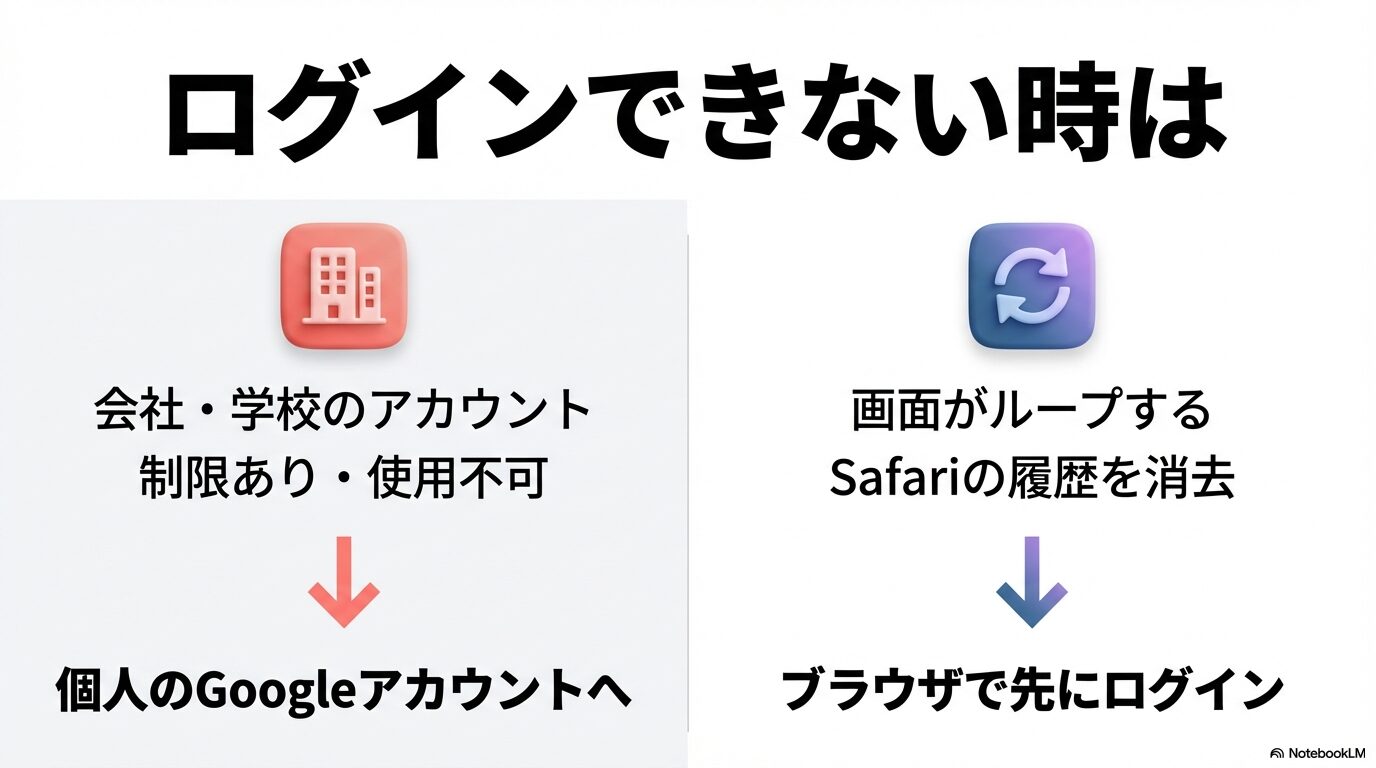
特に、仕事や学校で使っているGoogleアカウント(Google Workspace)でログインしようとしている方は要注意です。個人のGmailアドレス(@gmail.com)とは異なり、組織のアカウントには強力な管理制限がかかっていることが多いからです。
Google Workspace特有の「壁」
企業や教育機関向けのGoogle Workspaceでは、デフォルトの設定で「Geminiを含む追加のGoogleサービス」が無効化されているケースが大半です。これは情報漏洩を防ぐための措置ですが、ユーザー側から見ると単なる「ログインエラー」として表示されるため混乱の元になります。
この場合、解決策は2つしかありません。一つは、組織のIT管理者に連絡して「Geminiの利用権限をオンにしてもらう」こと。もう一つは、きっぱりと諦めて「個人のGoogleアカウントでログインし直す」ことです。プライベートな利用であれば、個人アカウントへの切り替えを強くおすすめします。
年齢要件の厳格な適用
GoogleはAIの利用に関して厳格な年齢制限を設けています。原則として18歳以上(国によって異なりますが、日本では18歳基準が一般的)でないとGeminiアプリは利用できません。Googleアカウントの生年月日情報が未設定だったり、実年齢より若く設定されていたりすると、アプリは起動しません。
認証ループ・パスキー問題への対処法iPhoneの生体認証(Face ID/Touch ID)とGoogleのパスキー機能が競合し、ログインがループすることがあります。以下の手順を試してみてください。
- iPhoneの「設定」→「Safari」→「履歴とWebサイトデータを消去」を実行する(※ログイン情報が消えるので注意)。
- Safariブラウザを開き、Googleのマイアカウントページにアクセスしてログインする。
- その状態で再度Geminiアプリを開き、ログインを試みる。
ブラウザ側で認証セッションを確立しておくことで、アプリ側の認証がスムーズに通ることが多々あります。
通信の問題でGeminiが回答しない時の対策
チャット画面で質問を投げかけたのに、返ってくるのは冷たいエラーメッセージだけ。「回答を生成できません」や「問題が発生しました」と表示される場合、アプリ自体のバグではなく、実は通信環境(ネットワーク)に原因があることがほとんどです。
ストリーミング通信の脆弱性
Geminiは、ユーザーの待ち時間を減らすために「ストリーミング」という技術を使っています。これは、AIが回答をすべて考え終わってから表示するのではなく、考えたそばから文字をパラパラと送り届ける仕組みです。動画のストリーミング再生と同じで、回線速度よりも「接続の安定性」が重要になります。
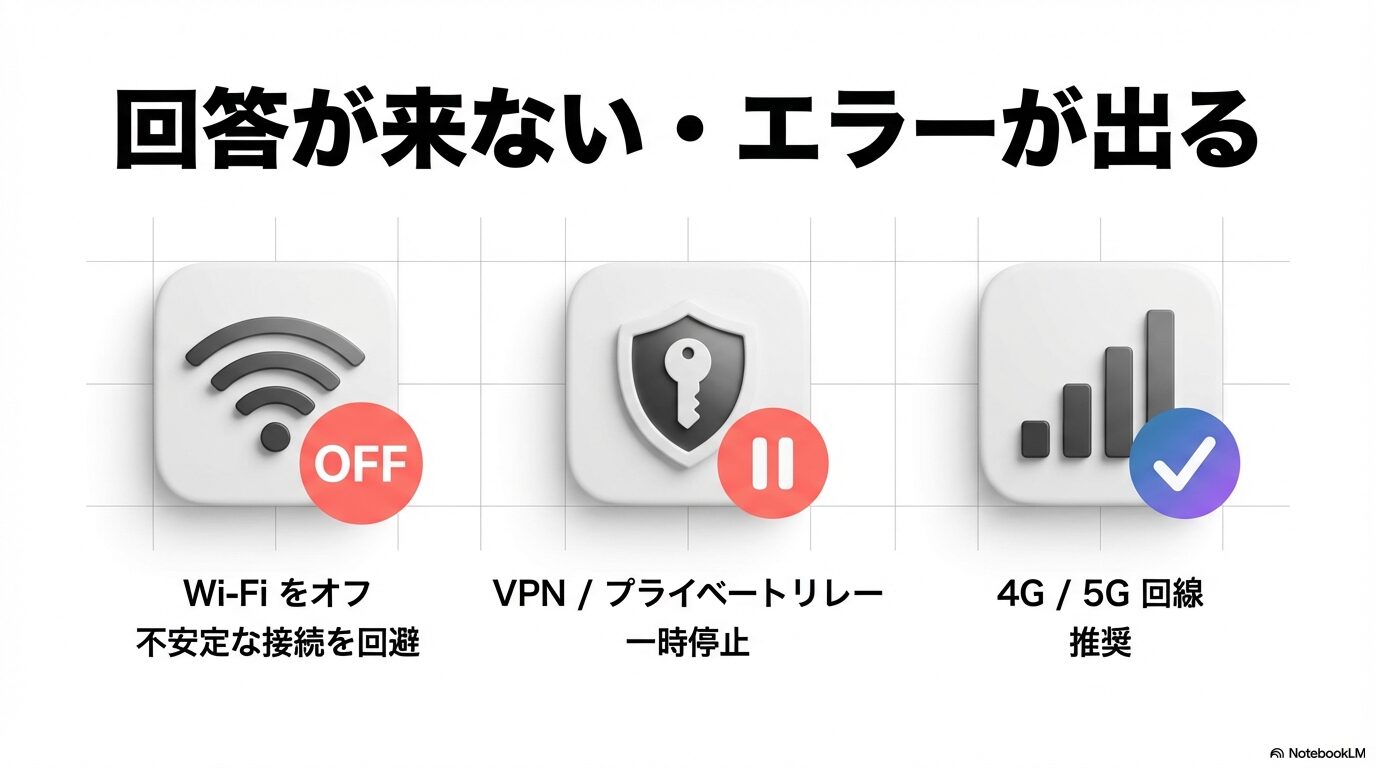
移動中の電車内や、混雑したカフェのフリーWi-Fiなど、頻繁に接続が途切れる環境(パケットロスが発生しやすい環境)では、このストリーミングが寸断され、Geminiは「通信不能」と判断して処理を強制終了してしまいます。
VPNとプライベートリレーの干渉
iPhoneユーザー特有の原因として見逃せないのが、「iCloudプライベートリレー」やサードパーティ製の「VPNアプリ」です。これらはプライバシーを守るために通信経路を暗号化しますが、Googleのセキュリティシステムから見ると「不審なアクセス」と誤認されることがあります。
通信トラブル解決の3ステップ
- Wi-Fiを切ってモバイル通信にする: 自宅のWi-Fiルーターが不調な場合もあるため、一度Wi-Fiをオフにして4G/5G回線で試してみてください。
- iCloudプライベートリレーの一時停止: 「設定」→「[自分の名前]」→「iCloud」→「プライベートリレー」と進み、一時的にオフにします。
- 「低電力モード」の解除: バッテリーアイコンが黄色くなっている状態では、バックグラウンド通信が厳しく制限されます。AIが回答を生成している最中に画面が暗くなると、通信が切断される原因になります。
Geminiで画像生成できない理由とプロンプト
「Geminiで絵を描かせたいのに、断られる!」。これには、技術的な不具合ではなく、Googleが設定している「倫理的なガードレール(安全装置)」が深く関わっています。特に最新の画像生成モデル「Imagen 3」は、非常に高品質な画像を生成できる反面、悪用を防ぐためのルールも厳格です。
なぜ「人物」の画像が生成できないのか?
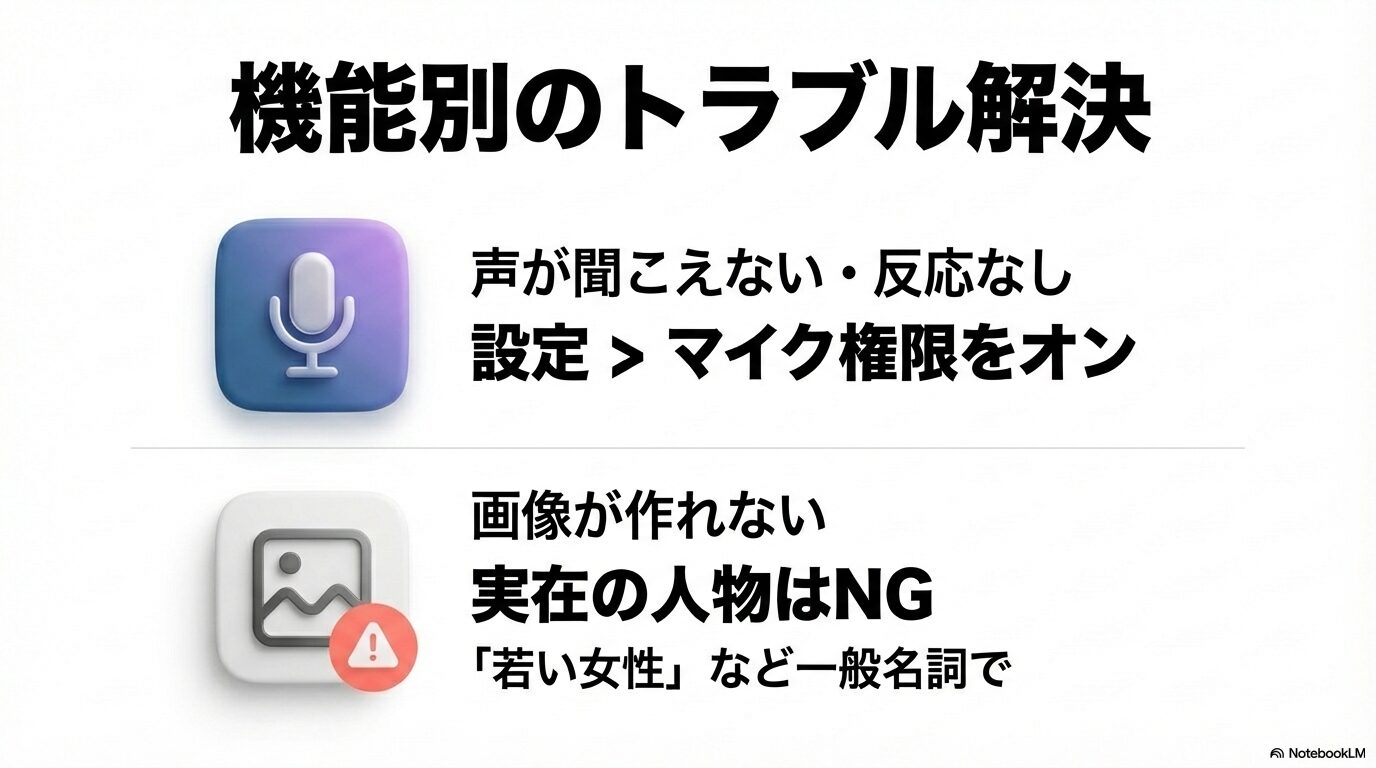
もしあなたが「アイドルの○○さんがカフェにいる画像を作って」や「日本人の女子高生のリアルな写真」といったリクエストをしているなら、それはブロックされて当然です。Googleは、AIによるディープフェイク(偽画像)の拡散や、特定の人種・属性に対する偏見を助長するリスクを避けるため、実在の人物や、リアルすぎる人物画像の生成に対して非常に慎重な制限をかけています。
「人物を生成できません」というエラーが出た場合は、特定の個人を指す言葉を避け、「若い女性」や「ビジネスマン」といった一般的な属性に変更してみてください。それでもダメな場合は、今の時期的に生成制限がかかっている可能性があります(選挙期間中などは特に厳しくなります)。
AIに伝わる「魔法のプロンプト」構造Geminiに意図通りの絵を描かせるには、指示の出し方にコツがあります。漠然とした言葉ではなく、以下の要素を組み合わせて詳しく伝えてみてください。
- 媒体(スタイル): 油絵風、アニメ調、3Dレンダリング、ポラロイド写真風
- 主語(被写体): 誰が、何が(猫、ロボット、未来都市)
- 状況(背景・アクション): どこで、何をしているか(宇宙ステーションで、読書をしている)
- 詳細(ライティング・雰囲気): 夕暮れの光、サイバーパンクなネオン、パステルカラー
成功例: 「『ピクサー映画風の3Dアニメーションスタイル』で、『赤いスカーフを巻いた柴犬』が、『雪の積もった公園』で遊んでいる画像。ライティングは『朝日のような柔らかい光』で」
iPhoneでGeminiが使えない不具合の解消と活用
ここまで紹介した基本的な対策を試しても解決しない、あるいは「アプリは動くけど、この機能だけが使えない」というディープな悩みをお持ちの方へ。ここからは、より踏み込んだ設定の見直しと、トラブルを逆手に取った賢い活用法をご紹介します。
音声対話のGemini Liveが使えない時の設定
Geminiの目玉機能の一つである「Gemini Live(Gemini ライブ)」。まるで人間と電話しているかのように自然に会話ができる機能ですが、「マイクボタンを押しても反応がない」「そもそもライブの波形アイコンが出てこない」というトラブルが多発しています。
マイク権限の「落とし穴」
最も多い初歩的なミスは、アプリの初回起動時に表示される「マイクへのアクセスを求めています」というポップアップで「許可しない」を選んでしまっているケースです。一度拒否すると、アプリ側からはどうすることもできず、無言の状態が続きます。
確認方法は簡単です。iPhoneの「設定」アプリを開き、下の方にスクロールしてインストールされているアプリ一覧から「Google」または「Gemini」を探します。その中の「マイク」という項目のスイッチが緑色(オン)になっているか確認してください。オフになっていれば、オンにするだけで解決します。
英語設定で「未来」を先取りする裏技
実は、Geminiの最新機能は「英語(米国)」設定のユーザーに優先して提供される傾向があります。もし、日本語環境でGemini Liveがうまく動作しない、あるいは新しいボイス機能が使えない場合は、アプリ内の言語設定を一時的に「English (United States)」に変更してみてください。
もちろん会話は英語になりますが、英会話の練習相手としては最強のパートナーになります。ネイティブな発音で、しかもこちらの拙い英語も文脈で理解してくれるので、英会話スクールに通うよりも手軽にスピーキング力を鍛えることができます。機能が正常に動くかどうかのテストとしても有効です。
アプリ不調時にブラウザ版Geminiを使う方法
「どうしてもアプリが落ちる」「再インストールしても起動しない」。そんな時は、無理にアプリにこだわる必要はありません。実は、SafariやChromeなどのブラウザで使う「ウェブ版Gemini」こそが、最も安定した解決策になることがあります。
アプリ版とウェブ版の違い
アプリ版Geminiは、スマートフォンのセンサー(位置情報やカメラ)と深く連携できる点が強みですが、その分、OSとの相性問題が発生しやすいというデメリットもあります。一方、ウェブ版(gemini.google.com)は、ブラウザさえ動けばどんな古い端末でも動作します。
さらに、Googleの最新のAIモデル更新は、アプリ版よりもウェブ版に先に反映されることが多いのです。つまり、ブラウザ版を使っている方が、より賢い最新のGeminiをいち早く体験できる可能性があるということです。
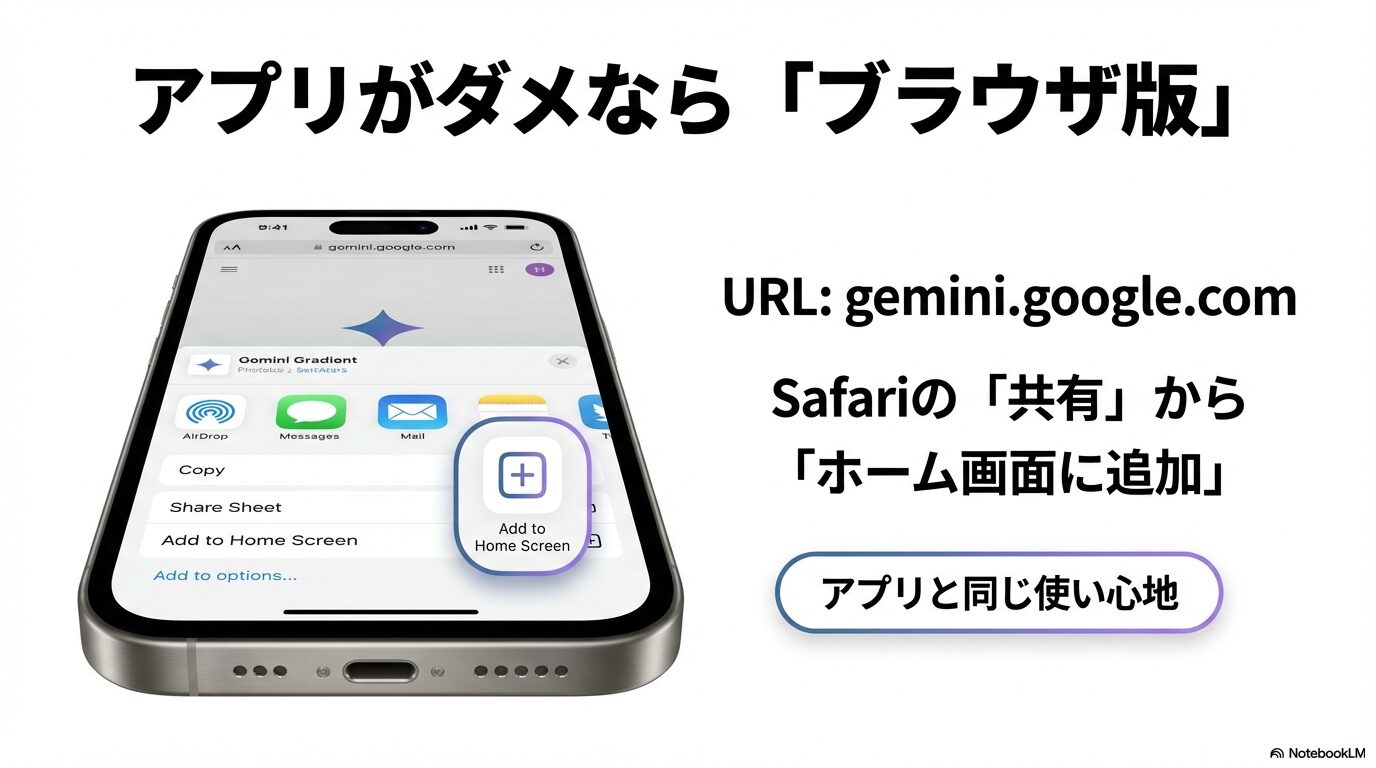
ホーム画面に追加して「疑似アプリ」化する毎回Safariを開いて検索するのが面倒なら、以下の手順でホーム画面にアイコンを作ってしまいましょう。使い勝手はアプリとほとんど変わりません。
- Safariで gemini.google.com を開く。
- 画面下の中央にある「共有アイコン(四角から矢印が出ているマーク)」をタップ。
- メニューを下にスクロールして「ホーム画面に追加」を選択。
- 右上の「追加」をタップ。
これでホーム画面にGeminiのアイコンが現れます。これをタップすれば、アドレスバーのない全画面表示でGeminiが起動し、まるで専用アプリのように快適に使えます。
iPhoneのウィジェットでGeminiを使う設定
トラブルが解決して無事にGeminiが使えるようになったら、ぜひ設定してほしいのが「ウィジェット」です。「AIを使いたい」と思う瞬間は突然やってきます。その時にわざわざアプリを探して起動していては、せっかくのアイデアも消えてしまいます。
iPhoneのホーム画面やロック画面にGeminiを常駐させておけば、ワンタップでAIを呼び出せます。特にiPhone 15 Pro以降をお使いの方は、物理ボタンである「アクションボタン」にショートカットを割り当てることも可能です。
ウィジェット設定の完全ガイド
Geminiのウィジェットは、実は「Geminiアプリ」ではなく親元の「Googleアプリ」に含まれていることがあります(バージョンによります)。見つからない場合はGoogleアプリの方を探してみてください。
| 機能 | 設定手順 | メリット |
|---|---|---|
| ロック画面ウィジェット | ロック画面を長押し →「カスタマイズ」→「ウィジェットを追加」→「Google」を選択 → 丸いGeminiアイコンを配置 | スマホのロックを解除せずとも、即座に音声入力やカメラ入力を起動できる最速の手段。 |
| ホーム画面ウィジェット | ホーム画面の何もない所を長押し → 左上の「+」→「Google」を選択 → 横長の検索バーまたはGeminiショートカットを選択 | 今の気分や用途に合わせて、テキスト入力か音声入力かを選んで起動できる。 |
私のおすすめは、ロック画面に「音声入力モード」のウィジェットを置いておくこと。歩きながらふと思いついたことや、忘れたくないメモを、ポケットから出して1秒でGeminiに話しかけて記録できます。
将来的にSiriとGeminiが連携する展望
今はまだ「Googleのアプリ」として独立して動いているGeminiですが、近い将来、iPhoneにおけるAI体験は劇的に変化します。そう、Appleの標準アシスタント「Siri」との統合です。
Appleは、次世代のAIシステム「Apple Intelligence」の一部として、他社のAIモデルとも連携する構想を発表しており、その筆頭パートナーとしてGoogleのGeminiが挙げられています(2025年以降のアップデートで実装予定)。
「Siri、Geminiに聞いて」が日常になる
これが実現すると、どうなるでしょうか?現在のように「アプリが起動しない」「ログインが面倒」といった悩みは過去のものになります。iPhoneのホームボタン(またはサイドボタン)を押してSiriを呼び出し、「この料理のレシピをGeminiで考えて」と話しかけるだけで、Siriが裏側でGeminiに接続し、答えを持ってきてくれるようになります。
この統合は「許可制(オプトイン)」になると予想されており、プライバシーが心配なユーザーは連携をオフにすることも可能です。しかし、Siriの使いやすさとGeminiの圧倒的な知識量が融合すれば、iPhoneは真の意味で「スマート」なデバイスへと進化するでしょう。今のうちからGeminiの回答のクセや得意分野を把握しておくことは、来るべきAIネイティブ時代に向けた最高のリハーサルになるはずです。
GeminiがiPhoneで使えないトラブルのまとめ
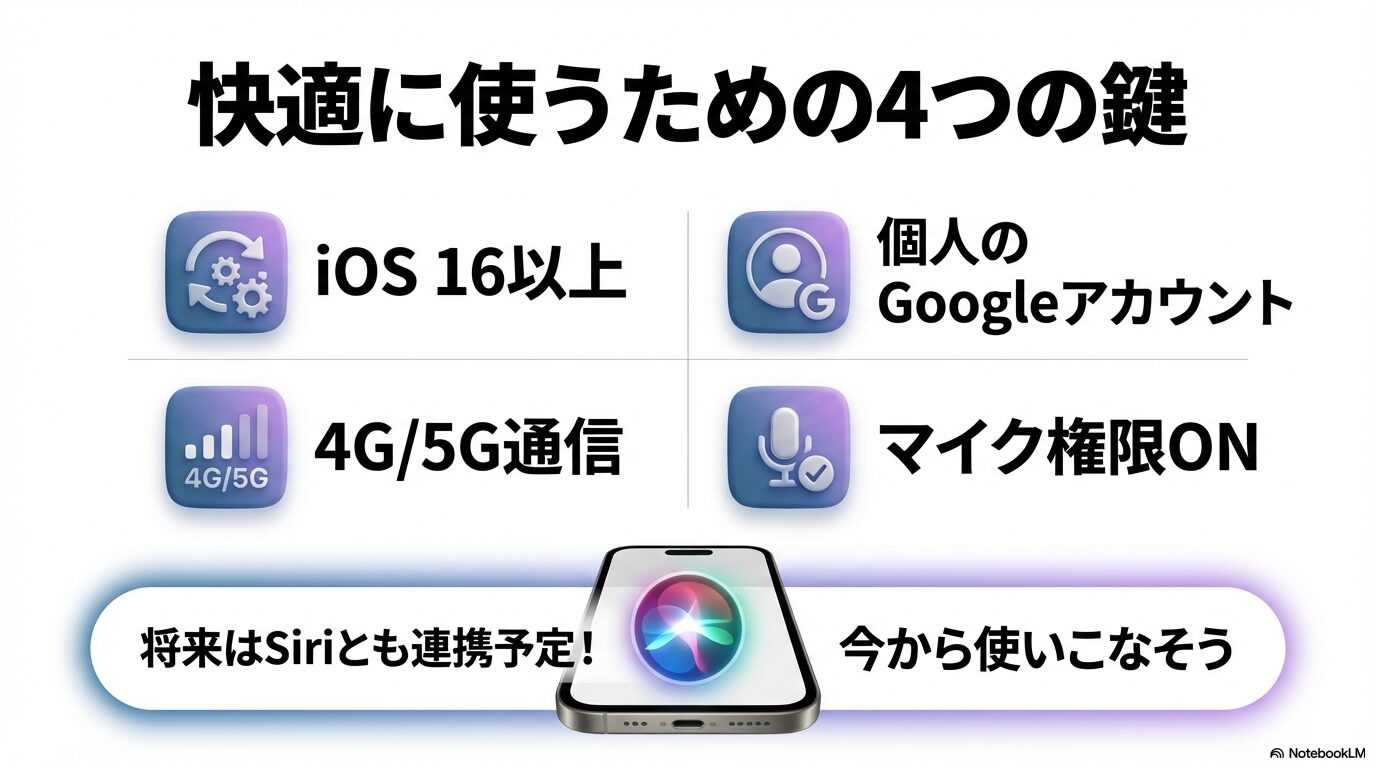
長くなりましたが、iPhoneでGeminiが使えない問題は、決して解決不能なエラーではありません。主な原因は、「古いiOSバージョン(16未満)」「Workspaceアカウントの制限」「通信環境の不安定さ」「厳格な画像生成ポリシー」の4つに集約されます。
焦って何度も再インストールを繰り返す前に、まずは深呼吸をして、設定画面からiOSのバージョンを確認してみてください。そして、Wi-Fiを切って4G/5Gで試してみる、ブラウザ版でログインしてみるなど、一つずつ要因を潰していけば、必ず道は開けます。
Geminiは日々進化し続けるAIです。今日できなくても、明日のアップデートで改善されることもあります。この記事をブックマークして、困った時の辞書代わりに使っていただければ幸いです。あなたのiPhoneが、Geminiという最強の相棒を得て、より便利で楽しいツールになることを願っています。
※本記事の情報は2026年2月執筆時点のものです。アプリの仕様変更やiOSのバージョンアップにより、手順が異なる場合があります。最新かつ正確な情報は、必ずGoogleおよびAppleの公式サイトをご確認ください。