
こんにちは。AI index、運営者の「りょう」です。
最近、Androidスマートフォンを使っていると、意図しないタイミングでAIが立ち上がってしまい、作業が中断されて困ることはありませんか。何もしていないのに「すみません、よく聞き取れませんでした」とGeminiが勝手に喋る現象や、電源を切ろうとしてボタンを長押ししただけなのに、電源メニューではなくアシスタントが起動してしまう誤作動のケースが急増しています。特に、静かな会議中やイヤホンを使っている時に反応すると、邪魔だと感じるだけでなく、周囲に迷惑をかけてしまうのではないかと焦ってしまいますよね。正直なところ、今の自分にはこの機能はいらないと感じたり、勝手に会話を聞かれているのではないかと盗聴のリスクを心配する声も少なくありません。この記事では、そんなストレスの原因となるGeminiの挙動をコントロールし、無効化や設定変更によって、元の快適な使い心地を取り戻すための具体的な方法を徹底解説します。
- 電源ボタンの長押しでGeminiが起動しないように設定を戻す方法
- 勝手に喋り出す音声認識機能の感度調整と完全なオフ手順
- イヤホン接続時に発生する誤作動の原因と具体的な対策
- Geminiをやめて従来のGoogleアシスタントに戻すための操作
Geminiが勝手に起動する理由と対処
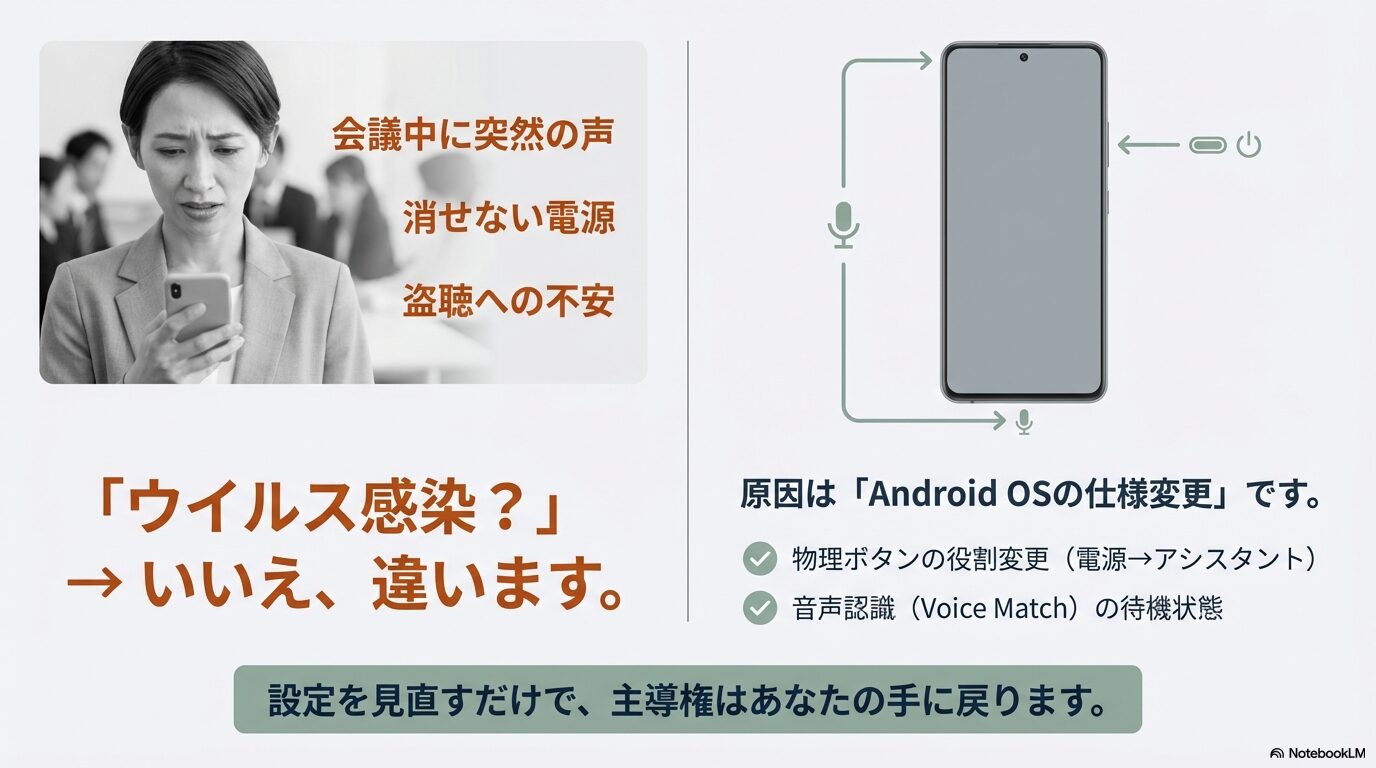
「何もしていないのにスマホが勝手に動く」という現象は、まるでウイルスにでも感染したのではないかと不安になるものです。しかし、安心してください。これは故障やウイルスではなく、近年のAndroid OSの大規模なアップデートに伴い、ハードウェアの「物理ボタンの役割」や「音声認識の待機状態」の定義が変更されたことが主な原因です。
かつては「電源ボタン=電源の管理」という単一の機能でしたが、現在は「スマートフォンの多機能化」に伴い、同じボタンにショートカット機能が割り当てられるようになりました。ここでは、なぜGeminiが意図せず起動してしまうのか、その技術的なメカニズムを解き明かしながら、シーンごとの確実な対処法を詳しく見ていきましょう。
Geminiが勝手に喋る時の解決策
リビングでテレビを見ている時や、友人と雑談をしている時、あるいは独り言をつぶやいた瞬間に、突然スマホが「はい、何でしょうか?」や「すみません、わかりませんでした」と勝手に喋り出すことがあります。この現象は、多くのユーザーにとって「気味が悪い」と感じる最大の要因の一つです。
この誤作動の正体は、GoogleアシスタントやGeminiに搭載されている「Voice Match(ボイスマッチ)」機能による「誤検知(False Positive)」です。AIは常にマイクを通じて周囲の音をモニタリングし、「OK Google」というウェイクワードを待ち受けています。しかし、テレビの音声や周囲の会話の中に、ウェイクワードと音の波形(フォルマント)が似ているフレーズが含まれていると、AIはそれを自分への呼びかけだと勘違いして起動してしまいます。
これを防ぐためには、感度を調整するのではなく、待機機能そのものをオフにするのが最も確実な解決策です。以下の手順で設定を行うことで、物理的に「聞き耳」を立てない状態にすることができます。
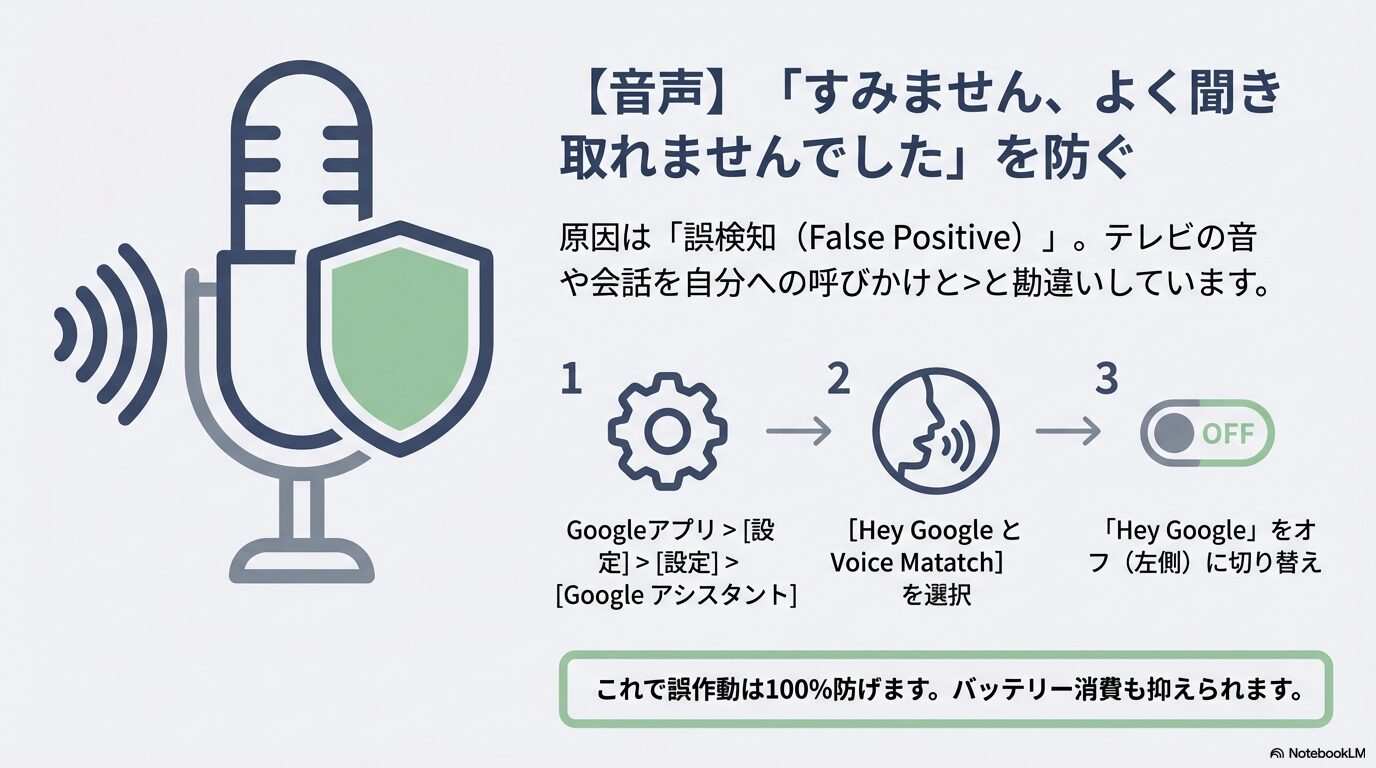
Voice Matchを完全に無効化する手順
この設定を行っても、ホームボタン長押しやアプリアイコンからの手動起動は引き続き可能です。「声での呼び出し」だけを無効にします。
- スマートフォンで「Googleアプリ」(Gのマークのアプリ)を開きます。
- 画面右上にあるご自身の「プロフィールアイコン」をタップします。
- メニューの中から [設定] を選択し、次に [Google アシスタント] をタップします。
- 設定項目リストの中から [Hey Google と Voice Match] を探して選択します。
- 一番上にある「Hey Google」のトグルスイッチをオフ(左側)にします。
この設定変更を行うと、運転中や料理中など手が離せない時に声で操作することはできなくなりますが、その代わり「勝手に喋り出す」という誤作動は100%防ぐことができます。また、常にマイクをスタンバイさせておく必要がなくなるため、バックグラウンドでのバッテリー消費を抑える効果も期待できます。「AIは必要な時だけ手動で呼び出したい」という方には、必須の設定と言えるでしょう。
Geminiの電源ボタン長押しを直す
「スマホの調子が悪いから再起動しよう」と思って電源ボタンを長押ししたのに、画面の下からGeminiがニョキッと現れて、電源メニューが表示されない。これもまた、非常に多くのユーザーが直面しているストレスポイントです。
実は、Android 12以降のOS(特にPixelシリーズやGalaxyシリーズ)では、メーカーの出荷時設定として、電源ボタンの長押し動作が「電源メニュー」ではなく「デジタルアシスタントの呼び出し」に割り当て変更されています。これはGoogleがAIの利用を促進したいという意図によるものですが、長年Androidを使ってきたユーザーにとっては混乱の元でしかありません。
この挙動は、故障ではなく「キーマッピング(ボタン割り当て)」の設定変更で簡単に元に戻すことができます。ただし、機種によって設定メニューの場所が深く隠されているため、以下の表を参考にご自身の端末の設定を確認してみてください。
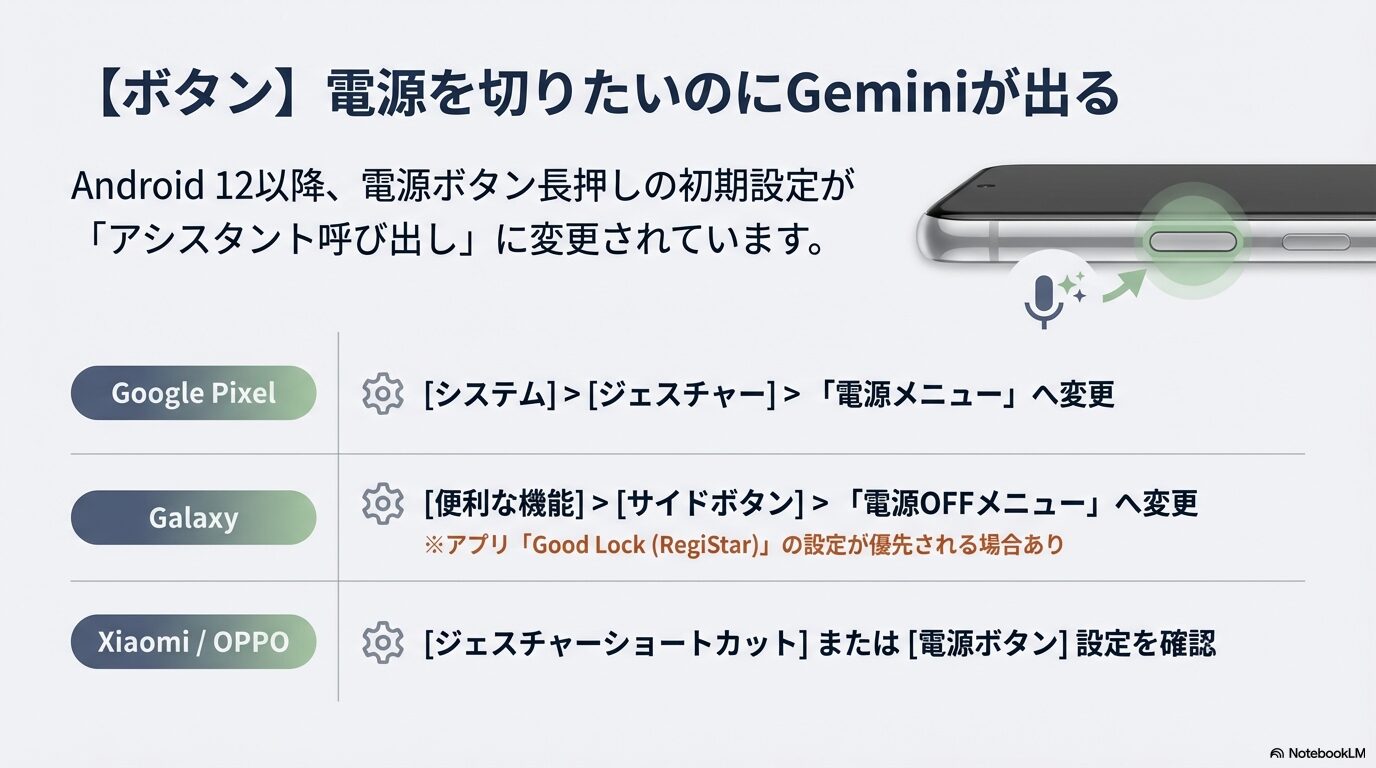
| 機種・OS | 設定メニューへのパス | 変更すべき設定内容 |
|---|---|---|
| Google Pixel (Android 12以降) |
[設定] > [システム] > [ジェスチャー] > [電源ボタンを長押し] | 「デジタル アシスタント」を「電源メニュー」に切り替える |
| Galaxy (One UI) |
[設定] > [便利な機能] > [サイドボタン] > [長押し] | 「アプリを起動(Bixby等)」から「電源OFFメニュー」に変更 |
| Xiaomi / Redmi (HyperOS / MIUI) |
[設定] > [追加設定] > [ジェスチャーショートカット] > [Googleアシスタントを起動] | 「電源ボタンを0.5秒間長押しする」をオフにする |
| OPPO / Reno (ColorOS) |
[設定] > [システム設定] > [電源ボタン] | 「Googleアシスタント」から「電源メニュー」に変更 |
Galaxyユーザーの方は「Good Lock」に注意
Samsung純正のカスタマイズアプリ「Good Lock」に含まれる「RegiStar」というモジュールを使用している場合、上記のような本体設定よりもRegiStar側の設定が優先されることがあります。もし設定を変えても直らない場合は、RegiStarアプリを開き、「Side-Key press and hold action」の設定を確認し、ここでの割り当てを解除または変更してください。
設定を変更した後、一度電源ボタンを長押ししてテストしてみてください。以前のように「電源を切る」「再起動」のボタンが表示されれば成功です。これで、焦っている時にAIに邪魔されることなく、スムーズに端末の管理ができるようになります。
イヤホンでGeminiが反応する対策
通勤通学の電車内や、ジョギング中に音楽を聴いていると、突然再生が止まり「お役に立てそうなことはありますか?」とGeminiが割り込んでくる。これも非常に厄介な問題です。この現象は、使用しているイヤホンが「ワイヤレス」か「有線」かによって、発生メカニズムと対策が全く異なります。
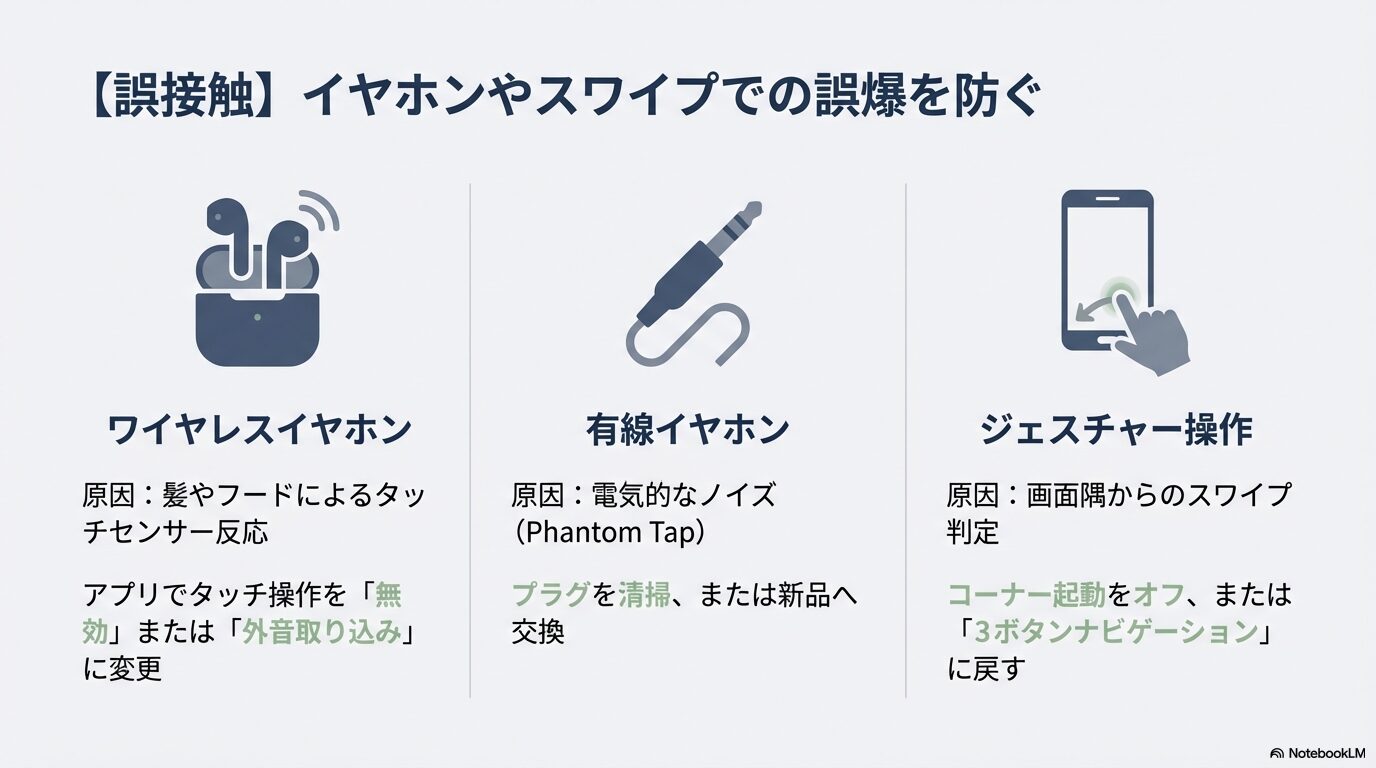
ワイヤレスイヤホン(Bluetooth)の場合
最近の完全ワイヤレスイヤホンには、本体の側面に「タッチセンサー」が搭載されているものが多くあります。このセンサーは非常に感度が高く設定されており、以下のような些細な接触を「長押し操作(=アシスタント起動の合図)」として誤検知してしまうことがあります。
- 濡れた髪の毛がセンサーに触れた
- パーカーのフードや帽子が擦れた
- 汗や湿気で静電容量が変化した
- 耳の位置を直そうとして指が触れた
対策: Sonyの「Headphones Connect」など、イヤホンメーカー専用のアプリがある場合は、アプリ内の設定から「タッチセンサーの機能割り当て」を変更してください。デフォルトで「Googleアシスタント」や「音声コントロール」になっている部分を、「外音取り込み操作」や「割り当てなし(無効)」に変更することで、物理的に誤作動を防ぐことができます。
有線イヤホン(3.5mm / USB-C)の場合
有線イヤホンの場合、誤作動の原因は「電気信号のショート」である可能性が高いです。イヤホンのプラグには、音声信号を送る線の他に、マイクやリモコン操作を行うための信号線が含まれています。
「お化けタップ(Phantom Tap)」の仕組み
プラグの金属部分が汚れていたり、ケーブル内部で断線しかかっていたり、あるいは規格の合わない安価な変換アダプタを使用していたりすると、マイク信号(MIC)と接地線(GND)の間で抵抗値が不安定になります。スマホ本体は、この電気的なノイズを「リモコンのボタンが長押しされた」という信号として誤って解釈し、Geminiを起動させてしまいます。
対策: このケースでは、スマホ側の設定でアシスタントをオフにしても、音楽の「再生/停止」が勝手に行われるなどの誤作動が続くことが多いです。根本的な解決には、接点復活剤でプラグを掃除するか、イヤホンまたは変換ケーブルを新品に交換することをおすすめします。
Geminiの誤作動によるストレス回避
物理ボタンや音声だけでなく、画面操作そのものがGeminiの誤起動トリガーになってしまうこともあります。特に、近年のAndroidスマホで標準となっている「ジェスチャーナビゲーション」は、慣れていないユーザーにとっては誤爆の温床です。
ジェスチャーナビゲーションでは、画面の「左端」または「右端」から内側に向かってスワイプすることで「戻る」操作を行いますが、画面の「下部の角(コーナー)」から斜め上にスワイプすると、Googleアシスタント(Gemini)が起動するというショートカットが隠されています。ブラウザで前のページに戻ろうとしたり、電子書籍のページをめくろうとしたりした際に、指の角度が少し斜めになっていただけで、画面が暗転してAIが立ち上がってしまうのです。
この「コーナーからのスワイプ起動」によるストレスを回避するには、以下の設定確認が有効です。
- ジェスチャー設定の見直し: PixelやXiaomiなどの一部の機種では、[システムナビゲーション] の設定内に「スワイプしてアシスタントを起動」という個別のオン/オフ項目が存在する場合があります。これをオフにすれば、純粋な「戻る」操作だけに専念できます。
- 3ボタンナビゲーションへの回帰: どうしてもジェスチャー操作が馴染まない場合は、昔ながらの「戻る(◁)・ホーム(○)・タスク(□)」の3つのボタンを画面下に表示させる方式に戻すのも一つの手です。[設定] > [システム] > [ジェスチャー] > [システムナビゲーション] から「3ボタン ナビゲーション」を選択すれば、物理的な誤操作は格段に減ります。
毎日数百回繰り返す操作だからこそ、小さな誤作動の積み重ねは大きなストレスになります。「自分が操作に慣れなければ」と無理をするのではなく、スマホ側を自分の使いやすいようにカスタマイズして、快適な環境を整えましょう。
Geminiによる盗聴リスクの真偽
「Geminiが勝手に起動するということは、こちらのプライベートな会話を常に盗聴しているのではないか?」——このような不安を抱くのは、セキュリティ意識の高い現代人として当然の反応です。
結論から申し上げますと、Google等の大手テック企業が、ユーザーの許可なく意図的に会話を常時録音し、それを人間に聞かせたり外部に販売したりしているという証拠はありません。しかし、「誤作動によって意図せず録音されてしまうリスク」については、明確に「ある」と言わざるを得ません。
仕組みとしてはこうです。Voice Matchがオンの場合、デバイス内でAIが「ウェイクワード(OK Googleなど)」が発せられたかどうかを常に判定しています。ここまでは外部にデータは送信されません。しかし、前述した「誤検知(False Positive)」が発生し、AIが「今、呼ばれた」と判断して起動してしまった場合、その瞬間から「ユーザーの命令を聞き取るモード」に移行します。つまり、起動した直後の数秒間の会話や環境音は、検索クエリ(命令)としてGoogleのサーバーに送信され、処理されることになります。
これが「勝手に聞かれた」と感じる現象の正体です。プライバシーを守り、データがサーバーに残るのを防ぐためには、以下の自衛策を講じておくことを強くおすすめします。
プライバシーを守るための設定
- アクティビティを保存しない: Googleアカウントの設定(マイアクティビティ)にアクセスし、「Gemini アプリ アクティビティ」の設定を確認します。ここで「オフ」を選択するか、または「自動削除オプション」を「3か月」などの最短期間に設定しておきましょう。
- 個人情報の利用を制限: Geminiの設定メニューにある「拡張機能」を確認し、GoogleマップやYouTube、Gmailなどとの連携を不要なものはオフにしておくことで、AIがアクセスできる個人データの範囲を最小限に留めることができます。
テクノロジーと付き合う上で、「利便性」と「プライバシー」はトレードオフの関係にあります。仕組みを正しく理解し、自分の許容できる範囲で設定を行うことが、安心への第一歩です。
Geminiが勝手に起動する場合の無効化
ここまで、誤作動を防ぐための「対処療法」について解説してきましたが、中には「そもそもAIアシスタントという機能自体を全く使わない」「賢すぎるGeminiよりも、昔のシンプルなGoogleアシスタントの方が良かった」という方もいらっしゃるでしょう。
ここからは、Geminiをシステムレベルで無効化して完全に沈黙させる方法や、使い慣れた従来のGoogleアシスタントにロールバック(復元)する手順について、より踏み込んで解説していきます。
Geminiを無効化する設定手順
「物理ボタンの設定を変えたり、音声をオフにしたりするのは面倒だ。とにかく一発で全ての起動トリガーを無効にしたい」という方には、Android OSの根幹設定である「デフォルトアプリ」の変更をおすすめします。
Androidには、「ホームアプリ」や「ブラウザアプリ」と同じように、「デジタルアシスタントアプリ」として何を使うかを指定する設定項目があります。ここでGemini(Google)の指定を解除してしまえば、電源ボタン、ホームボタン長押し、音声、イヤホン操作など、あらゆる経路からの呼び出しを一括で遮断することが可能です。
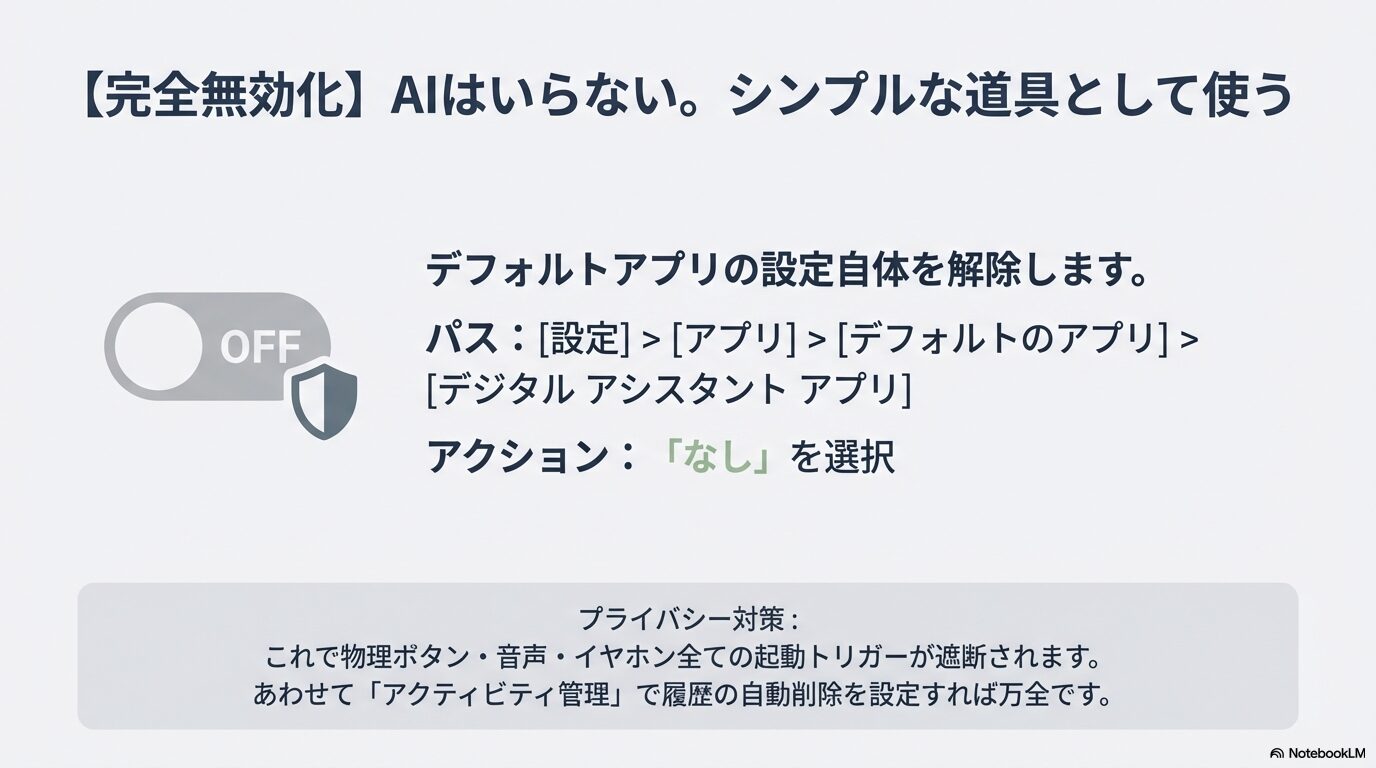
デジタルアシスタントを「なし」にする最強の無効化手順
- スマートフォンの [設定] アプリを開き、[アプリ] という項目をタップします。
- メニューの中から [デフォルトのアプリ] (機種によっては「基本アプリ」等の名称)を探して選択します。
- [デジタル アシスタント アプリ] をタップします。
- さらに [デフォルトのデジタル アシスタント アプリ] をタップします。
- 選択肢として「Google」などが選ばれている状態から、「なし」を選択します。
この設定を行うと、どのような操作をしてもアシスタント機能が立ち上がることはなくなります。「勝手に起動する」という悩みから完全に解放される、最も強力で確実な無効化方法です。後でまた使いたくなったらいつでも元に戻せるので、まずは一度試してみる価値があります。
(出典:Google アシスタント ヘルプ『Google アシスタントの設定を変更する』)
従来のGoogleアシスタントに戻す
「生成AIとしてのGeminiはすごいけれど、スマホのアシスタントとしては反応が遅い」「家電の操作やタイマーのセットだけできればいい」——そう感じているユーザーは少なくありません。Geminiは複雑な推論が得意な反面、シンプルな命令の処理に時間がかかったり、一部のスマートホーム連携に対応していなかったりする過渡期の課題があります。
実は、Googleは現在、ユーザーに「Gemini」と「従来のGoogleアシスタント」のどちらを使うかを選択させてくれています。以下の手順で、簡単に昔の使い慣れたアシスタントに戻すことができます。
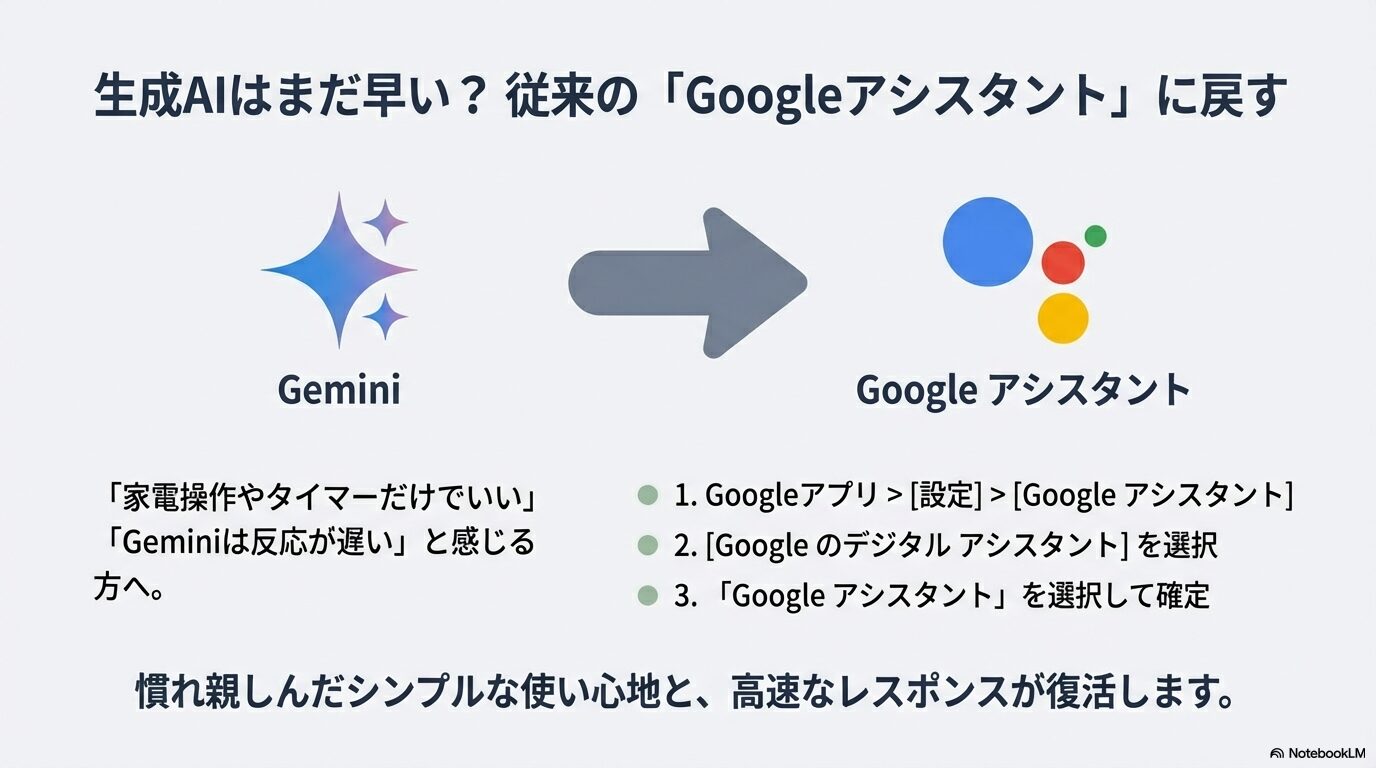
GeminiからGoogleアシスタントへの切り替え(ロールバック)手順
この操作を行っても、ブラウザやGemini専用アプリからチャットボットとしてGeminiを利用することは可能です。あくまで「ホームボタン長押し等で呼び出すAI」を変更する設定です。
- Googleアプリを開き、右上のプロフィールアイコンをタップします。
- [設定] > [Google アシスタント] を選択します。
- リストの下の方にある [Google のデジタル アシスタント] をタップします。
- 現在は「Gemini」が選択されているはずですので、これを「Google アシスタント」に切り替えます。
- 確認画面が表示されたら、内容を読んで切り替えを確定します。
これを実行すると、インターフェースが以前のシンプルなものに戻り、起動速度やレスポンスが向上する場合があります。「AIは便利だけど、今はまだシンプルな方がいい」という方は、無理にGeminiを使わず、技術が成熟するまでGoogleアシスタントに戻しておくのも賢い選択です。
Geminiアプリを削除する方法
「無効化だけでなく、アプリそのものを端末から消去して容量を空けたい」と考える方もいるでしょう。しかし、ここで一つ注意点があります。Geminiは、PixelなどのGoogle純正端末や一部のAndroid端末において、OSの一部(システムアプリ)として深く組み込まれている場合があり、通常のアプリのように「アンインストール」ができないことが多いのです。
そのため、現実的な「削除」に近い対処法は、アプリを「無効化」することになります。
- [設定] > [アプリ] > [◯個のアプリをすべて表示] をタップします。
- リストの中から「Google」または「Gemini」を探してタップします。
- 画面上部に「開く」「アンインストール」ではなく、「無効にする」というボタンがあれば、それをタップします。
- 警告メッセージが出ますが、「アプリを無効にする」を選択します。
これにより、アプリは端末内に存在はしますが、アイコンが消え、メモリも消費せず、起動もしない「冬眠状態」になります。これで実質的に削除したのと同じ効果が得られます。
上級者向けの情報:ADBコマンドについて
パソコンを使って「ADB(Android Debug Bridge)」というコマンド操作を行えば、システムアプリを強制的に削除することも技術的には可能です。しかし、これはGoogleの検索機能など他のシステム動作に深刻な不具合を引き起こすリスクが高いため、一般のユーザーには推奨されません。「無効にする」ボタンでの対応で十分な効果が得られます。
Geminiが邪魔でいらない人の選択
ここまで様々な設定方法を紹介してきましたが、最後に一つお伝えしたいのは、「AIを使わないことも一つの正解である」ということです。Googleやスマホメーカーは、「AIこそが未来だ」「こんなに便利だ」と強くアピールしますが、それがあなたのライフスタイルに合っているかどうかは別の話です。
「検索はブラウザで文字を打って調べたい」「天気はウィジェットで見れば十分」「誰かに話しかけるような操作は恥ずかしい」——そう感じるのは決して遅れているわけではありません。むしろ、自分に必要な機能と不要な機能をしっかりと選別できている証拠です。
もしあなたがGeminiを「邪魔だ」と強く感じているなら、無理をして使いこなそうとする必要はありません。先ほど紹介した「デフォルトアプリを『なし』にする」設定を行い、音声検索機能もすべてオフにして、完全に手動操作だけの、シンプルで道具としてのスマートフォンとして使う。それもまた、非常に快適で賢いスマートフォンの使い方の一つです。
テクノロジーは人間に使われるためにあります。人間にストレスを与えるような設定は、遠慮なくオフにしてしまいましょう。
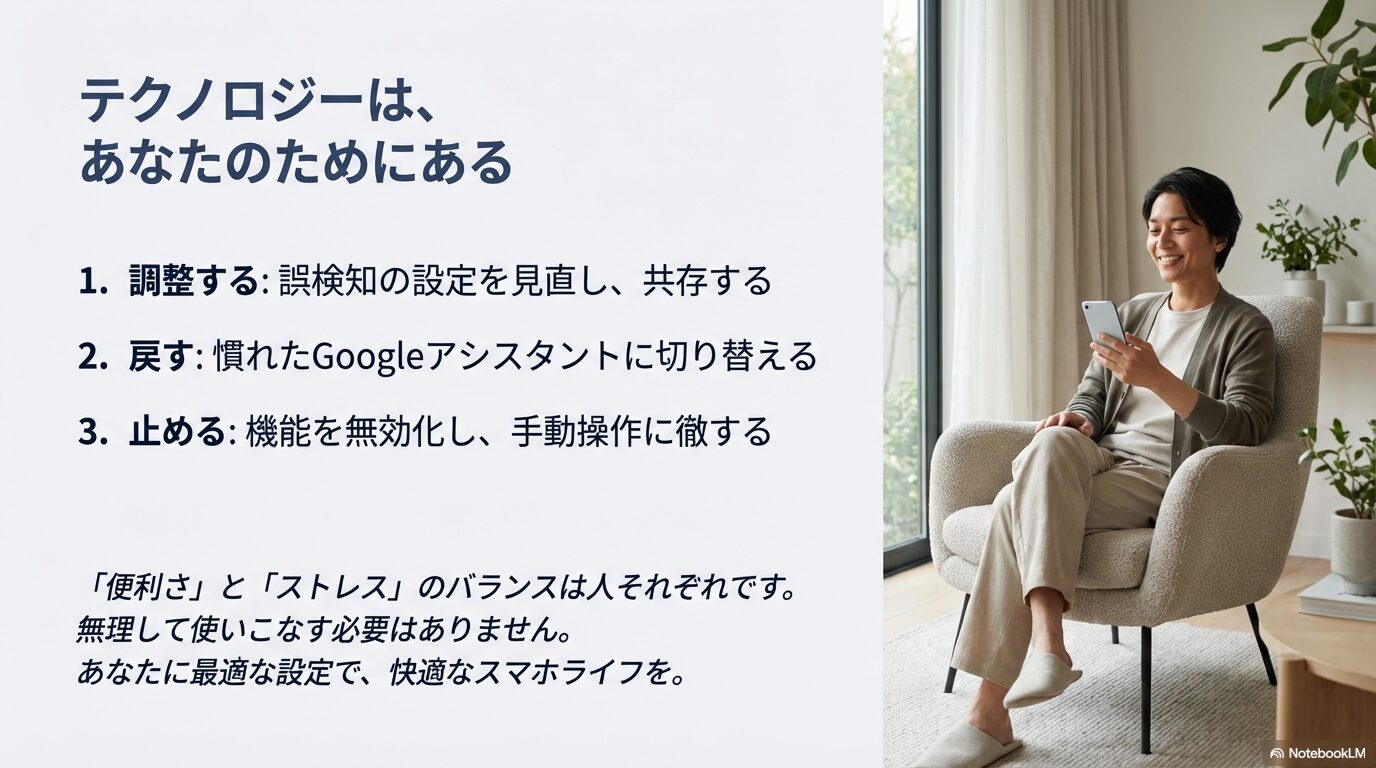
Geminiが勝手に起動する問題の総括
今回は、多くのAndroidユーザーを悩ませている「Gemini 勝手に起動」問題について、その原因から技術的な背景、そして具体的な解決策までを網羅的に解説してきました。
記事全体を振り返ってみると、当初は「故障かな?」「ウイルスかな?」と不安に感じていた挙動の多くが、実はOSの仕様変更や設定のミスマッチによるものであり、適切な手順を踏めばユーザー側でコントロール可能であることがお分かりいただけたかと思います。
この記事のまとめ
- 電源ボタンの長押しは、故障ではなく設定変更。OSのメニューから「電源メニュー」に戻せる。
- 勝手に喋るのは「Voice Match」の誤検知。設定でオフにすれば物理的に防げる。
- イヤホンの誤作動は、タッチセンサーの設定変更や、ケーブル・プラグの点検で解決する。
- どうしてもGeminiが合わない場合は、Googleアシスタントに戻したり、機能を完全に無効化したりする選択肢がある。
AIは私たちの生活を豊かにする便利なツールですが、それが日々のストレスの原因になってしまっては本末転倒です。この記事の手順を参考に、ご自身の使い方に合わせて設定をカスタマイズし、AIに振り回されることのない、快適なスマホライフを取り戻してくださいね。