こんにちは。AI index 運営者の「りょう」です。
今や仕事にもプライベートにも欠かせない存在となりつつある生成AIですが、いざGeminiを使ってみようとした時に、「なぜか反応しない」「エラーが出て先に進めない」という状況に陥ってしまうこと、ありますよね。私自身も、急いで調べ物をしたい時に限って画面が真っ白になり、冷や汗をかいた経験が何度もあります。それが単なる通信エラーなのか、自分の設定ミスなのか、あるいはGoogle側で大規模な障害が起きているのか、原因が分からない状態というのは本当に不安なものです。
特に、会社のアカウントでアクセスしようとして弾かれたり、意図せず年齢制限の警告が出たり、iPhoneやAndroidでの挙動が不安定だったりと、ユーザーが直面する「使えない」のバリエーションは多岐にわたります。また、「起動はするけれど、思ったような画像が作れない」「日本語の回答がおかしい」といった、機能面での不満も「使えない」と感じる大きな要因でしょう。
この記事では、Geminiが利用できなくなるあらゆるパターンを想定し、それぞれの状況に合わせた具体的な解決策を徹底的に解説します。初心者の方でも迷わず対処できるよう、ステップバイステップで手順をまとめましたので、ぜひ参考にしてみてください。
- Geminiがエラーで動かない原因と具体的な対処法
- 会社や学校のアカウントで利用するための設定手順
- スマホやPC環境ごとの不具合解消テクニック
- 画像生成や回答精度に不満がある時の改善策
目次
Geminiが使えない主な原因とエラー
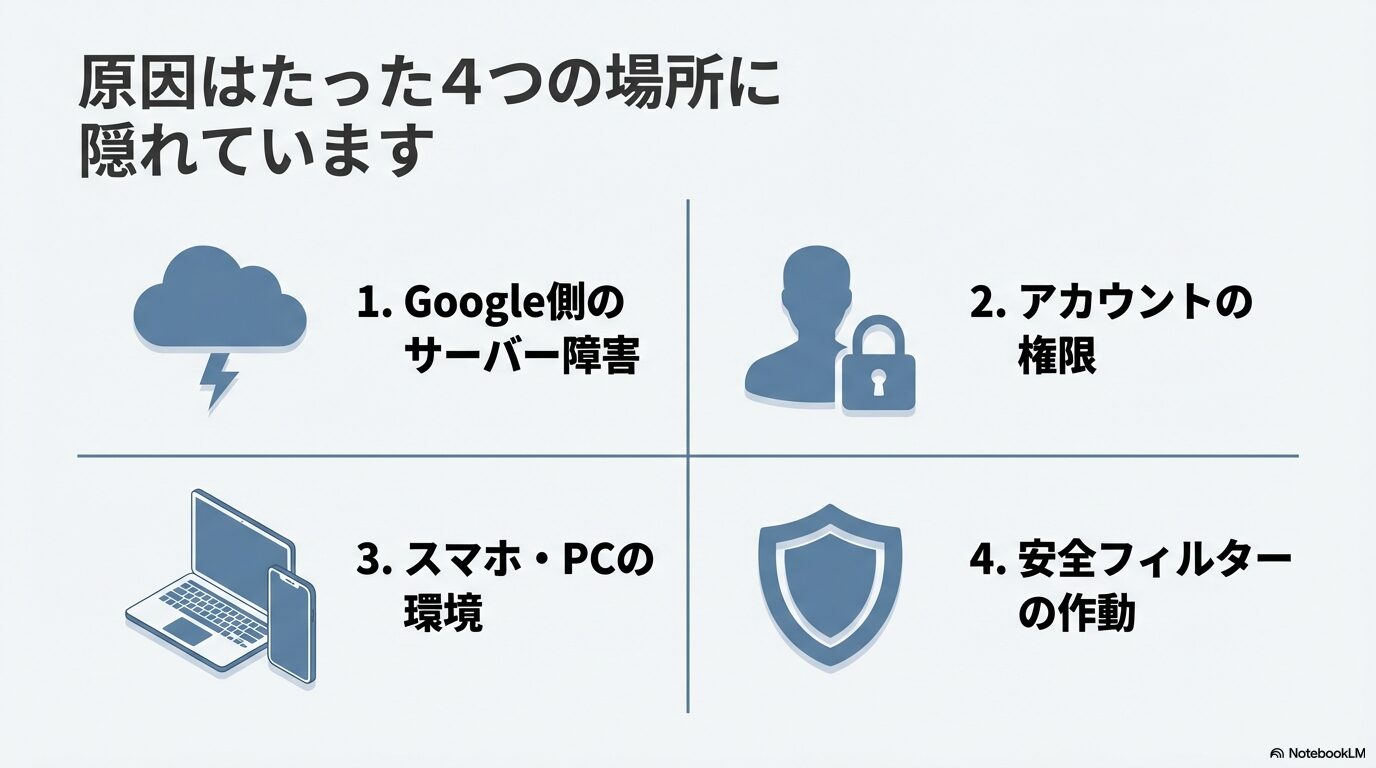
Geminiが反応しない時、その原因はGoogle側のサーバーにあることもあれば、私たちのネット環境やアカウント設定、あるいはデバイスの不具合にあることもあります。エラーメッセージが表示されている場合はそれが大きなヒントになりますが、時には何も表示されずに沈黙してしまうことも。まずは、今直面している「使えない」状態が、技術的なエラー(インフラの問題)なのか、それとも権限やポリシーの問題(仕様上の制限)なのかをしっかりと切り分けていくことが、解決への最短ルートです。
今日発生している通信障害の確認
Geminiを使おうとして「一時的に利用できません」「接続できません」「エラーが発生しました」といったメッセージが表示される場合、まず最初に疑うべきはGoogle側のサーバー障害です。Geminiのような大規模言語モデル(LLM)は、検索エンジンのように一度リクエストを送って終わりではなく、サーバーとの間で持続的な通信を行いながら文章を生成していく仕組みのため、ネットワークの負荷やサーバーの混雑具合に非常に敏感です。
特に、新しいモデル(例:Gemini 1.5 Proなど)が発表された直後や、世界的に注目されるイベントの最中などは、アクセスが爆発的に集中します。これにより、Googleのサーバー処理能力が限界に達し、一時的に新規のリクエストを受け付けなくなる「HTTP 503エラー(Service Unavailable)」が発生しやすくなります。また、「HTTP 429エラー(Too Many Requests)」が出る場合は、短時間に大量の質問を投げすぎたことで、一時的な利用制限がかかっている可能性もあります。
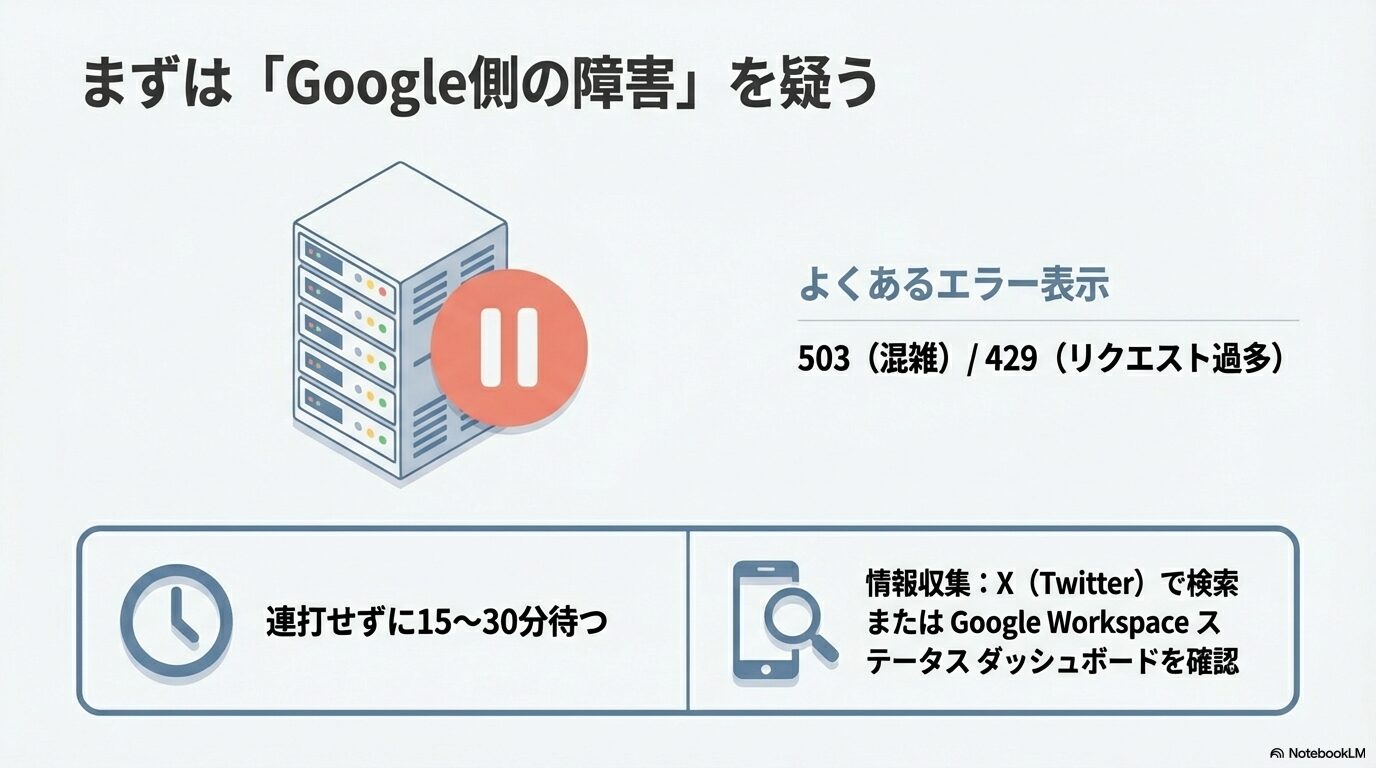
こうした場合、私たちの手元でできる設定変更などは基本的にありません。焦って何度も「再読み込み(リロード)」ボタンを連打したり、何度もプロンプトを送信したりしたくなりますが、それはサーバーへの負荷をさらに高める行為となり、復旧を遅らせる原因にもなりかねません。技術的な観点からも、ここは「待つこと」が最善の策となります。
障害時の対処ステップ
まずは15分から30分ほど時間を空けてみてください。それでも直らない場合は、X(旧Twitter)で「Gemini 障害」「Gemini落ちた」などのキーワードでリアルタイム検索を行い、同じような状況のユーザーがいないか確認するのが最も確実です。多くの人が同時に「使えない」と呟いているなら、それは大規模障害ですので、復旧を気長に待ちましょう。
また、より正確な情報を得たい場合は、Googleが公式に提供しているサービスの稼働状況を確認するページを見るのも有効です。ここではGoogle Workspace全体の障害情報が公開されており、Geminiに重大なトラブルが起きていないかチェックすることができます。
(出典:Google Workspace ステータス ダッシュボード)
会社のアカウントで利用する条件
職場のGoogle Workspaceアカウント(旧G Suite)でGeminiを使おうとすると、ログイン画面までは進めるのに、いざ使おうとすると「Geminiへのアクセス権がありません」「管理者に問い合わせてください」という無慈悲なエラーメッセージが表示されることがあります。これはシステムの故障ではなく、Google Workspaceの仕様によるものです。
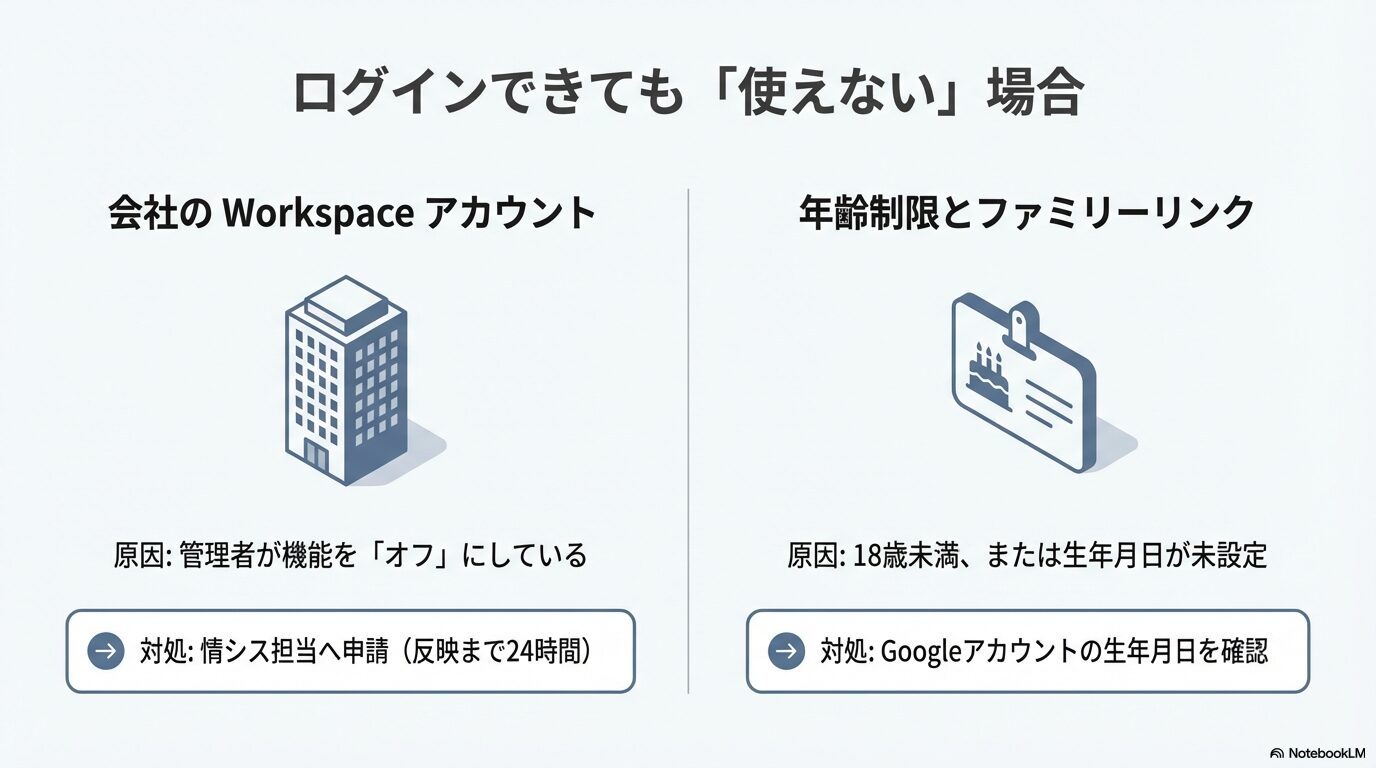
企業向けのGoogle Workspaceでは、情報漏洩やコンプライアンスの観点から、新しいAIサービスはデフォルトで「オフ(無効)」に設定されているケースがほとんどです。つまり、会社のIT管理者が管理コンソールという設定画面に入り、意図的にGeminiのスイッチを「オン」にしない限り、社員は誰も使えない状態になっているのです。これは、AIに入力したデータが学習に使われることを懸念する企業への配慮でもあります(※現在のEnterprise版などでは学習に使われない設定が標準になりつつありますが、管理者の許可が必要な点は変わりません)。
もしあなたが管理者権限を持っていない一般社員である場合、自分で設定を変更することは不可能です。解決策としては、社内の情報システム部門(情シス)やIT担当者に連絡し、「業務でGeminiを活用したいので、Google Workspaceの設定でGeminiを有効化してほしい」と正式に申請する必要があります。
反映までのタイムラグに注意
管理者が設定を「オン」にしてくれたとしても、その変更が全ユーザーに行き渡るまでには、最大で24時間程度の時間がかかる場合があります。「設定を変えたはずなのにまだ使えない!」と焦らず、翌日まで待ってみる心の余裕も必要です。また、会社によってはセキュリティポリシーで生成AIの利用自体を固く禁じている場合もあるので、無断利用にならないよう社内ルールの確認もお忘れなく。
年齢制限でログインできない場合
GoogleアカウントにログインしているのにGeminiが使えない、あるいはアプリをインストールしても起動しないというケースで、意外と見落としがちなのが「年齢制限」によるブロックです。GoogleはAIの安全性、特に未成年への影響に対して非常に慎重な姿勢をとっており、基本的に18歳未満の個人のGoogleアカウントではGeminiを利用できないよう厳格に制限しています。
もし画面に「このアカウントでは利用できません」といったエラーコード(例:エラー13など)が表示される場合、まずはご自身のGoogleアカウントに登録されている生年月日が正しいか確認してみてください。誤って登録されていたり、生年月日が未設定だったりすると、システムが「未成年である可能性がある」と判断し、アクセスを遮断してしまうことがあります。
また、お子様のアカウントを管理するために「Google ファミリーリンク」を利用している場合も注意が必要です。ファミリーリンクの管理下にあるアカウントは、保護者が明示的に許可したアプリやサイトしか利用できない仕様になっています。以前は完全に利用不可でしたが、最近では保護者の同意があれば利用できるケースも増えてきています。しかし、デフォルトでは制限がかかっていることが多いため、保護者の端末からファミリーリンクの設定を開き、Gemini(またはGoogleアプリのAI機能)へのアクセス権限を許可する必要があるかもしれません。
| アカウント種別 | 利用可否の目安 | 必要な対応 |
|---|---|---|
| 一般の個人アカウント | 18歳以上なら利用可 | 生年月日の確認・修正 |
| 18歳未満のアカウント | 原則利用不可 | 18歳になるのを待つ |
| ファミリーリンク管理下 | 設定による | 保護者によるアプリ許可設定 |
| 学校用アカウント(K-12) | 原則不可(例外あり) | 管理者による許可設定 |
iPhoneアプリやブラウザでの対処
iPhone(iOS)ユーザーの方からよく聞くのが、「App StoreでGeminiアプリが見つからない」「Googleアプリの中にGeminiのタブが表示されない」というトラブルです。実はiOS版のGeminiの提供形態は、Android版とは少し異なり、地域や時期によって変化してきました。基本的には「Googleアプリ」の中にある一つのタブ(機能)として組み込まれていることが多いですが、最近では独立した「Google Gemini」アプリもリリースされています。
もしGoogleアプリを開いても画面上部に「Gemini」の切り替えタブが表示されない場合、以下の点を確認してみてください。
一つ目は、アプリのバージョンが古い可能性です。App StoreでGoogleアプリを最新版にアップデートしましょう。
二つ目は、ログインしているアカウントの問題です。前述したようなWorkspaceアカウントや年齢制限のあるアカウントでログインしていると、タブ自体が出現しないことがあります。
三つ目は、ウィジェットやショートカットの設定です。iOSのホーム画面にGeminiのショートカットを追加することで、直接起動できるようになる場合もあります。
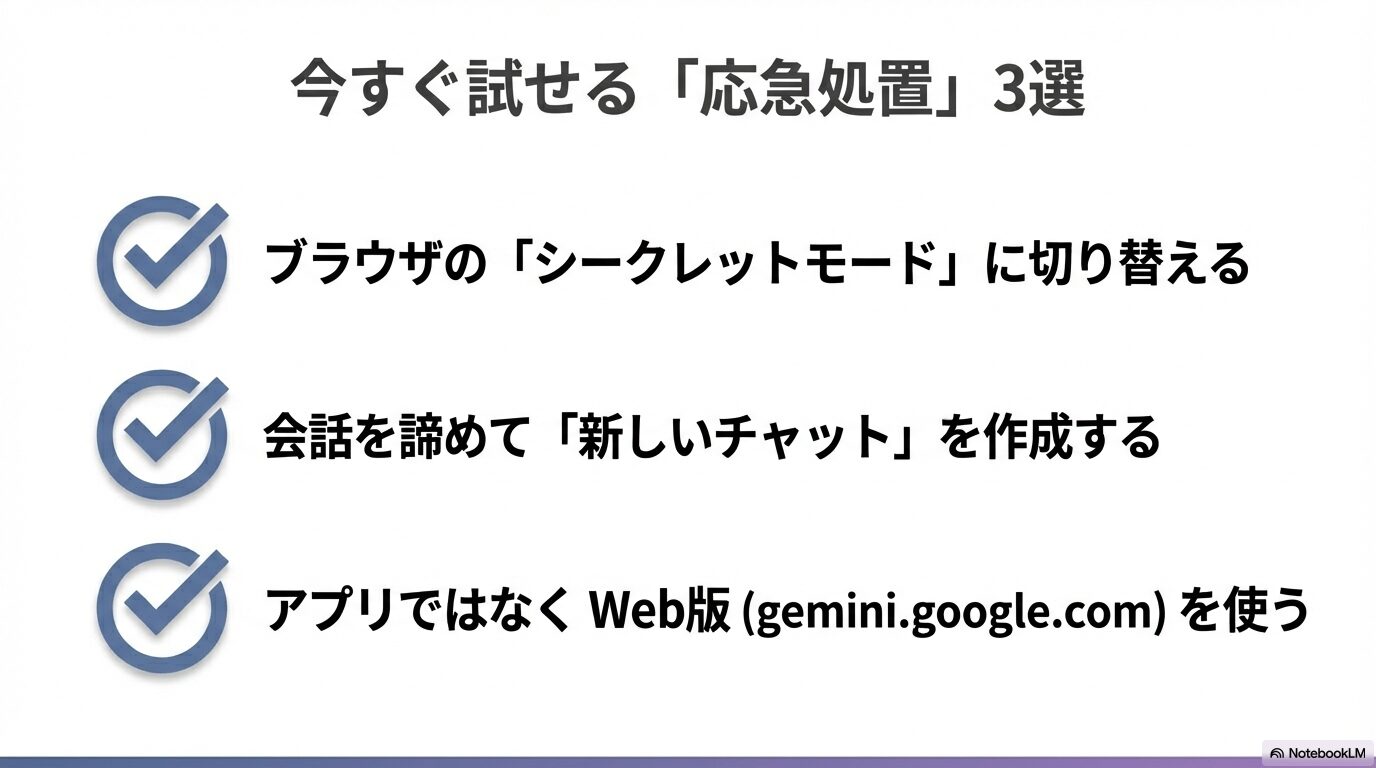
それでもアプリでの挙動がおかしい、クラッシュするといった場合は、無理にアプリを使おうとせず、SafariやChromeなどのブラウザから直接Web版(gemini.google.com)にアクセスしてしまうのが、実は一番手っ取り早い解決策です。Web版はアプリ固有のバグの影響を受けにくく、PCと同じフル機能が使えるため、安定性という面ではアプリ版よりも優れていることさえあります。「アプリがダメならブラウザで」というバックアップ手段を持っておくと、いざという時に困りません。
画像生成ができない理由と対策
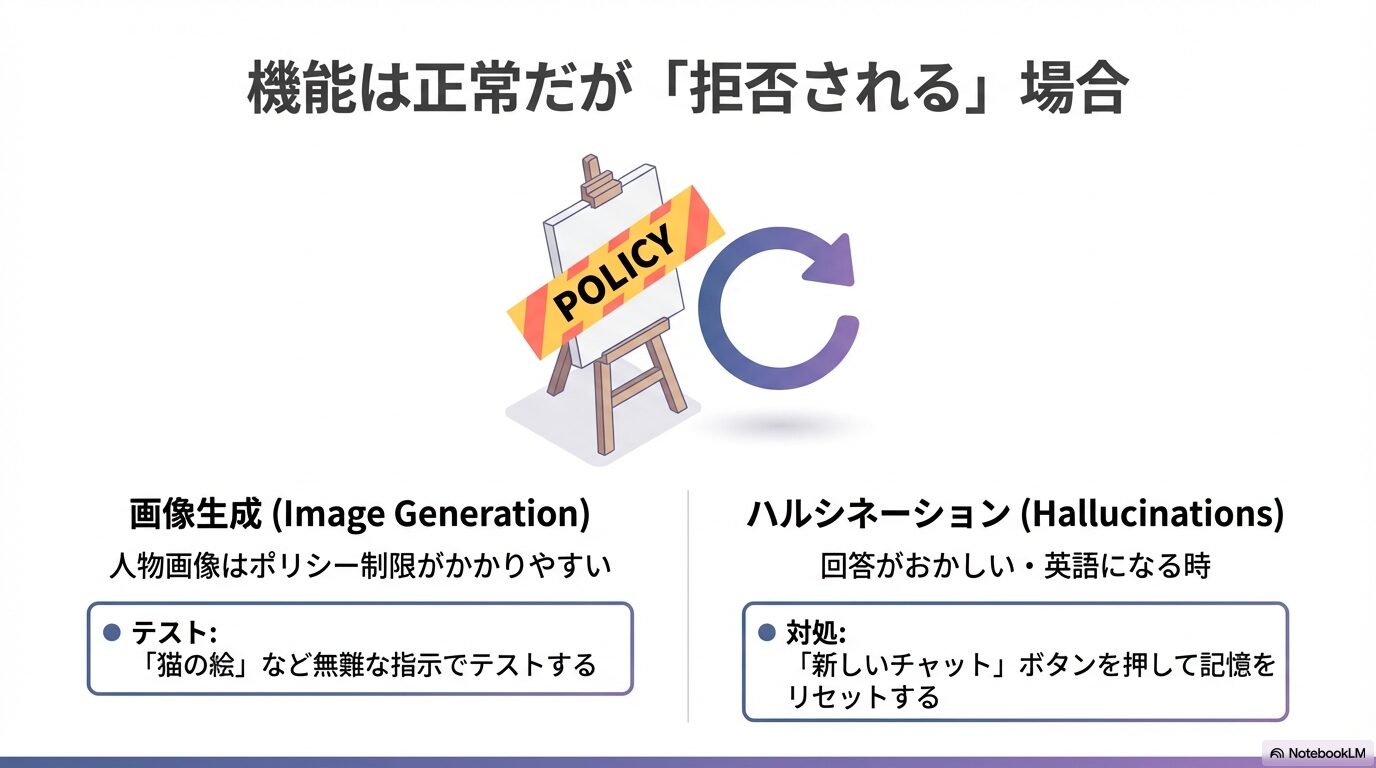
Geminiの魅力の一つは画像生成機能ですが、「人物の画像を作って」と頼んだのに、「私は画像を作成できません」と断られたり、「ポリシーにより生成できません」というエラーになったりすることがあります。これは機能の故障ではなく、Googleが意図的に設けている「ガードレール(安全装置)」が作動している可能性が高いです。
特に、実在する人物や、特定の属性を持つ人物の画像生成に関しては、フェイクニュースへの悪用やバイアスの問題を避けるため、Googleは非常に慎重なポリシーを適用しています。時期によっては、人物画像の生成機能そのものを一時的に停止していることさえあります。これを「壊れている」と勘違いしてしまうユーザーは非常に多いです。
では、機能自体が死んでいるのか、それとも自分のリクエストが制限に引っかかっただけなのか、どうやって見分ければ良いでしょうか?おすすめは「テストプロンプト」を試すことです。例えば、「猫のイラストを描いて」「未来都市の風景画を作成して」といった、人物を含まない無難なリクエストを送ってみてください。もしこれで画像が生成されるなら、Geminiの画像生成機能自体は正常に動作しています。その場合、先ほどの人物画像が生成できなかった原因は、ポリシーによる制限(セーフティフィルター)だったと判断できます。
プロンプトのコツ
どうしても思い通りの画像が出ない時は、指示(プロンプト)を具体的にするのがコツです。「きれいな女性」のような曖昧な指示ではなく、「油絵風の、帽子をかぶった女性のポートレート、背景はひまわり畑」のように詳細を指定することで、AIが意図を汲み取りやすくなります。また、日本語でうまくいかない場合は、DeepLなどで英語に翻訳して指示を出すと、精度が向上することもありますよ。
アプリでGeminiが使えない時の設定
「Web版は使えるのに、スマホアプリだけがおかしい」「PCだと動かない」といった、特定のデバイスに限定されたトラブルも頻発します。この場合、原因はGeminiそのものではなく、私たちが普段使っているスマホやPCの設定、あるいはキャッシュ(一時データ)の不具合にあることがほとんどです。ここでは、端末ごとの具体的なチェックポイントと、プロ直伝のメンテナンス手順を見ていきましょう。
Androidの設定や更新の手順
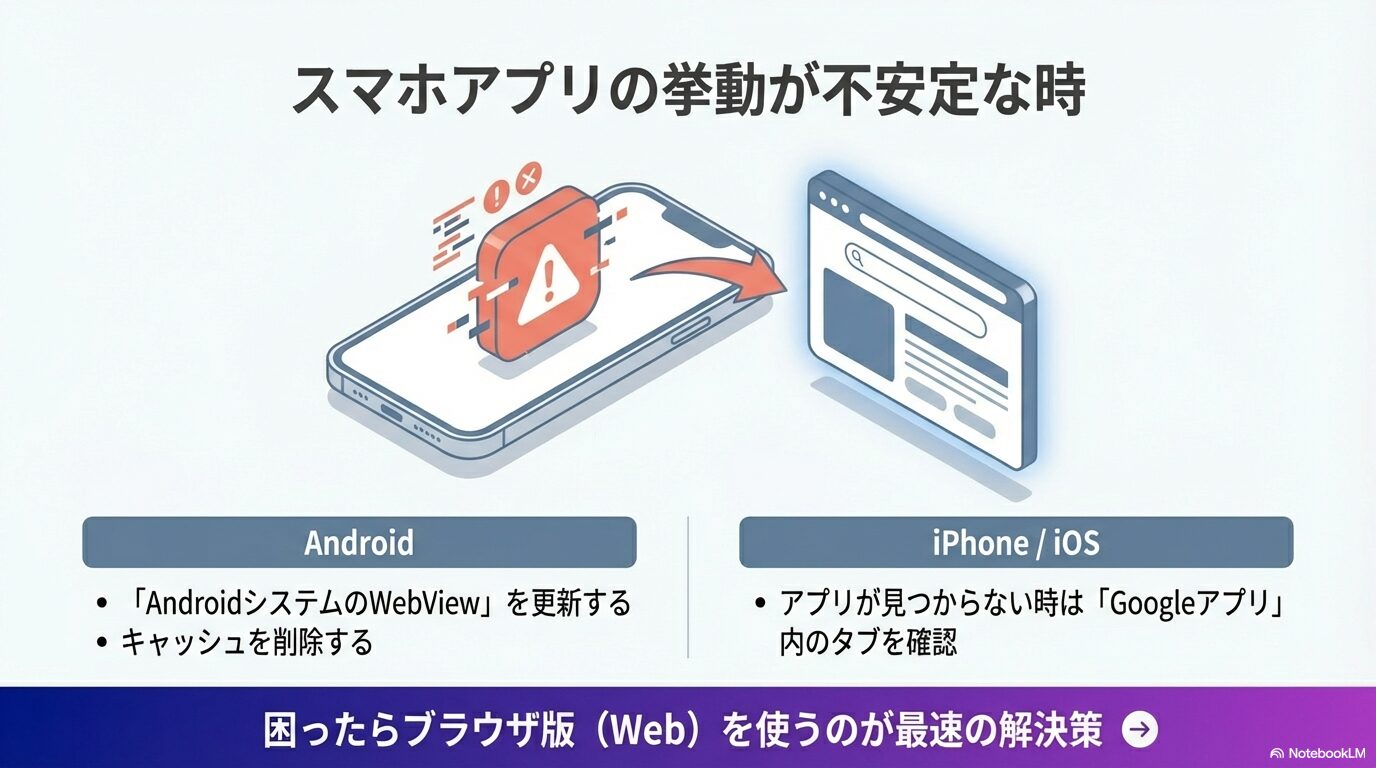
Androidスマートフォンにおいて、Geminiは単なる一つのアプリとしてだけでなく、OSに深く統合された「デジタルアシスタント」としての役割も担っています。そのため、Android特有のシステムコンポーネントの不具合が、そのままGeminiの動作不良に直結することがあります。
よくあるのが、アプリを起動してもすぐに落ちる(クラッシュする)、あるいは画面が真っ白のまま進まないという現象です。この原因として最も疑わしいのが、「AndroidシステムのWebView」という裏方アプリのバージョン古すぎ問題です。GeminiアプリはWeb技術を使って画面を表示している部分が多いため、このWebViewコンポーネントが古いと正常に描画できないのです。Google Playストアで「マイアプリ&ゲーム」を開き、Geminiアプリだけでなく、この「AndroidシステムのWebView」や「Google Chrome」に更新が来ていないか必ずチェックしてください。
また、スマホを長期間再起動せずに使い続けていると、メモリ(RAM)不足になり、動作の重いAIアプリが強制終了させられることもあります。「最近スマホが重いな」と感じたら、一度電源を落として再起動してみるのが、最もシンプルですが強力な解決策になります。
キャッシュの削除も有効
アプリのデータが破損して起動しなくなることもあります。その場合は、「設定」アプリ > 「アプリ」 > 「Google」 > 「ストレージとキャッシュ」と進み、「キャッシュを削除」を試してみてください。それでもダメなら「ストレージを消去」を行いますが、これを行うとアシスタントの設定などが初期化される場合があるので注意が必要です。
日本語入力や設定に関する注意点
Geminiは多言語対応のAIですが、デバイスの言語設定や入力環境によっては、期待通りに動作しないことがあります。例えば、スマホのシステム言語設定を英語にしている場合、Geminiも英語モードで動作しようとし、日本語での音声入力がうまく認識されなかったり、回答が英語で返ってきたりすることがあります。
また、「使えない」という不満の中には、エラーが出るわけではないけれど「回答が的外れ」「日本語が不自然」という、質の面での問題を指しているケースも多いでしょう。これは「ハルシネーション(幻覚)」と呼ばれる現象で、AIがもっともらしい嘘をついている状態です。もしGeminiとの会話がかみ合わなくなってきたら、一度そのチャットを諦めて、画面上の「+」ボタンなどから「新しいチャット」を開始することをお勧めします。
AIは過去の会話の流れ(コンテキスト)を記憶していますが、会話が長くなりすぎると記憶容量が溢れ、前の指示と今の指示が混ざって混乱してしまうことがあるのです。新しいチャットにすることで記憶がリセットされ、クリアな状態で再度質問できるようになります。「なんか調子悪いな」と思ったら、再起動感覚で「新しいチャット」作成。これを覚えておくだけで、ストレスはかなり減るはずです。
アシスタント機能への切り替え方法
AndroidユーザーにとってのGeminiは、従来の「Googleアシスタント(OK Google)」の後継者でもあります。しかし、アプリをインストールしただけでは、ホームボタンの長押しや音声での呼び出しに対応してくれないことがあります。これは、デフォルトのアシスタントアプリ設定が、まだ旧来のGoogleアシスタントのままになっているからです。
完全にGeminiをメインのアシスタントとして使うには、Androidの「設定」メニューから切り替えを行う必要があります。機種によって多少異なりますが、基本的には「設定」>「Google」>「Googleアプリの設定」>「検索、アシスタントと音声」>「Googleアシスタント」>「Googleのデジタルアシスタント」という深い階層にあるメニューまで進み、そこで明示的に「Gemini」を選択する必要があります。
また、Geminiに切り替えた後、「Hey Google」と呼びかけても反応しなくなるケースがあります。これは切り替えのタイミングで音声認識の設定(Voice Match)がオフになってしまうことがあるためです。再度、アシスタントの設定画面から「Hey GoogleとVoice Match」の項目を確認し、自分の声を再登録したり、機能をオンにし直したりすることで、ハンズフリーでの起動が可能になります。
PCの拡張機能やブラウザ設定
PC(パソコン)のブラウザでGeminiを利用している際に、「プロンプト入力欄が表示されない」「回答の生成が途中で止まったまま動かない」「送信ボタンを押しても反応がない」といったトラブルに見舞われることがあります。この主犯格と言えるのが、ブラウザにインストールしている「拡張機能(アドオン)」です。
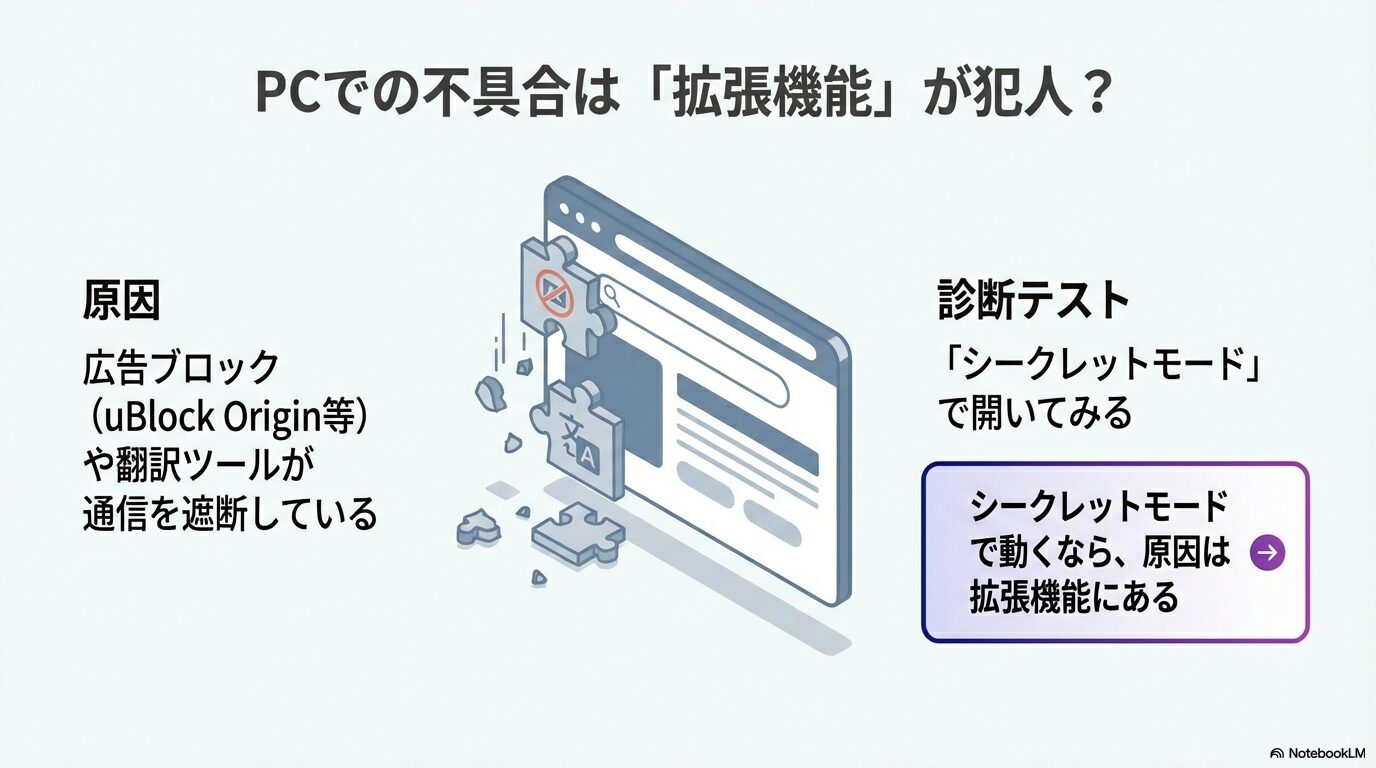
特に、「uBlock Origin」などの強力な広告ブロック機能や、「Privacy Badger」のようなトラッキング防止ツールを入れている場合、Geminiが回答を生成するために行うサーバーとのストリーミング通信を「不審な通信」と誤検知して遮断してしまうことがあるのです。また、ページ全体を自動翻訳するようなプラグインも、Geminiが表示しようとしているテキストの構造(DOM)を破壊してしまい、表示崩れや動作不能を引き起こす原因となります。
これが原因かどうかを特定する一番簡単な方法は、ブラウザの「シークレットモード(ChromeならCtrl+Shift+N)」を使ってGeminiを開いてみることです。
シークレットモードでは、通常全ての拡張機能が無効化された状態でブラウザが立ち上がります。もしシークレットモードなら問題なくGeminiが動くのであれば、原因は間違いなく普段使っている拡張機能のどれかです。その後は、通常モードに戻って拡張機能を一つずつオフにして犯人を探すか、Geminiのサイト(gemini.google.com)だけを広告ブロックの対象外(ホワイトリスト)に設定すれば解決です。
Geminiが使えない問題の解決まとめ
ここまで、Geminiが使えない時に考えられる原因と、それぞれの具体的な対処法を網羅的に見てきました。いかがでしたでしょうか。「サーバーが落ちている」という自分ではどうしようもないケースから、「設定一つで直る」ケースまで、要因は本当に様々でしたね。
エラー画面が出るとどうしても「壊れた!」「もう使えない!」と焦ってしまいがちですが、まずは深呼吸をして、この記事で紹介した切り分けを行ってみてください。「Xで検索して障害情報を確認する」「Web版を試してみる」「シークレットモードで開いてみる」。この3つの基本動作を知っているだけでも、トラブルへの対応力は格段に上がります。
Geminiは今も猛スピードで進化を続けているツールであり、昨日まで使えていた方法が、アップデートによって今日から変わってしまうということも珍しくありません。しかし、そうした変化も楽しみつつ、トラブルさえも「使いこなしの一歩」として捉えられるようになれば、あなたはもう立派なAI活用マスターです。ぜひ諦めずに、いろいろ試しながらGeminiとの対話を楽しんでくださいね!