こんにちは。AI index、運営者の「りょう」です。
最近、私の周りでも「GoogleのGeminiを使って文字起こしをしたい」という相談が急増しています。確かに、これまで無料で使えていたツールが有料化したり、利用制限が厳しくなったりして、代わりの手段を必死に探している方も多いのではないでしょうか。特に、iPhoneで手軽に録音したボイスメモをどうやってGeminiで処理するのか、あるいは無料版でどこまで精度高く文字起こしができるのか、といった「現場の実用性」に関する疑問は尽きません。実際のところ、Geminiは単に音声を文字に変換するだけでなく、その後の要約、翻訳、さらには感情分析までこなしてしまうマルチモーダルなAIとして、私たちの業務効率を劇的に変える可能性を秘めています。
- Geminiを使った基本的な文字起こしの手順とiPhoneでのスムーズな連携方法
- 無料版と有料版の違い、そして開発者ツール「Google AI Studio」を使った裏技的な活用法
- 文字起こしの精度を劇的に高めるための具体的なプロンプトエンジニアリングのコツ
- 他社ツールと比較した際のメリット・デメリットや、エラー頻発時の具体的な対処法
目次
Geminiの文字起こし活用法と基本機能の全解説
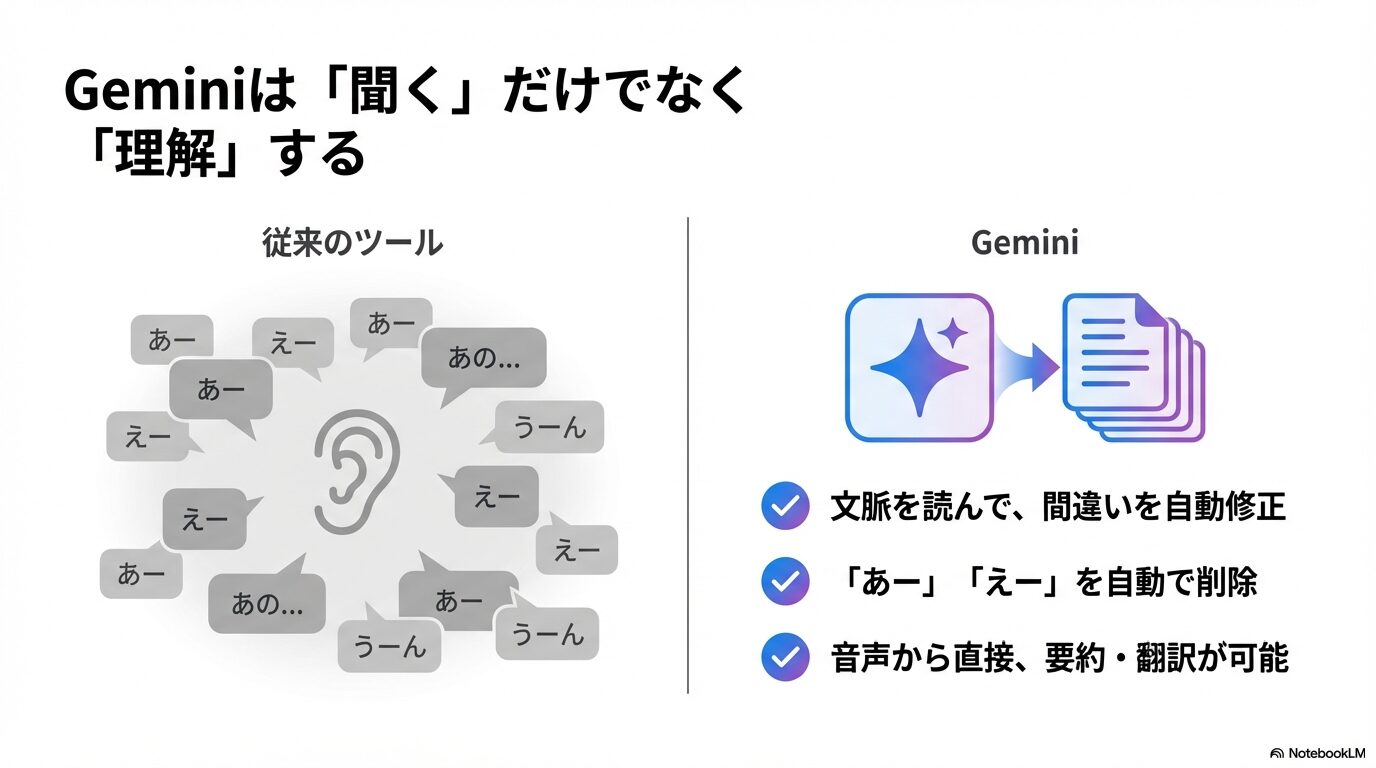
Geminiが他のAIモデルと決定的に異なるのは、テキストだけでなく音声、画像、動画を「ネイティブ」に理解できるマルチモーダルAIであるという点です。これはつまり、従来のシステムのように「音声を一度テキストに変換してから、その意味を考える」というパイプライン処理ではなく、音声の波形そのものをデータとして受け取り、声色やニュアンスを含めて直接理解できることを意味します。ここでは、その基本的な使い方から、知っておくと周りに差をつけられる便利な機能までを、徹底的に解説していきます。
Geminiで文字起こしするやり方と手順
「AIで文字起こし」と聞くと、何か特別なソフトが必要だったり、プログラミングの知識が必要だったりするのではないかと身構えてしまう方もいるかもしれません。しかし、Geminiでの文字起こしは、普段私たちがメールを送ったりチャットをしたりするのと同じくらい簡単です。ここではPCのブラウザ版とスマホアプリ版、それぞれの環境における具体的な手順と、よりスムーズに行うためのポイントを深掘りします。
Webブラウザでの基本操作
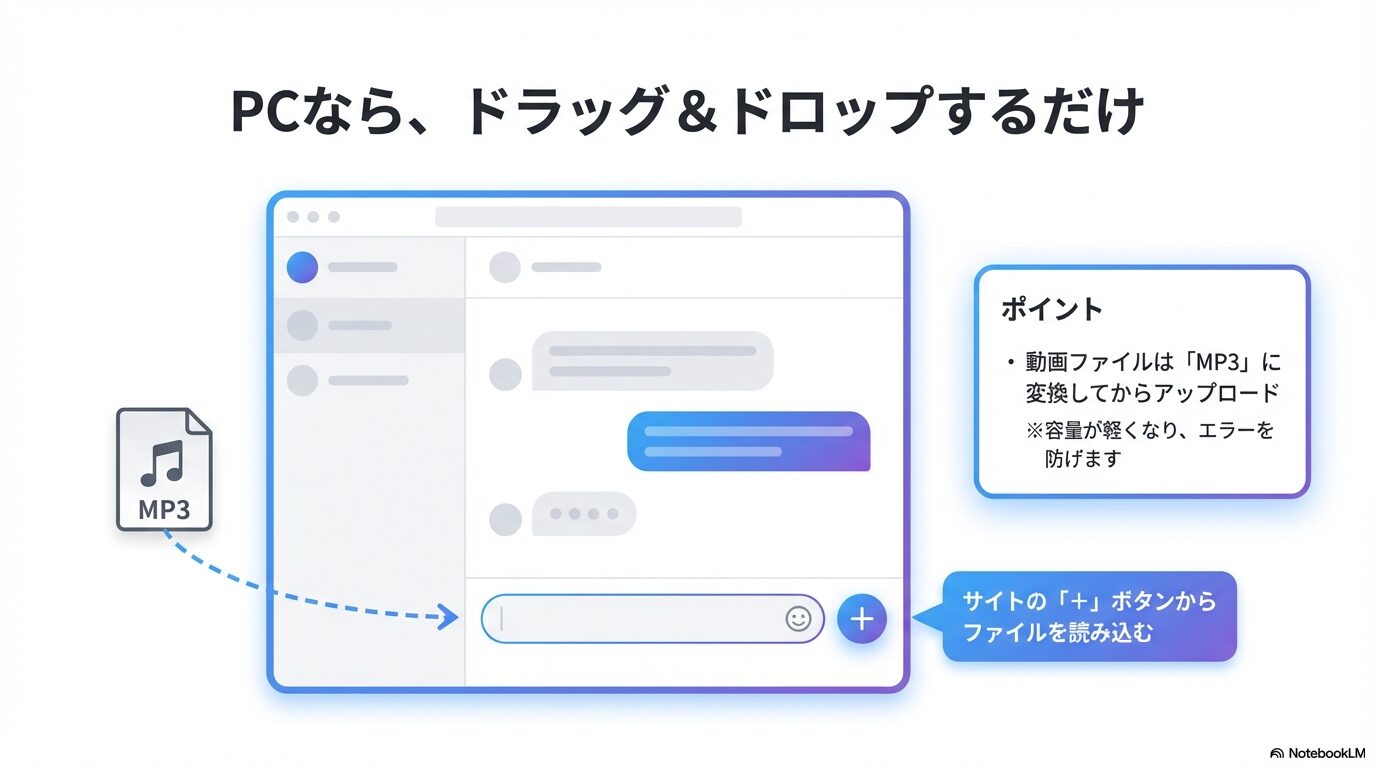
まず、PCのブラウザで「gemini.google.com」にアクセスします。チャット入力欄の左側にある「+(プラス)」アイコンをクリックすると、「ファイルをアップロード」というメニューが表示されます。ここから、手持ちの音声ファイル(MP3, WAV, AACなど)や動画ファイル(MP4, MOVなど)を選択してアップロードします。
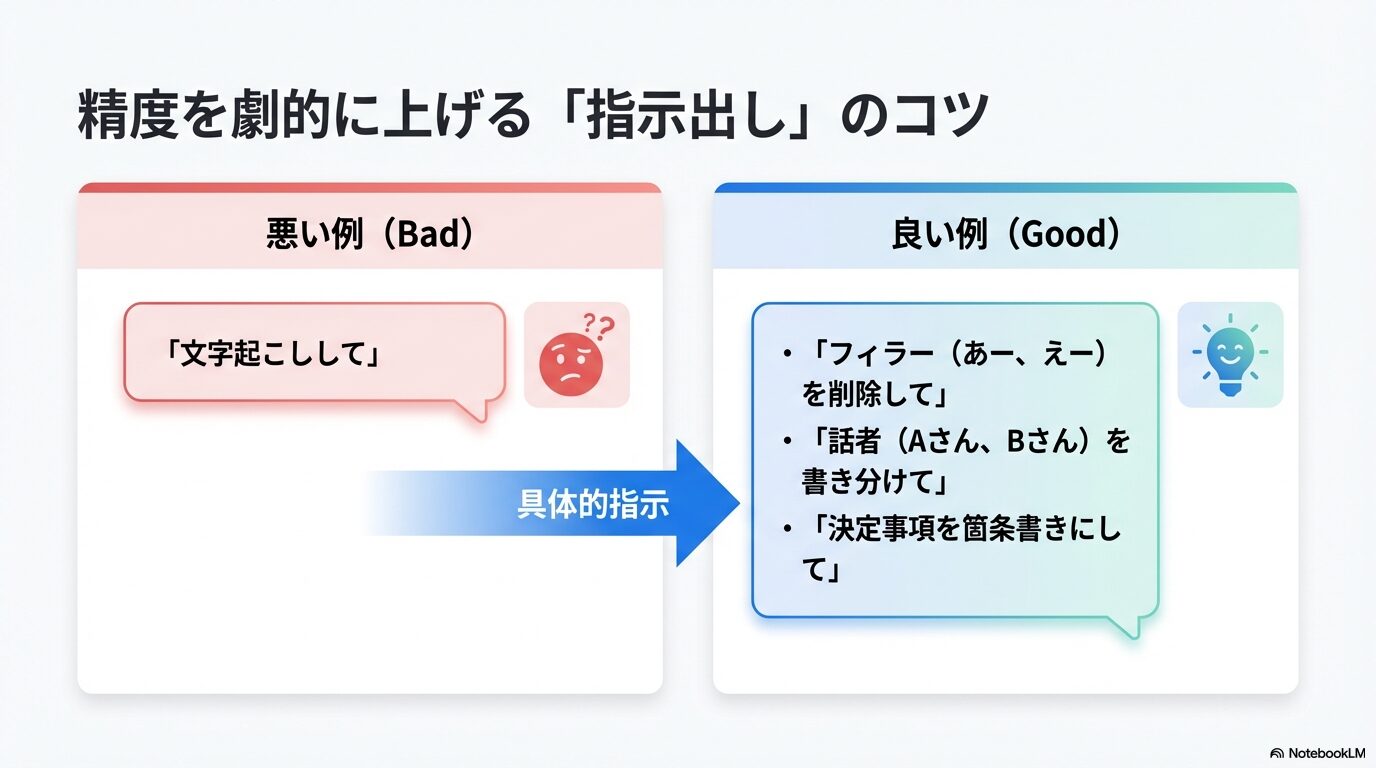
アップロードが完了すると、ファイルのアイコンが表示されます。ここで重要なのが、どのような「プロンプト(指示文)」を入力するかです。単に「文字起こしして」と伝えるだけでも機能しますが、Geminiの能力を最大限に引き出すには、より具体的な指示が有効です。
効果的な基本プロンプト例:
「この音声ファイルの内容を、一字一句漏らさずに文字起こししてください。」
「この会議の音声を分析し、主要なトピックごとに要約した上で、決定事項を箇条書きでまとめてください。」
「音声内の感情の起伏を分析し、参加者が最も熱心に議論しているポイントを抽出してください。」
これだけで、Geminiは音声の内容を解析し、テキスト化してくれます。従来の文字起こし専用ツールと大きく違うのは、単に音声を文字にするだけでなく、その場で「要約」「翻訳」「コード化」といった応用タスクまで頼める点です。例えば、英語の会議録音をアップロードして、「日本語で要約して」と頼めば、英語の文字起こしを経由せずに直接日本語の要約文が出力されることもあります。これはマルチモーダルならではの強みです。
対応フォーマットと注意点
Geminiは非常に多くのファイル形式に対応していますが、アップロードできるデータには制限があります。一般的な個人用Googleアカウント(無料版)の場合、学習データとして利用される可能性があるため、企業の機密情報や個人のプライバシーに関わるデータの取り扱いには十分な注意が必要です。設定でアクティビティをオフにすることもできますが、ビジネス利用であれば後述する「Google Workspace」や「API」経由での利用を強く推奨します。
注意点:
無料版のGemini(Web版)では、1つのプロンプトで扱えるファイルの長さやサイズに制限がかかることがあります。「ファイルが大きすぎます」というエラーが出た場合は、動画ファイルであれば音声のみ(MP3など)に変換して容量を減らすか、ファイルを分割するなどの工夫が必要です。
iPhoneのボイスメモをGeminiで変換
iPhoneユーザーの方から非常に多く寄せられる相談が、「iPhone標準のボイスメモアプリで録った音声を、どうやってGeminiに渡せばいいのか?」というものです。iPhoneのボイスメモは起動が早く、高音質で録音できるため利用者が多いですが、録音データの形式が「m4a」であり、PCへの転送が少々面倒に感じられることがあります。しかし、正しい手順を踏めば、iPhone単体でもスムーズにGeminiへ連携することが可能です。
Geminiアプリを使った直接連携
最も手軽な方法は、Googleが提供している「Googleアプリ(またはGeminiアプリ)」を活用することです。
- まず、iPhoneの「ボイスメモ」アプリを開き、文字起こししたい録音データを選択します。
- 録音タイトルの左下にある「…(三点リーダー)」ボタンをタップし、メニューから「共有」を選択します。
- 共有シート(アプリ一覧)の中から「Gemini」または「Google」アプリを選択します。もしアイコンが見当たらない場合は、アプリのリストを右にスクロールして「その他」から探してみてください。
- Geminiアプリが立ち上がり、ファイルが添付された状態でチャット画面が開きます。あとは「この音声を文字起こしして」と入力して送信するだけです。
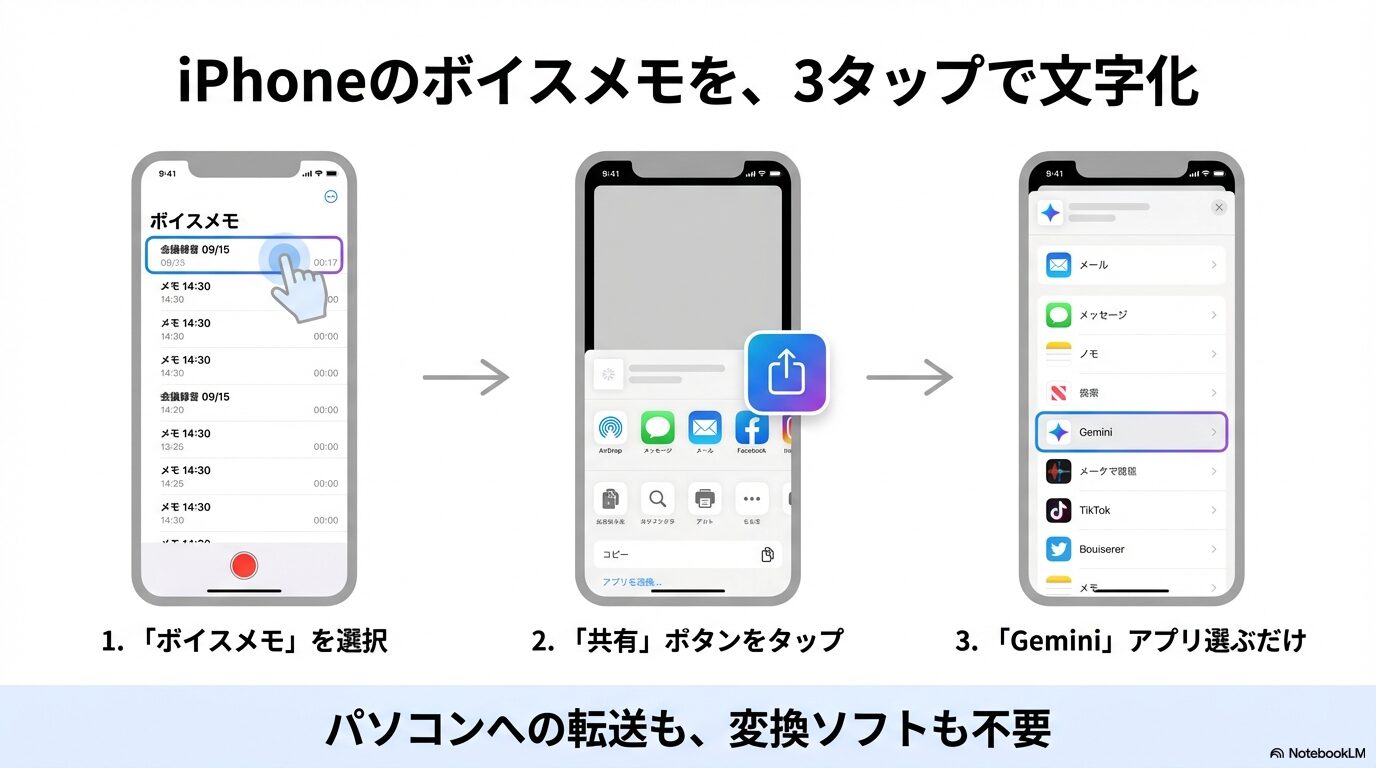
この方法の最大のメリットは、ファイルをPCに移したり、形式変換ソフトを使ったりする手間が一切不要な点です。GeminiはiPhone標準の「m4a」形式(Apple Losslessなど)にもネイティブに対応しているため、変換なしでそのまま理解してくれます。
Google Driveを経由する「確実」なルート
もし、長時間の録音データでアプリへの直接共有がうまくいかない場合や、後でPCからじっくり編集したい場合は、Google Driveを経由する方法が最も確実です。
共有メニューから「ドライブ(Google Drive)」を選択してファイルを保存します。その後、PCまたはスマホのブラウザでGeminiを開き、入力欄の「+」ボタンから「ドライブからアップロード」を選択します。これなら、スマホの通信環境が不安定な場合でも、一度Wi-Fi環境でドライブに上げておけば、あとはPCの大画面でゆっくり作業ができます。
豆知識:iOSショートカットの活用
iOSの「ショートカット」アプリを使いこなせる方は、「ボイスメモを共有したら自動的にテキスト化してメモに保存する」といったオートメーションを組むことも可能です。GeminiのAPIと連携させることで、録音終了と同時に文字起こしを開始するような高度な仕組みも作れてしまいますよ。
Geminiは無料でどこまで文字起こし可能か
「便利なのはわかったけれど、結局いくらかかるの?」「無料でどこまで使えるの?」というのは、皆さんが最も気になるポイントでしょう。結論から申し上げますと、Geminiは無料版であっても、工夫次第で驚くほど大量の文字起こしが可能です。ただし、利用する「入り口」によって条件が大きく異なります。
Web版Gemini(無料)の限界
一般的に多くの人が利用するWebブラウザ版のGemini(gemini.google.com)は、Googleアカウントさえあれば誰でも無料で利用できます。日常的な会話や数分程度のボイスメモであれば、この無料版で全く問題ありません。
しかし、1時間を超えるような定例会議の録音や、サイズの大きい動画ファイルをアップロードしようとすると、「制限を超えました」といったエラーが出たり、処理が途中で止まってしまったりすることがあります。これは、無料版ユーザーに対してサーバーリソースの割り当て制限があるためです。
【推奨】Google AI Studioという「裏技」
そこで私が強くおすすめしたいのが、開発者向けツールである「Google AI Studio」を活用する方法です。「開発者向け」という言葉に尻込みしないでください。Googleアカウントがあれば、特別な審査なしで、誰でも今すぐ無料で利用できます。
Google AI Studioを使うと、以下のような圧倒的なメリットがあります。
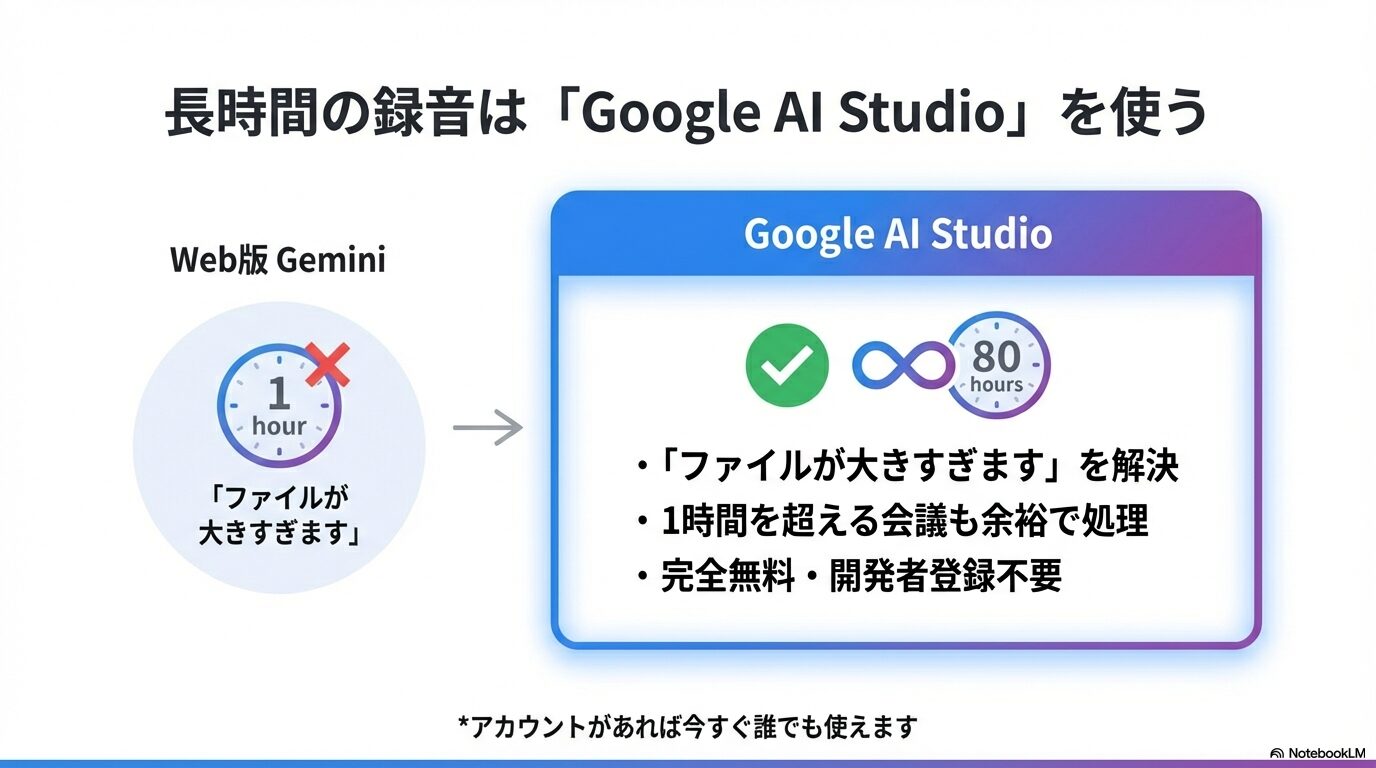
- 制限の大幅な緩和:Web版のGeminiよりも、1日あたりのトークン利用枠(処理できるデータ量)が多く設定されています。1時間の音声データでも余裕を持って処理できるケースが多いです。
- 最新モデルの利用:Gemini 1.5 Proなどの高性能モデルを、Web版の有料プラン(Gemini Advanced)に加入する前に無料で試すことができます。
- システムプロンプトの固定:「あなたは優秀な議事録作成者です」といった役割設定(System Instructions)を保存しておけるため、毎回同じ指示を入力する手間が省けます。
- 詳細なパラメータ設定:「Temperature(温度)」などの数値を調整することで、創造的な文章にするか、事実に基づいた堅実な出力にするかをコントロールできます。
私自身、長時間のインタビュー音声を処理する際は、Web版ではなく必ずAI Studioを使用しています。UIは英語ベースですが、直感的に使えるので、ブラウザの翻訳機能を使えば全く問題ありません。「無料でここまでできるのか」と感動すること間違いなしです。
| 機能・特徴 | Web版 (Gemini) | Google AI Studio |
|---|---|---|
| 利用難易度 | 非常に簡単 (チャット形式) | 中 (開発者向けUIだが単純) |
| 無料枠の制限 | 厳しめ (長時間ファイルは苦手) | 非常に緩い (長時間もOK) |
| モデル選択 | 自動 (基本はFlash系) | Pro / Flash / Experimentalなど自由選択 |
| おすすめ用途 | 日常のメモ、短い質問 | 長時間の会議、大量の文字起こし |
※Google AI Studioの無料利用枠や仕様は変更される可能性があります。最新の情報はGoogle公式サイトをご確認ください。(出典:Google AI for Developers『Pricing』)
Geminiの文字起こし精度を徹底検証
文字起こしツールを検討する際、避けて通れないのが競合ツールとの比較です。特に、文字起こし界のデファクトスタンダードである「Whisper(OpenAI)」や、使い勝手の良い「CLOVA Note」と比較して、Geminiの精度は実用レベルにあるのでしょうか。
「読みやすさ」における圧倒的優位性
私の実体験として、「そのままコピペして使える文章を作る能力」においては、Geminiが頭一つ抜けていると感じています。
従来の音声認識ツール(ASR)は、音響的に正確であることを目指すあまり、「あー」「えーっと」「そのー」といったフィラー(言い淀み)や、言い間違いまで忠実に文字にしてしまう傾向がありました。その結果、出来上がったテキストは「えー、本日は、あー、お日柄もよく…」といった具合に非常に読みづらく、人間が手作業で修正する「ケバ取り」の工程が必須でした。
一方、Geminiは大規模言語モデル(LLM)としての文脈理解能力を持っています。そのため、音声を聞き取りながら、「この『あー』は不要だな」「ここは言い直しているから、後の言葉を採用しよう」といった判断を自動で行い、整った日本語として出力してくれます。この「整文能力」の高さこそが、Gemini最大の武器です。
ハルシネーション(幻覚)のリスク
もちろん、完璧ではありません。Gemini特有の癖として、音声が不明瞭な箇所や、長い無音区間において、文脈から推測して「話していない内容」を勝手に補完してしまう「ハルシネーション(幻覚)」が発生することがあります。
例えば、会議の最後に録音が切り忘れて無音が続いていた場合、Whisperであれば「ご視聴ありがとうございました」のような謎のフレーズが出ることがありますが、Geminiの場合は、それまでの議論の流れから勝手に「以上で会議を終了します。お疲れ様でした。」といったもっともらしい締めくくりを創作してしまうことがあります。そのため、重要な数字(金額、日付)や固有名詞については、必ず元の音声を聞き直して確認するダブルチェックが欠かせません。
日本語特有のニュアンス理解
日本語の文字起こしにおいて、Geminiは非常に高い性能を発揮します。敬語の使い分けや、主語が省略されがちな日本語の文脈補完も得意です。また、方言や訛りに対しても、文脈から意味を推測して標準語に近い形で要約してくれる機能は、地方支社との会議などで意外なほど役に立ちます。
GeminiでYouTube動画を要約する技
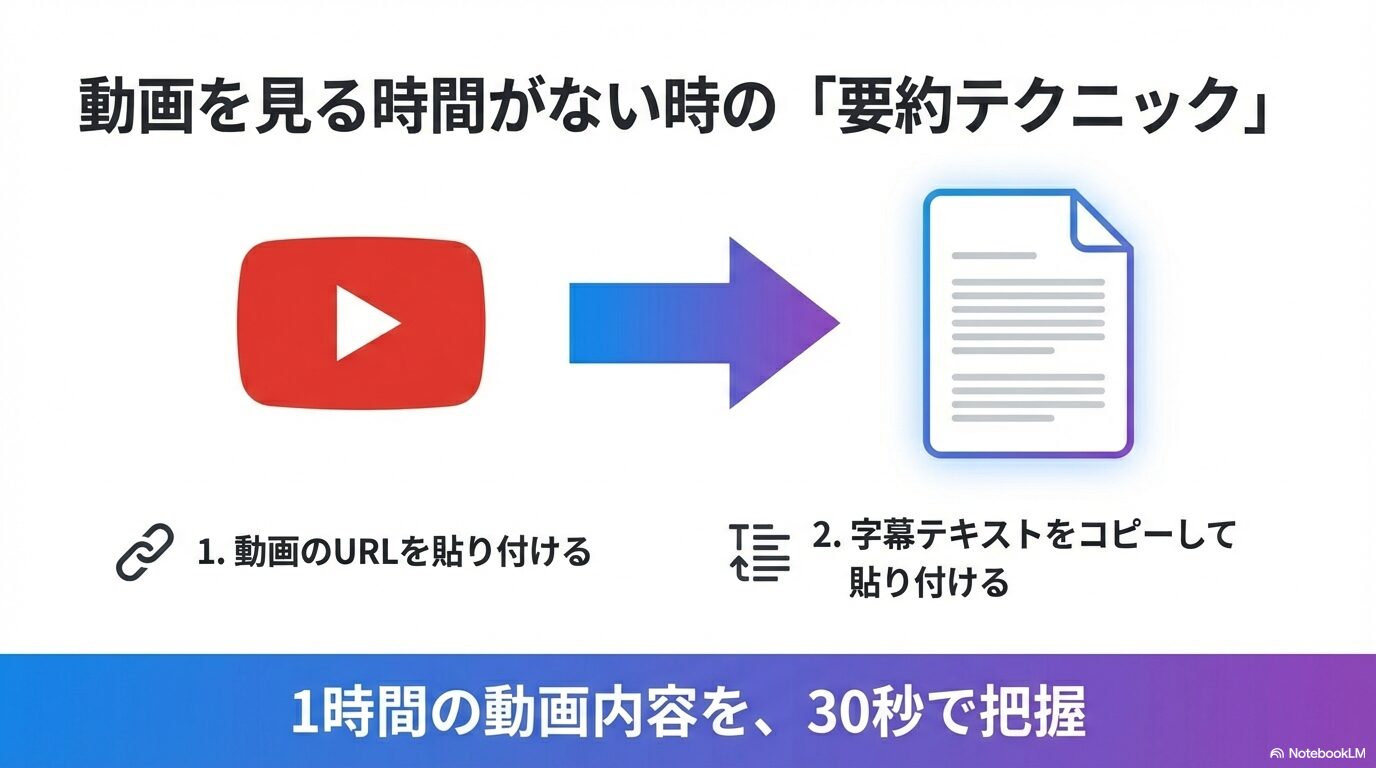
ビジネスパーソンにとって、情報収集のためにYouTube動画を見る機会は増えていますが、1時間の動画を全部見る時間はなかなか取れません。「動画の内容だけサクッと知りたい」というニーズにも、Geminiは強力なソリューションを提供してくれます。
URL貼り付けによる要約
最も基本的な方法は、Geminiのチャット欄にYouTube動画のURLを直接貼り付けて、「この動画の内容を要約してください」と指示することです。この機能は、YouTube動画に設定されている「字幕データ(Transcript)」をGeminiが読み取ることで実現されています。
しかし、全ての動画で成功するわけではありません。字幕が生成されていない動画や、配信者の設定で字幕へのアクセスが制限されている動画では、「動画にアクセスできませんでした」というエラーメッセージが表示されることがあります。
拡張機能を活用した「回避策」
そこで活用したいのが、Chromeブラウザの拡張機能です。例えば「YouTube Summary with ChatGPT & Gemini」のような拡張機能をインストールしておくと、YouTubeの動画ページを開いた際に、ワンクリックで字幕テキストを全抽出してくれます。
この抽出されたテキストをコピーし、Geminiのプロンプト欄に「以下のテキストは動画の字幕です。これを要約してください:[ここにテキストを貼り付け]」と入力すれば、URL読み込みエラーを回避して確実に要約を作成することができます。この方法は、Geminiのコンテキストウィンドウ(扱える文字数)が非常に大きいため、1時間を超える動画の字幕テキストを一気に貼り付けても問題なく処理できる点も大きなメリットです。
活用のヒント:
海外の技術カンファレンスやニュース動画など、英語のコンテンツを日本語で理解したい場合にもこの方法は最適です。「この英語動画の字幕を、日本の小学生でもわかるように翻訳・要約して」と指示すれば、最高の学習教材が一瞬で手に入ります。
実践Geminiの文字起こし応用とエラー対処法
ここからは、実際にGeminiを業務や日常で使い倒していると必ず直面するトラブルの解決策や、一歩進んだプロフェッショナルな活用テクニックを紹介します。単に「文字起こしができる」状態から、「業務フローに完全に組み込む」レベルを目指しましょう。
Geminiで文字起こしできない時の対処法
「よし、会議の録音を文字起こししよう!」と意気込んでファイルをアップロードしたのに、エラーが出て先に進めない。そんなストレスフルな状況を回避するための具体的なトラブルシューティングガイドです。
| エラーメッセージ・現象 | 考えられる原因 | 具体的な解決策 |
|---|---|---|
| 「ファイルサイズが大きすぎます」 | 動画ファイル(MP4等)のままアップロードしており、容量制限に引っかかっている。 | 動画から音声のみ(MP3/AAC)を抽出してファイルサイズを劇的に小さくする。またはファイルを分割する。 |
| 「このファイル形式はサポートされていません」 | 独自の録音機材や特殊なアプリで録音された、マイナーなコーデック(WMA等)である。 | オンライン変換ツールやフリーソフトで、一般的な「MP3」や「WAV」に変換してから再試行する。 |
| 「分析できませんでした」 | Gemini側のサーバー負荷が高い、またはAIの安全フィルターが誤作動している。 | 時間をおいて再試行するか、より安定している「Google AI Studio」を利用する。 |
| 機能自体が表示されない | Google Workspace(企業アカウント)を利用しており、管理者がGemini機能を制限している。 | 個人のGoogleアカウントで試すか、社内のIT管理者にGemini機能(特にEarly Access Apps)の有効化を依頼する。 |
動画ファイルの「音声化」が鍵
特に多いトラブルがファイルサイズの問題です。Gemini(特に無料版)は、動画ファイルのアップロード容量に制限があります。しかし、動画ファイルのデータ容量の大半は「映像」情報であり、「音声」情報はごく一部です。
そのため、無料の変換サイトやツールを使って動画ファイルをMP3などの音声ファイルに変換するだけで、容量を10分の1以下に圧縮できることがほとんどです。これだけでアップロード制限の問題はほぼ解決します。「文字起こし目的なら、動画のまま上げない」というのが、Geminiを使いこなす鉄則です。
文字起こし精度を高めるプロンプトのコツ
Geminiは「指示待ち人間」ならぬ「指示待ちAI」です。曖昧な指示には曖昧な結果しか返しません。逆に言えば、的確なプロンプト(指示)を与えることで、その出力品質は劇的に向上します。ここでは、私が実際に使っている「魔法のプロンプト」をいくつか紹介します。
1. 話者を区別させる(話者分離)
会議録において「誰が言ったか」は死活問題ですが、音声データだけではAIも「話者A」「話者B」としか認識できません。そこで、プロンプトで補足情報を与えます。
話者分離プロンプト例:
「あなたはプロフェッショナルな議事録作成者です。以下の音声ファイルを文字起こししてください。
【重要】
・話者が変わるごとに改行し、『話者A:』『話者B:』のようにラベルを付けてください。
・文脈から、男性の声が『田中』、女性の声が『佐藤』であると推測されます。可能な限り名前を割り当ててください。
・話者が特定できない場合は『不明:』としてください。」
このように、「誰が参加しているか」というコンテキスト(事前情報)を少し与えるだけで、Geminiの推論精度は飛躍的に高まります。
2. 不要な言葉を削る(ケバ取り・整文)
読みやすい議事録を一発で出力させるための指示です。
整文プロンプト例:
「逐語起こしではなく、読みやすいビジネス文書として出力してください。
・『あー』『えー』などのフィラーは完全に削除してください。
・『〜であります』などの冗長な語尾は『〜です』に修正してください。
・話の内容が変わるタイミングで、適切な小見出しを挿入してください。」
Geminiで会議の議事録を自動作成する
Gemini 1.5 Proの登場により、私たちの議事録作成業務は「革命」を迎えました。その理由は「ロングコンテキストウィンドウ(長文記憶)」にあります。従来のAIでは、長い会議音声を5分ごとに分割して処理する必要があり、文脈が分断されてしまっていました。しかしGeminiは、1時間〜2時間の会議音声を「丸ごと一本」入力し、全体の文脈を保持したまま処理できます。
Google Workspaceの最上位プランを契約している企業では、Google Meetに統合された「Take notes for me(メモをとって)」機能が使えるようになりつつありますが、まだ日本語対応が完全でなかったり、導入コストが高かったりします。そこで、手動アップロードによる「半自動化」が現実的な解となります。
最強の議事録生成フロー
- 会議をICレコーダーやスマホで録音する(クリアな音質が命です)。
- 録音データをGoogle AI Studio(またはGemini Advanced)にアップロードする。
- 以下の「構造化プロンプト」を入力する。
議事録作成用・構造化プロンプト:
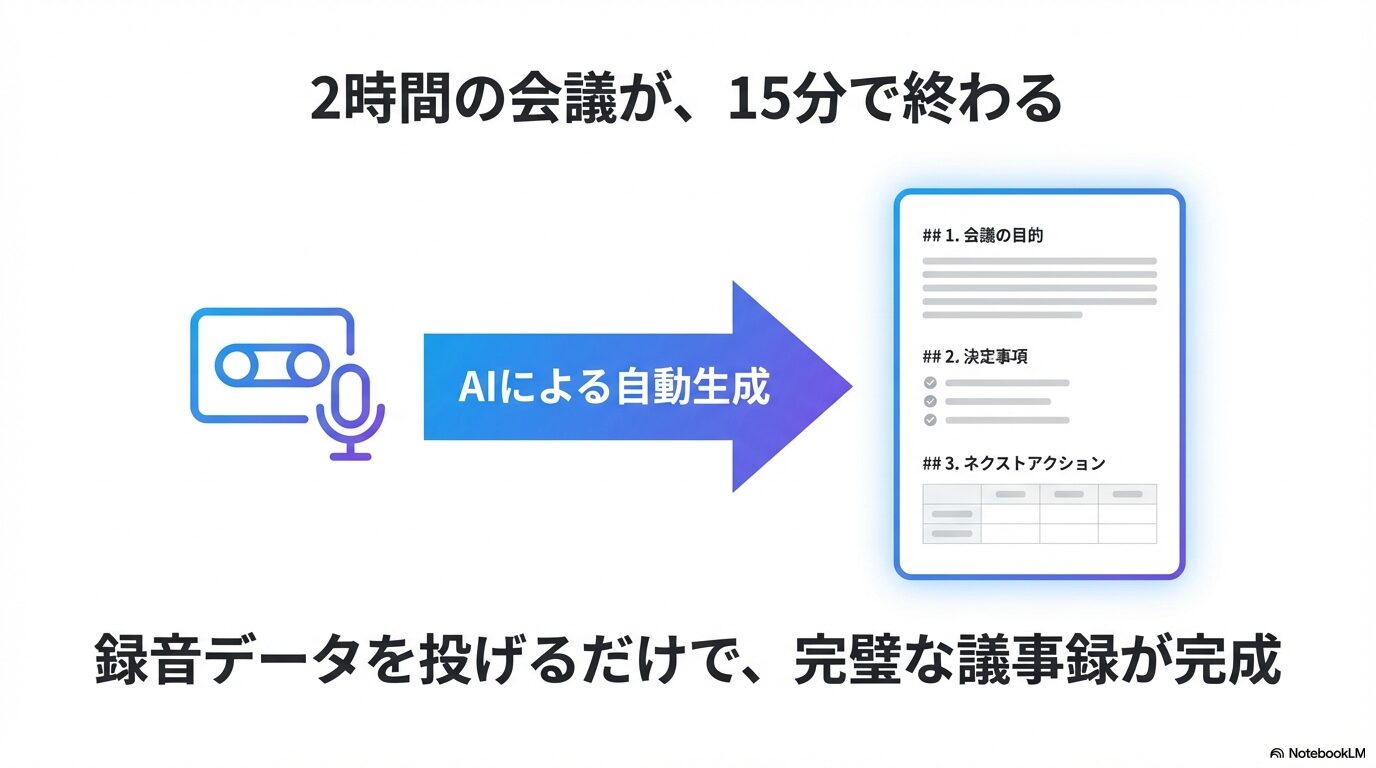
「以下の会議音声を分析し、上司への報告用として以下のMarkdownフォーマットで出力してください。
# 会議議事録:[会議名]
## 1. 会議の目的・ゴール
(1行で要約)
## 2. 決定事項
* (決定したことのみを箇条書き)
## 3. ネクストアクション
| 担当者 | タスク内容 | 期限 |
| — | — | — |
| [名前] | [タスク] | [日付] |
## 4. 懸念点・保留事項
* (議論が紛糾した点や未決事項)」
このプロンプトを使うと、Geminiは音声全体の中から「誰が何をやることに決まったか」を必死に探し出し、表形式で整理してくれます。人間がやる作業は、出力された内容が合っているか確認し、微修正するだけ。これまで2時間かかっていた議事録作成が、ものの15分で終わる感覚をぜひ体験してください。
Geminiと他ツールとの文字起こし性能比較
最後に、現在の文字起こし市場におけるGeminiの立ち位置を、競合ツールと比較しながら整理します。特に2025年以降、CLOVA Noteの無料枠縮小などがあり、乗り換えを検討している方には重要な情報です。
| 比較項目 | Gemini (Google) | CLOVA Note (LINE WORKS) | OpenAI Whisper |
|---|---|---|---|
| 得意なこと | 要約・分析・翻訳・コード化 文脈理解による自然な文章生成 |
話者分離のUI・手軽さ 誰が何を言ったかの修正が容易 |
純粋な文字起こし精度 専門用語や多言語が混ざる音声に強い |
| コスト | 無料枠大 (AI Studio活用) 有料版もGoogle Oneに含まれる |
無料枠縮小傾向 ビジネス版は従量課金 |
APIは従量課金 (安価) ローカル環境なら完全無料 |
| 弱点 | ハルシネーションのリスク 話者分離のUIがない(テキストのみ) |
要約機能が簡易的 長時間のアップロード制限 |
環境構築が難しい 要約にはGPT-4等が別途必要 |
| こんな人へ | 議事録作成を自動化したい人 内容の分析までしたい人 |
スマホで手軽に録りたい人 正確な逐語録を作りたい人 |
エンジニア・開発者 APIで自社システムに組み込む人 |
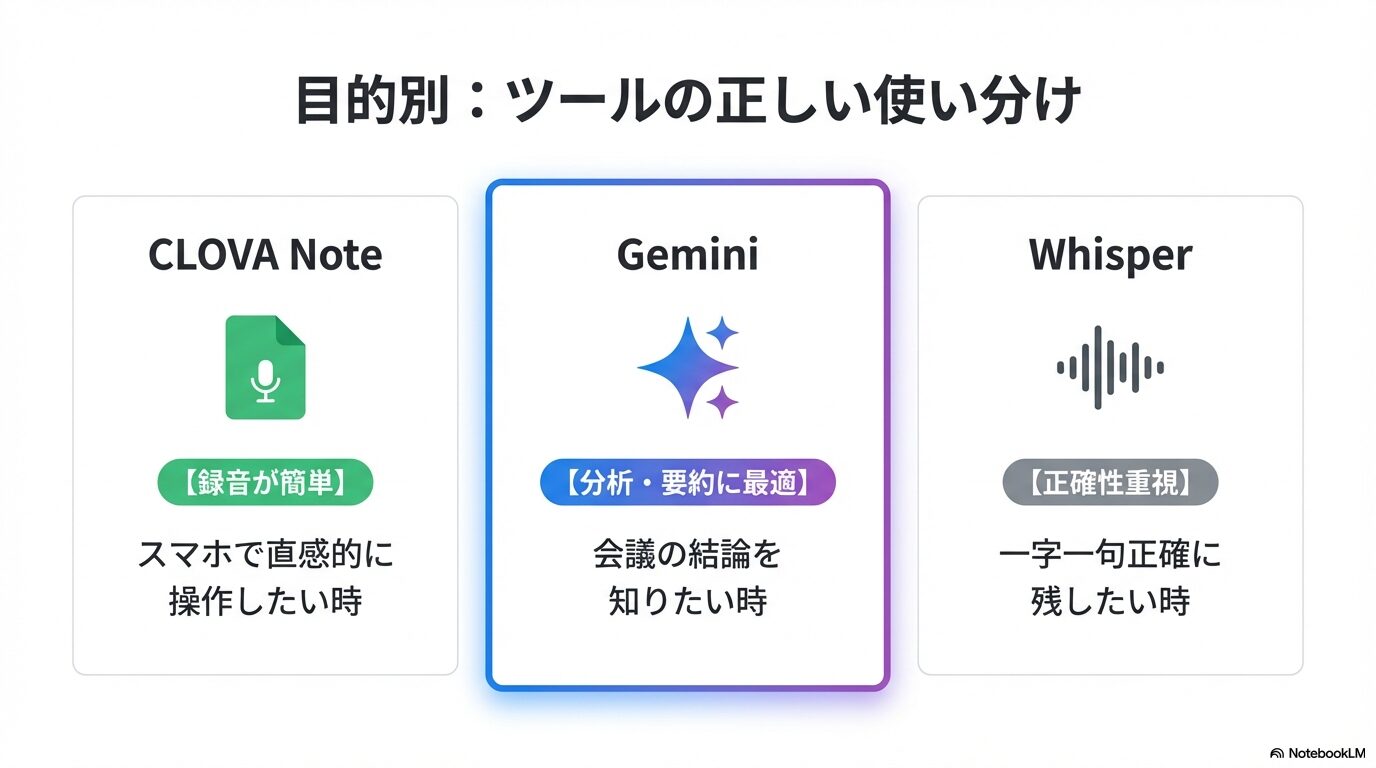
CLOVA Noteは「アプリとしての完成度」が高く、直感的に話者を修正できるUIが秀逸です。一方、GeminiはUIこそチャット形式でシンプルですが、「中身の知能」が圧倒的です。「誰が言ったかを正確に残したいならCLOVA Note」「会議の結論とアクションを知りたいならGemini」という使い分けが、現時点での最適解と言えるでしょう。
Geminiの文字起こしで業務効率化を実現
ここまで、Geminiを使った文字起こしのテクニックを解説してきましたが、重要なのは「文字起こし」自体がゴールではないということです。
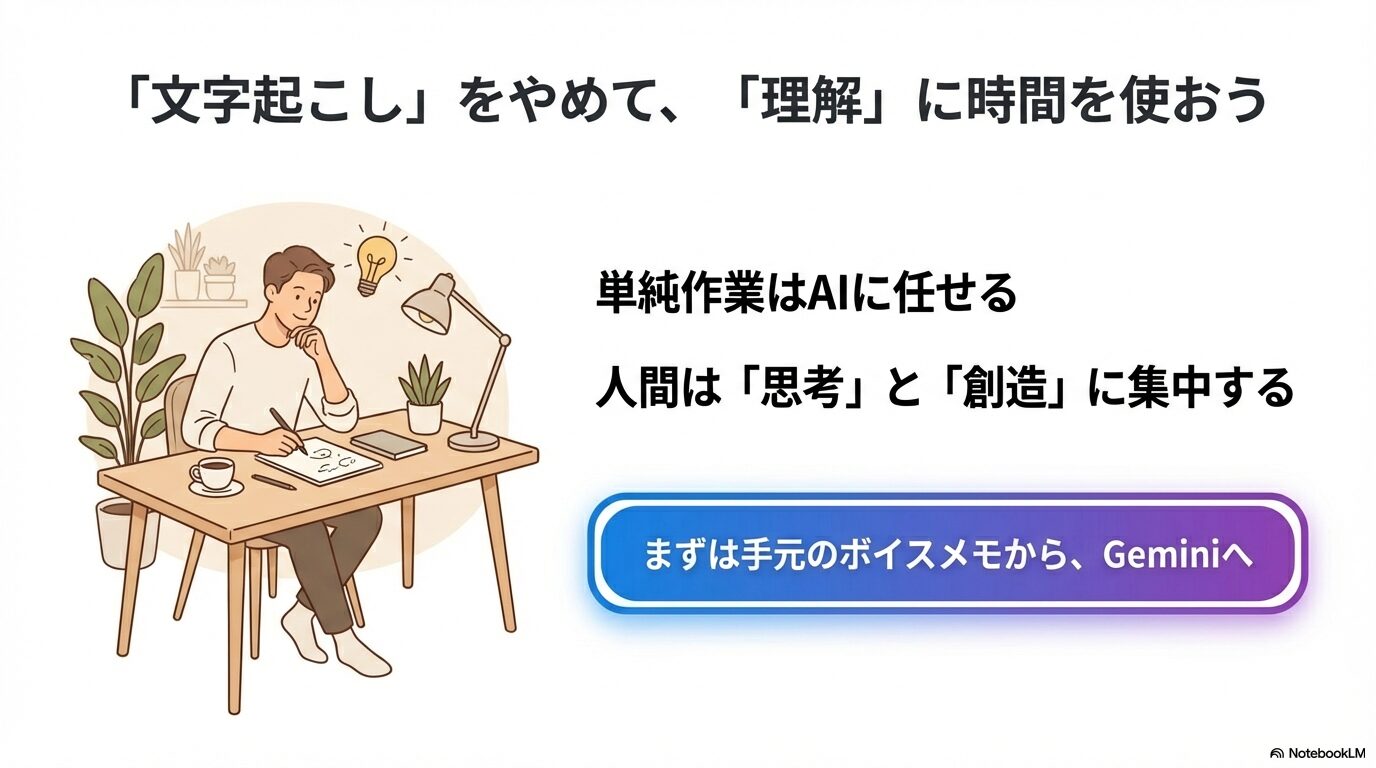
GeminiのようなマルチモーダルAIを活用することで、私たちは「録音を聞き返す」という単純作業から解放されます。浮いた時間は、議論の中身を深堀りしたり、クリエイティブな企画を考えたりといった、人間にしかできない付加価値の高い業務に使えるようになります。
まだ試していない方は、まずは手持ちの短いボイスメモからで構いません。Geminiに投げてみてください。「えっ、私の言いたかったこと、こんなに綺麗にまとめてくれるの?」という驚きが、あなたの仕事のスタイルを大きく変える第一歩になるはずです。