こんにちは。AI index、運営者の「りょう」です。仕事や作業の途中で急に画面が止まり、ChatGPTの「問題が発生しました」という通知が出ると、本当に焦ってしまいますよね。私も普段から愛用しているので、その気持ちはよくわかります。英語でsomething went wrongと表示されたり、そもそもログインできない状態に陥ったりすると、どう対応すればいいのか途方に暮れてしまうかもしれません。また、ブラウザの翻訳機能によるエラーや、大切な履歴が消えたというトラブル、さらには世界的な大規模障害のニュースなども耳にすることがあるかと思います。この記事では、そういった突然のトラブルの根本的な原因を解き明かし、スムーズに作業を再開するための具体的な手順を分かりやすく解説していきますね。
- クライアント環境とサーバー側のどちらに問題があるかを見分ける方法
- ログイン認証の不具合やブラウザ機能の干渉によるエラーの解決策
- 英語のエラーメッセージが持つ意味とそれぞれに対する適切な対処法
- スマホ利用時の通信トラブルや予期せぬデータ消失を防ぐための対策
目次
ChatGPTで問題が発生しましたと出る原因
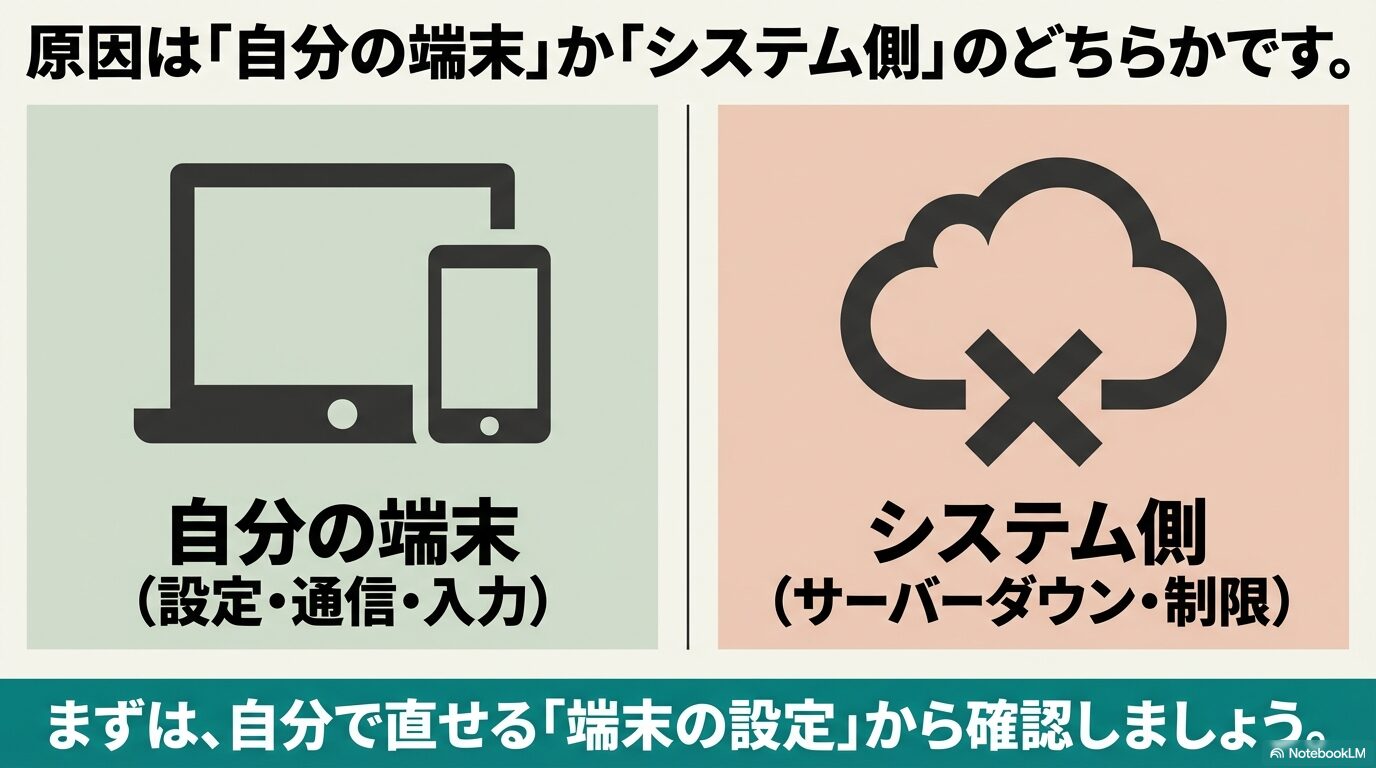
ここからは、なぜ突然ChatGPTで問題が発生しましたという警告が表示されるのか、その具体的な原因について詳しく見ていこうと思います。実は、私たちが使っている端末の設定によるものから、システム側の制限によるものまで、理由はさまざまです。まずはエラーの正体を知ることが解決への第一歩ですね。
ログインできない時のアカウント認証不具合
ChatGPTを利用する上で、最初につまずきやすいのがログインのフェーズです。認証方式の多様さが、かえって混乱を招く原因になっているかなと思います。
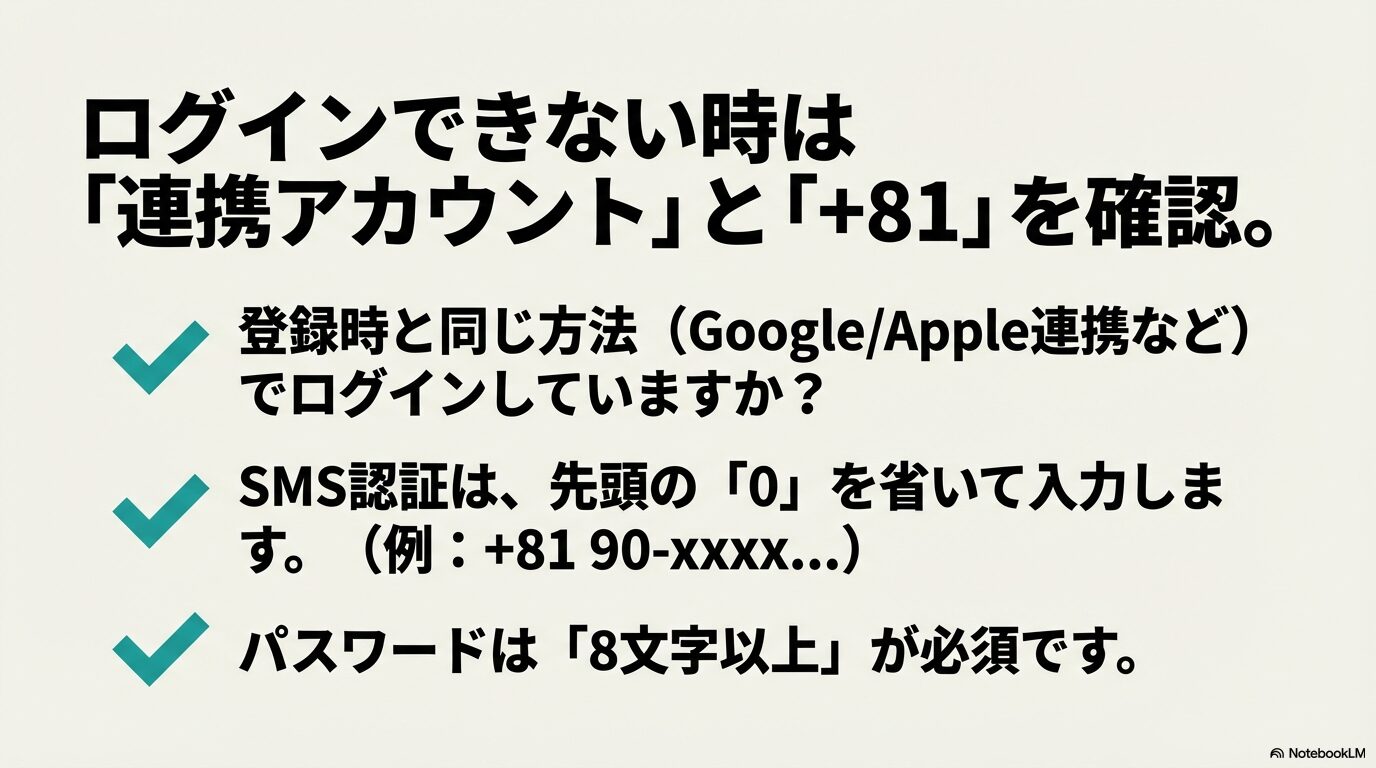
例えば、過去にGoogleやAppleの外部アカウント(シングルサインオン)を利用して登録したのに、通常のメールアドレスとパスワードの入力欄からログインしようとすると、システム内で不整合が起きてエラー弾かれてしまいます。また、パスワードは必ず8文字以上という厳格なルールがあり、これを知らずに入力ボタンが押せずに困ってしまうケースも多いですね。
SMS認証時の電話番号入力のコツ
日本の国番号「+81」が設定されている場合、電話番号の先頭の「0」を省いて入力する必要があります。(例:090-XXXX-XXXXなら、+81 90-XXXX-XXXX)
さらに、パスワードを何度も間違えると、不正アクセスを防止するセキュリティが作動し、数時間はアカウントがロックされてしまいます。この状態になったら、焦らずに自然解除を待つか、パスワードのリセット手続きを行うのが一番の近道です。
翻訳機能のエラーが招く画面クラッシュ
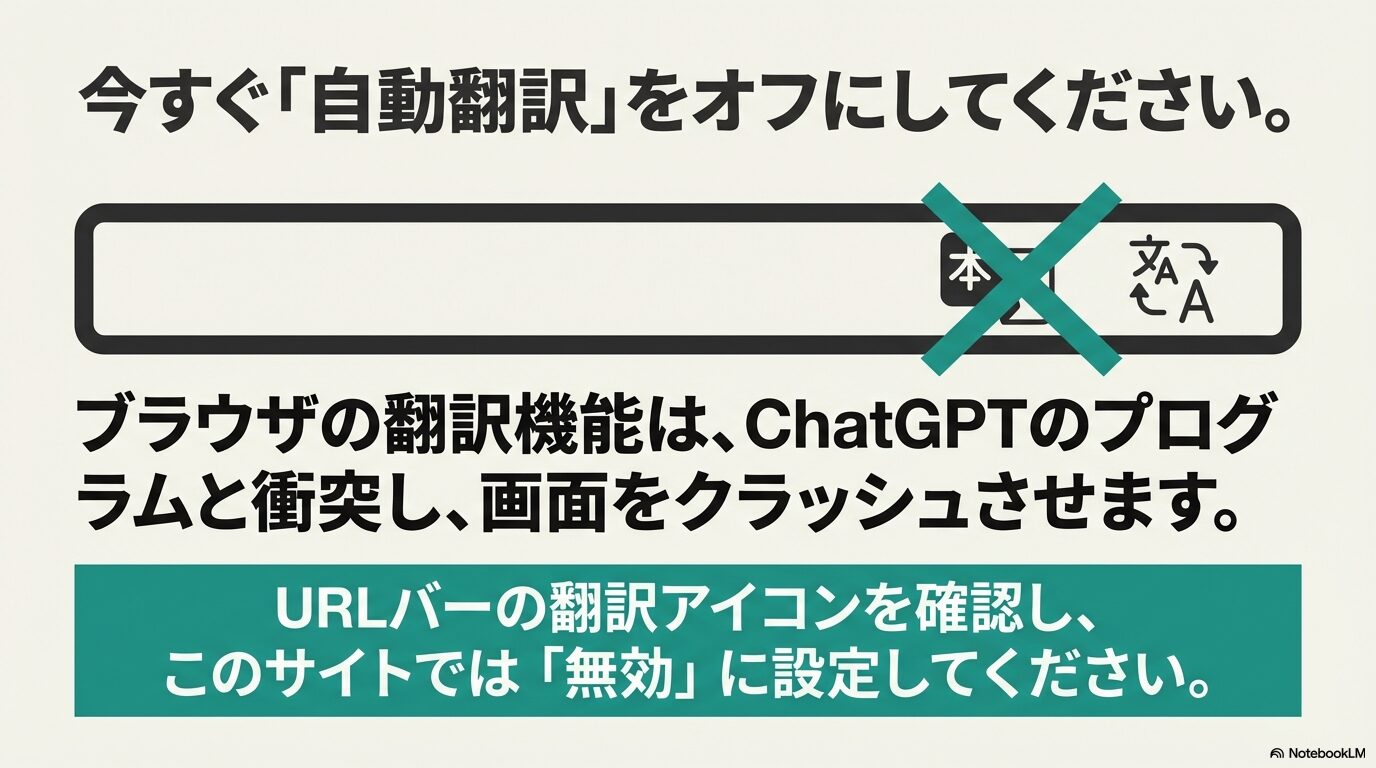
日本のユーザーに非常に多いのが、ブラウザの自動翻訳機能が原因で画面が真っ白になったり、クラッシュしてしまったりするケースです。これは本当に盲点になりやすいポイントですね。
ChatGPTは英語ベースの画面構成を持つため、Google Chromeなどのブラウザが気を利かせて「日本語に翻訳しますか?」と自動で動くことがあります。しかし、ChatGPTの裏側ではAIがリアルタイムでテキストを生成し、複雑なプログラム(JavaScriptなど)を使って画面を描画しています。ここにブラウザの翻訳エンジンが無理やり介入しようとすると、内部のプログラム同士が衝突を起こし、致命的なエラーを発生させてしまうのです。
自動翻訳は必ず「オフ」に
「Oops, an error occurred!」といったエラーが出た場合、まずはURLバー周辺にある翻訳アイコンを確認し、ChatGPTのサイトでの自動翻訳を無効化してください。ChatGPT自体が高精度な日本語を理解・出力できるので、翻訳機能は不要です。
英語エラーメッセージの技術的な原因と対策
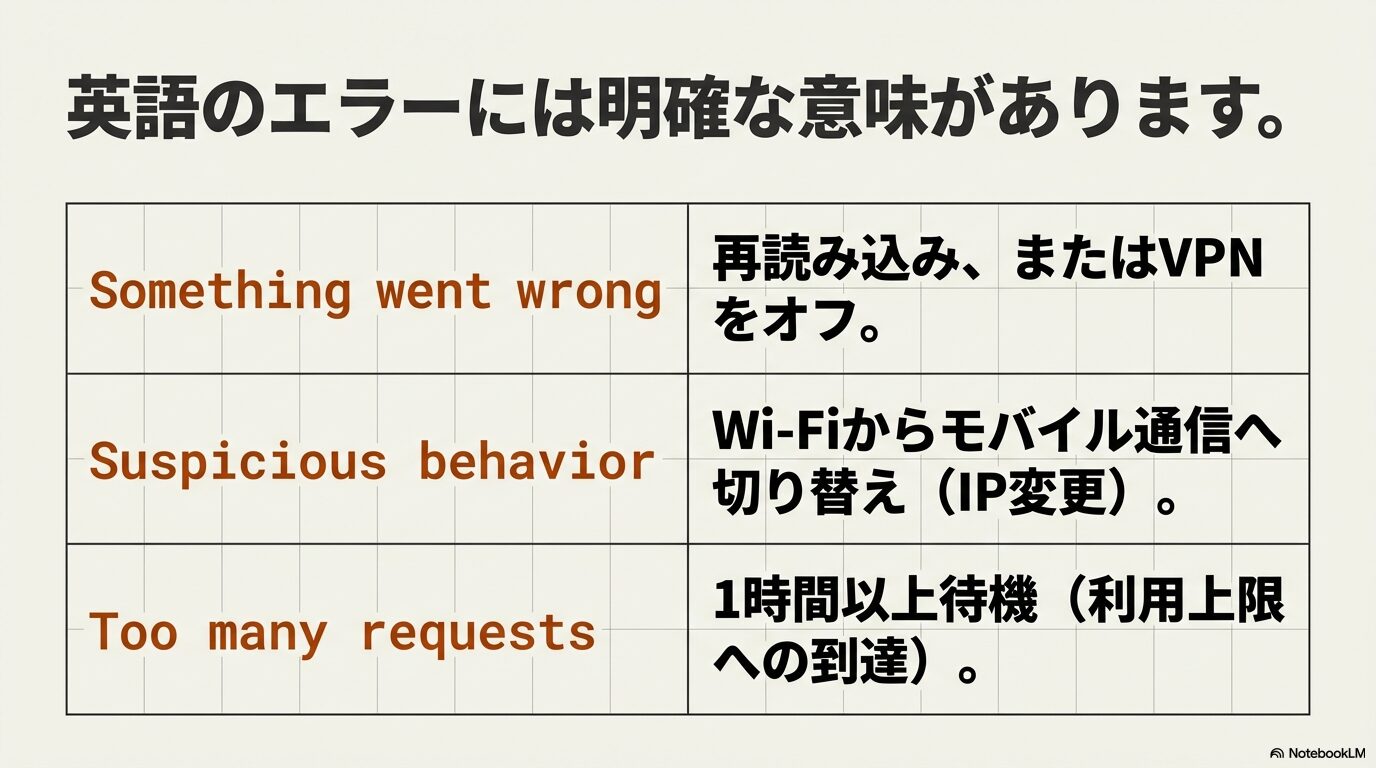
画面に突然表示される英語のエラーメッセージは、一見するとどれも同じように見えますが、実はそれぞれ異なる原因を教えてくれています。代表的なものを整理してみました。
| エラーメッセージ | 主な原因 | 対処法 |
|---|---|---|
| Something went wrong. | ネットワーク切断、またはVPNの干渉 | ページのリロード、VPNを一時的にオフにする |
| We’ve detected suspicious behavior | 不審なアクセス(ボット)としての誤検知 | Wi-Fiからモバイル通信(4G/5G)へ切り替えてIPを変更 |
| Too many requests in 1 hour. | 短時間の利用上限(レートリミット)到達 | 1時間以上待機する。根本解決には有料版も検討 |
メッセージの意味を理解できれば、「今は待つしかないのか」「設定を変えるべきか」がすぐに判断できるようになりますね。
文字数制限や長文入力によるエラーへの対処

「The message you submitted was too long…」というエラーが出たことはありませんか?これは、AIが一度に処理できる文字数の限界(コンテキストウィンドウの超過)に達してしまったサインです。
無料版で使われているモデルの場合、日本語だとおおよそ3,000文字から6,000文字程度が安全に入力できる目安となります。有料版(ChatGPT Plus等)の上位モデルであれば、1万文字以上の長文を処理できることもあります。ただし、ここで記載している数値データはあくまで一般的な目安であり、システムのアップデートによって変動する可能性があります。
長すぎる文章を処理させたい場合は、プロンプトを複数の段落に分割して、「まずは前半部分を読んでください」といった具合に数回に分けて送信すると、エラーを回避しやすくなります。
ステータスコードを用いた通信エラーの診断
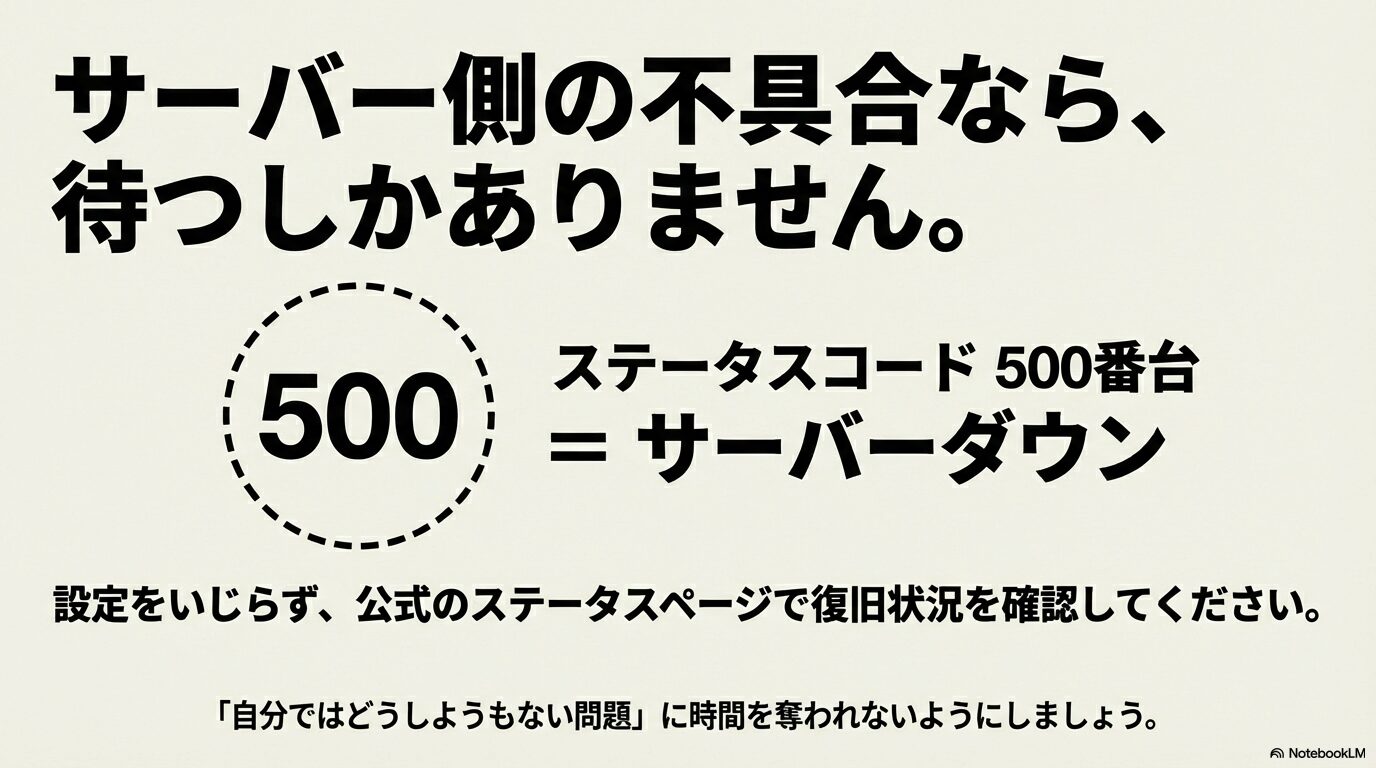
もしあなたが少し専門的な知識に興味があるなら、ブラウザの「デベロッパーツール」を使って、より確実な原因究明を行うことができます。
画面上で右クリックして「検証」を開き、「Network」タブを確認してみてください。ここに表示される3桁の数字(HTTPステータスコード)が、問題の切り分けに役立ちます。
ステータスコードの簡単な見方
- 200番台:正常。エラーが起きているなら、あなたのブラウザの拡張機能などが原因の可能性大。
- 400番台:API制限や認証エラーなど、ユーザー側のリクエストに問題あり。
- 500番台:OpenAIのサーバー側がダウンしています。復旧を待つしかありません。
「自分ではどうしようもない問題」に時間を奪われないためにも、この確認方法は非常に便利かなと思います。
ChatGPTで「問題が発生しました」と表示された時の高度対策
ここまでは基本的な原因や対処法をお伝えしてきましたが、ここからは一歩踏み込んで、スマホ特有のトラブルやデータの消失、さらには大規模な障害に直面した際の対応策について解説します。ChatGPTの問題が発生しましたという事態に備えて、しっかり対策をしておきましょう。
スマホ特有の通信制御とシステム不具合
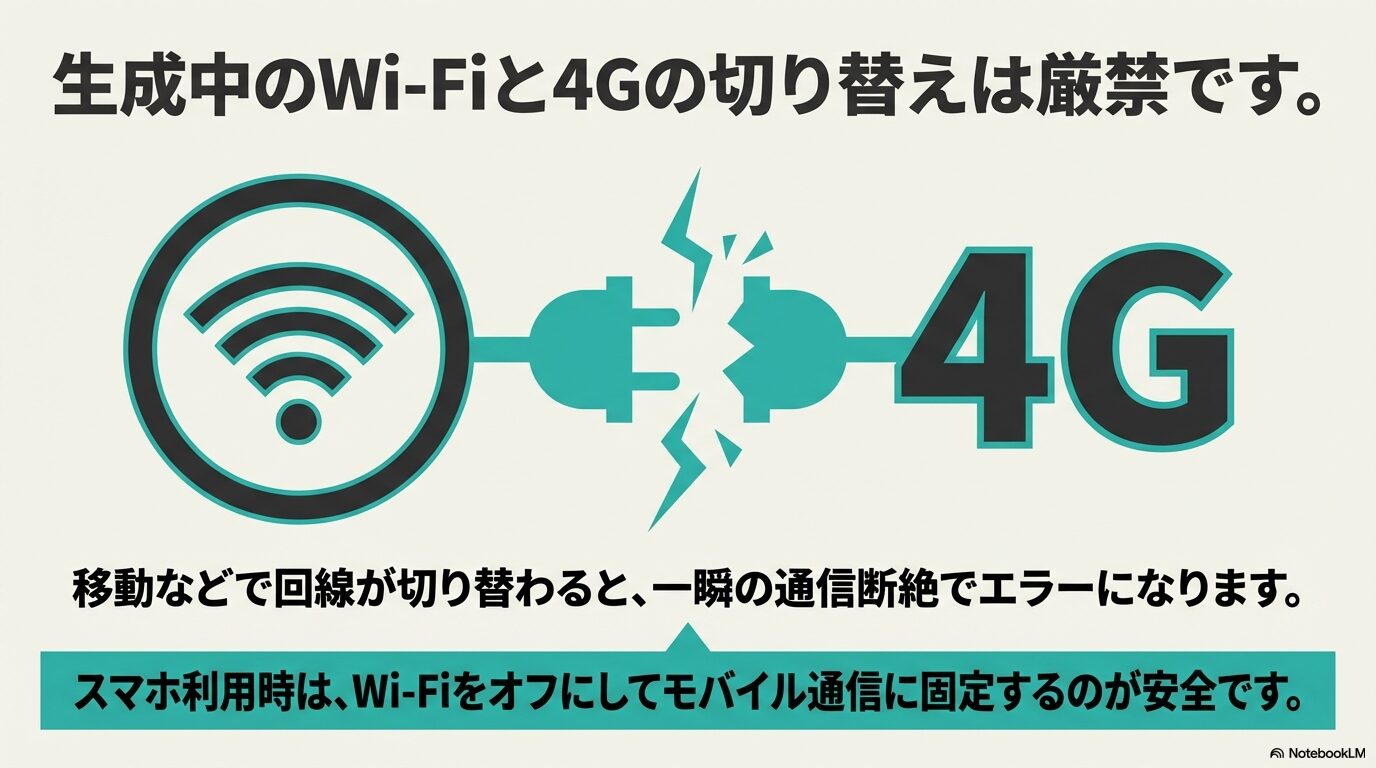
最近はiPhoneやAndroidのアプリからChatGPTを使う方も増えていますよね。ただ、スマホならではの落とし穴が存在します。それは「ネットワークの切り替わり」です。
移動中などに、Wi-Fiの電波と携帯キャリアの電波(4G/5G)が自動で切り替わる瞬間、通信が一時的に途切れます。常にサーバーと通信を続けるChatGPTにとって、この数秒の断絶が致命的となり、「ネットワークエラー」を引き起こすのです。移動中はWi-Fiをオフにして、モバイル通信に固定しておくのがおすすめですね。
また、スマホ自体のメモリ不足でアプリが落ちてしまうこともあります。キャッシュの削除や本体の再起動で直らない重度な不具合の場合は、デバイス修復ツールなどが有効なケースもありますが、サードパーティ製アプリの利用については、ご自身の判断で慎重に行ってください。
履歴が消えた場合のデータ復元と保存対策
画面左側の会話履歴が真っ白になってしまったら、本当に血の気が引きますよね。でも、まずは落ち着いてください。多くの場合、これは通信環境の遅延によって「画面に表示されていないだけ」であり、ページを再読み込みすれば元に戻ることがほとんどです。
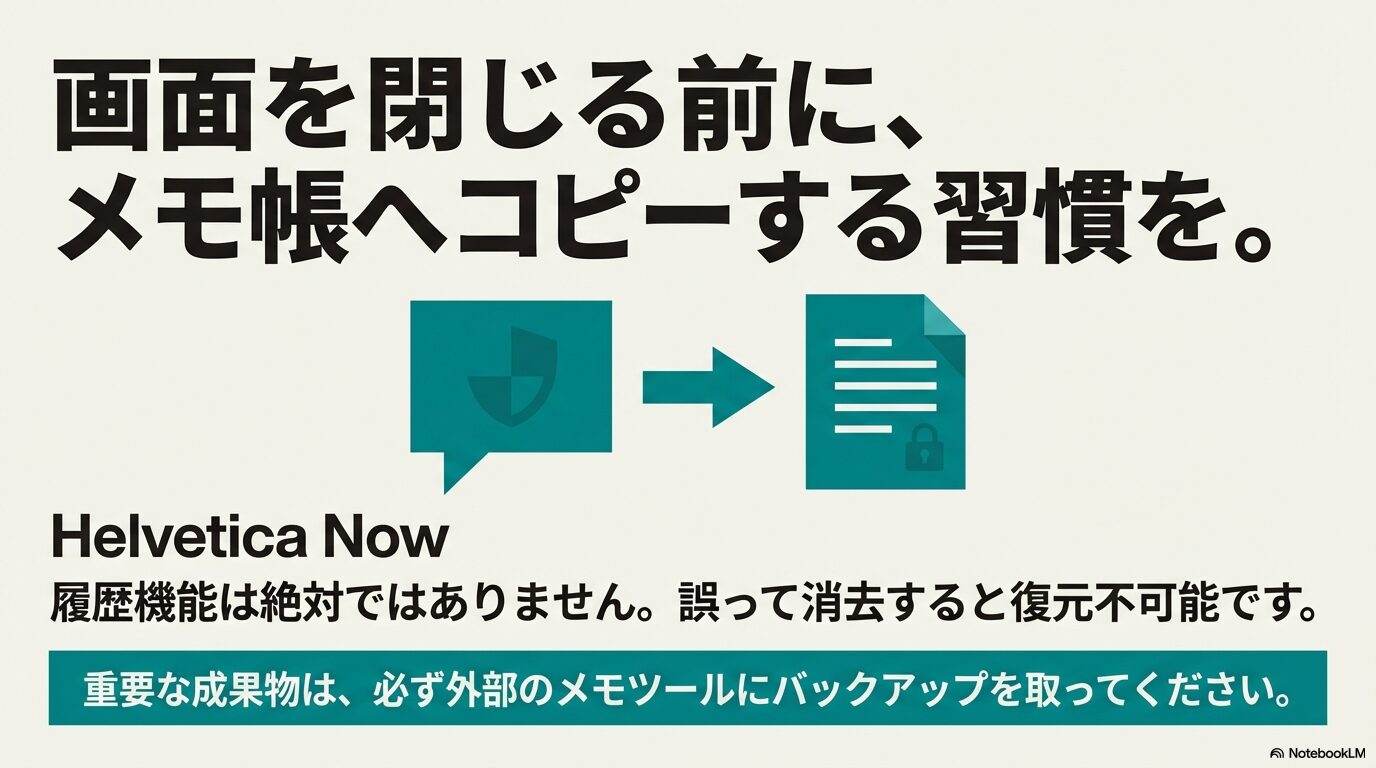
ただし、設定から「チャット履歴とトレーニング」をオフにしている場合は、会話がそもそも保存されません。また、ごみ箱アイコンから手動で削除してしまった履歴は、OpenAIのサーバーからも完全に消去されるため、復元は不可能です。
大切なデータは自己防衛を!
AIツールは絶対ではありません。仕事で使う重要なプロンプトや、出力された長文の成果物は、生成された直後にNotionやメモ帳などの別ツールにコピーして、バックアップを取る癖をつけておきましょう。
過去の大規模障害とサーバーダウンの事例
時には、私たちの手元ではなく、OpenAIのシステム全体がダウンしてしまう「世界的な大規模障害」が発生することもあります。
例えば、過去には7時間以上にもわたってChatGPTだけでなく、APIや関連するAIサービスが連鎖的に利用できなくなる事態が発生しました。このとき画面には「メッセージストリームでエラーが発生しました」といった表示が出続けます。
こうした障害が起きているかどうかは、OpenAIが公式に提供している「ステータスページ(稼働状況確認ページ)」を見ることで確認できます。サーバー側に問題がある時は、設定をいじらずに復旧を待つのが唯一の正解ですね。
代替ツールの活用とビジネスの事業継続計画
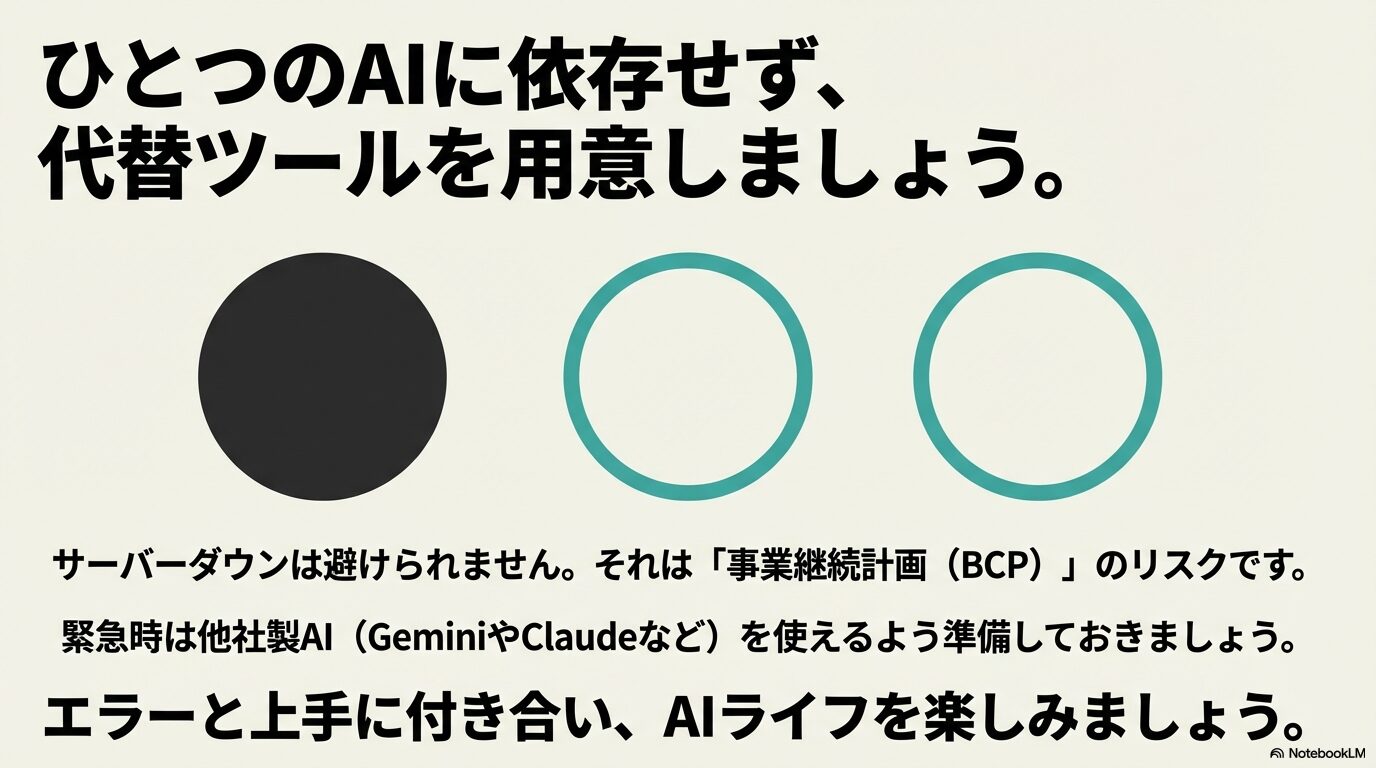
大規模なサーバーダウンの話からも分かる通り、業務のすべてを一つのAIツールだけに依存するのは、ビジネスにおいて非常にリスクが高い状態と言えます。
複数のAIを使いこなすリスクヘッジ
ChatGPTが使えない万が一の事態に備えて、Googleの「Gemini」やAnthropicの「Claude」といった、他社の高性能なAIツールも普段から触れておくことを強く推奨します。
複数の選択肢を持っておくことは、単なるツールの予備というだけでなく、現代のビジネスにおける立派な事業継続計画(BCP対策)の一つかなと思います。それぞれのAIの強みを活かしながら、柔軟に使い分けるスキルを身につけていきたいですね。
ChatGPT「問題が発生しました」のまとめ
いかがでしたでしょうか。突然のエラー画面に遭遇しても、まずは落ち着いて「自分の環境の問題か、システム側の問題か」を切り分けることが大切です。ブラウザの翻訳機能をオフにする、通信環境を安定させる、文字数を調整するといった基本的な対応で、大半のトラブルは解決できるはずです。
なお、当ブログで紹介した設定方法や技術的な仕様は、執筆時点での情報に基づいています。システムのアップデートにより仕様が変更される場合もありますので、正確な情報は必ずOpenAIの公式サイトをご確認ください。また、業務に重大な影響を及ぼすようなセキュリティやネットワークの判断については、最終的な判断は専門家にご相談いただくことをおすすめします。
エラーと上手に付き合いながら、素晴らしいAIライフを楽しんでいきましょう!