こんにちは。AI index、運営者の「りょう」です。
最近、SNSやブログで「これ本当にAIが描いたの?」と疑いたくなるような、ハイクオリティな画像を見かけることが増えましたよね。私も最初は見る側専門だったのですが、「自分でもこんな絵が描けたら楽しいだろうな」「ブログのアイキャッチ画像に使えたら便利だな」と思い立ち、ChatGPTでの画像生成に挑戦し始めました。
でも、いざ始めようとすると、「そもそも無料版のChatGPTで画像は作れるの?」「英語で難しい呪文(プロンプト)を入力しないといけないのでは?」といった疑問や不安が次々と出てくるものです。実際、私も最初はプランの違いがよくわからず、無料版の画面に向かって一生懸命「絵を描いて!」と話しかけていた時期がありました。
また、生成した画像をSNSにアップしたり、自分のブログで使ったりする際に気になるのが「著作権」や「商用利用」のルールです。あとでトラブルになるのは絶対に避けたいですよね。
この記事では、そんな私が実際にChatGPT(DALL-E 3)を使って試行錯誤した経験をもとに、初心者の方が迷わずスムーズに画像生成を始められる手順を、徹底的にわかりやすく解説します。専門的な用語はできるだけ使わず、今日からすぐに使える実践的なテクニックをお伝えしますので、ぜひ最後までお付き合いください。
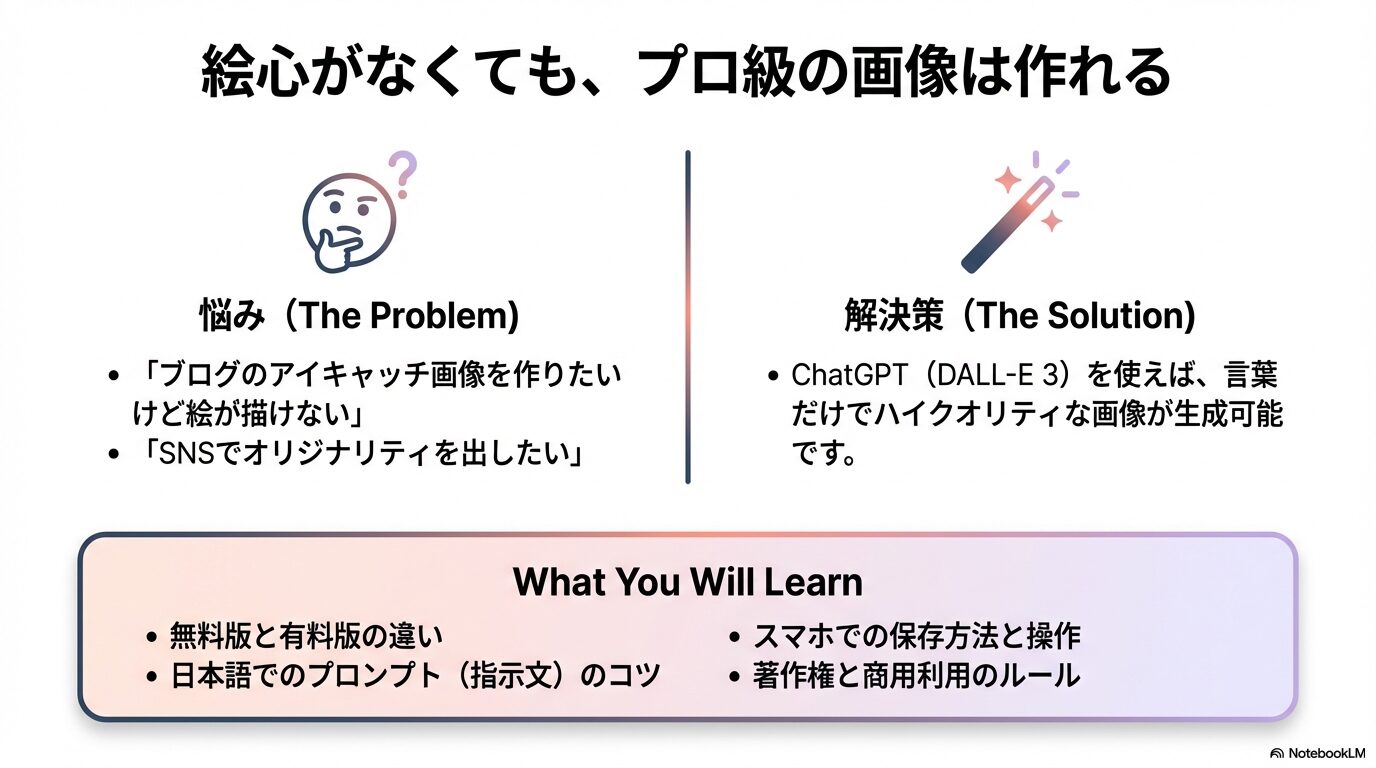
- ChatGPTの有料プランと無料版での画像生成の違い
- スマホアプリやPCでの基本的な操作と保存方法
- 日本語で思い通りの絵を描くためのプロンプトのコツ
- 著作権や商用利用など知っておくべきルールの要点
目次
ChatGPTで画像生成を行う手順と料金
まずは、ChatGPTで画像を作るための基本的な仕組みと、利用にかかる料金プランについてしっかりと理解しておきましょう。「知らなかった!」と後悔しないために、プランごとの違いや、無料で使える代替手段についても詳しく整理して解説します。
- 無料版ではできない?有料プランの解説
- 無料で使うならCopilotがおすすめ
- スマホアプリでの生成と保存の方法
- 日本語プロンプトの基本と指示の出し方
- 意図した画像が生成できない原因
無料版ではできない?有料プランの解説
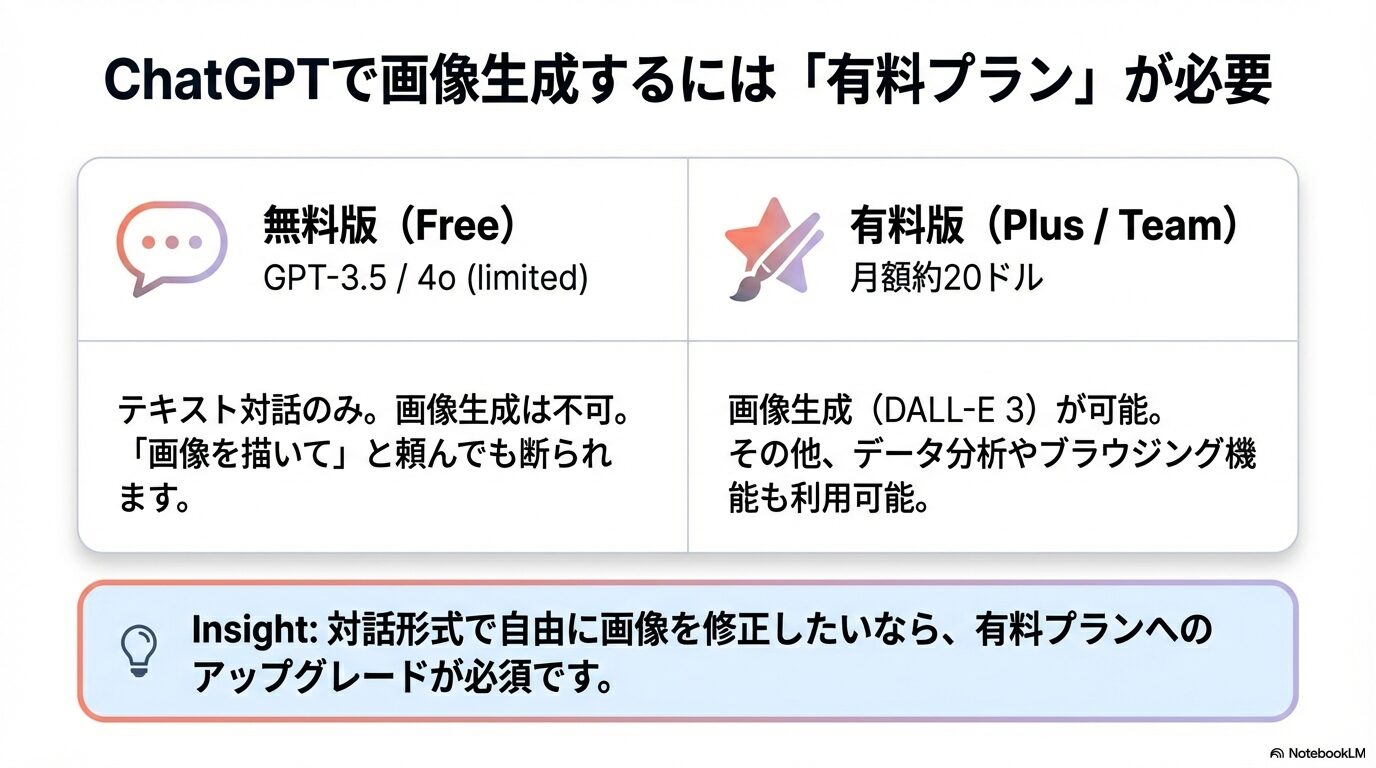
まず結論から申し上げますと、ChatGPTのチャット画面上で直接、対話しながら画像生成を行う機能は、基本的に有料プランである「ChatGPT Plus」「Team」「Enterprise」ユーザー向けの限定機能となっています。
これはなぜかと言うと、画像生成にはOpenAIが開発した「DALL-E 3(ダリスリー)」という最新鋭のAIモデルが使われているのですが、このモデルを動かすには膨大な計算リソース(サーバーのパワー)が必要になるためです。そのため、無料版(Freeプラン)のアカウントでログインし、チャット欄に「猫の絵を描いて」と入力しても、AIからは「申し訳ありませんが、私はテキストベースのAIモデルであり、画像を直接生成することはできません」といったつれない返事が返ってきてしまいます。
ここがポイント
ChatGPTのインターフェースを使って、会話形式で自由に画像を作ったり修正したりしたい場合は、月額20ドル(日本円で約3,000円前後 ※為替レートによる)の「ChatGPT Plus」へのアップグレードが必須となります。
有料プラン「ChatGPT Plus」の価値
「月額3,000円はちょっと高いな…」と感じる方もいるかもしれません。私も最初はそう思いました。しかし、実際に使ってみると、画像生成以外にも多くのメリットがあることに気づきます。
- GPT-4oの使用: 無料版よりも賢く、高速な最新モデルが無制限(または緩和された制限)で使えます。
- データ分析機能: Excelファイルなどを読み込ませてグラフを作ったり分析したりできます。
- ブラウジング機能: 最新のニュースやWeb情報を検索して回答してくれます。
これら全ての機能がセットになっての価格なので、画像生成だけでなく、仕事の効率化や調べ物のアシスタントとしてフル活用すれば、十分に元が取れる投資だと私は感じています。
また、DALL-E 3の性能自体も非常に高く、以前のモデル(DALL-E 2)と比べて、ユーザーの指示(プロンプト)を理解する能力が飛躍的に向上しています。曖昧な指示でも文脈を読み取って美しい絵にしてくれるので、クリエイティブな作業が劇的に楽になります。
DALL-E 3の技術的な詳細や公式情報は、以下の公式サイトでも確認できます。
無料で使うならCopilotがおすすめ
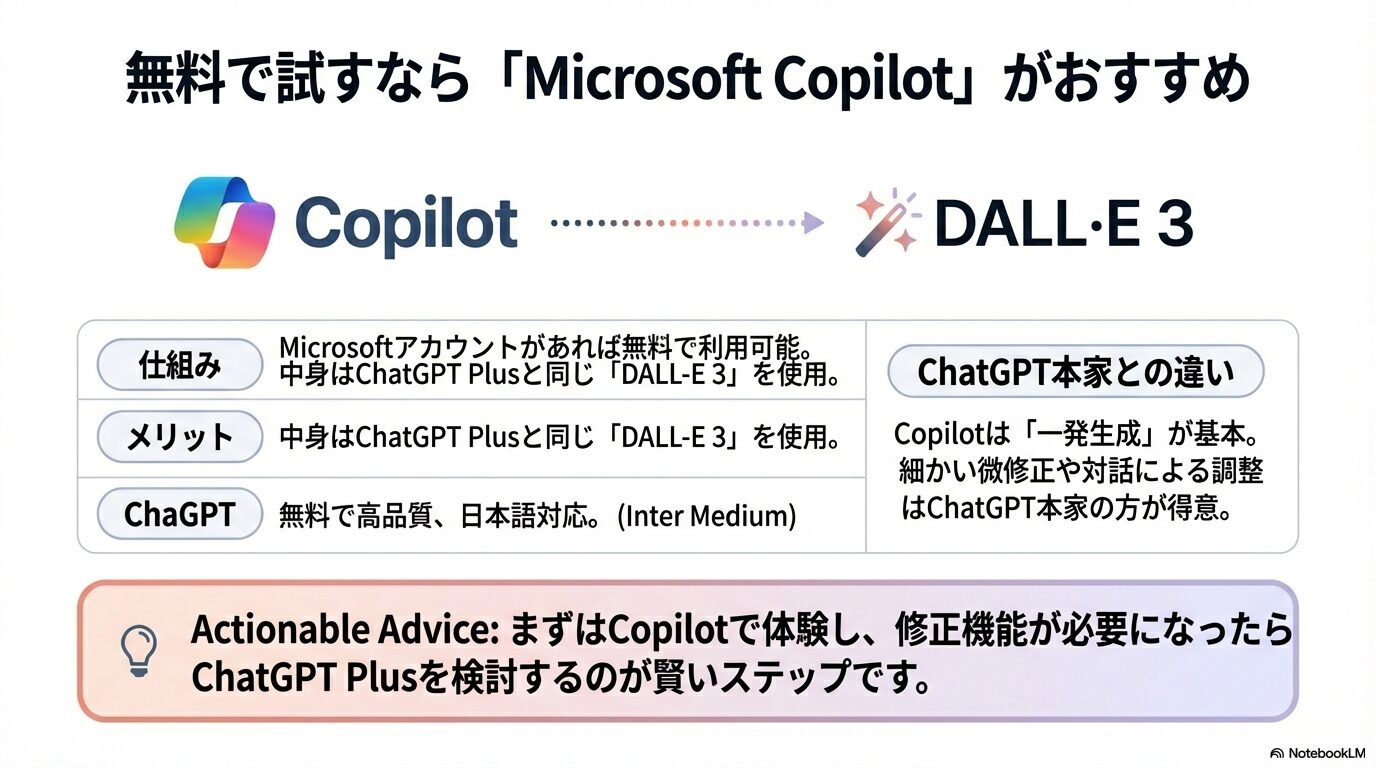
「有料プランが良いのはわかったけど、まずはお金をかけずに試してみたい」というのが本音ですよね。そんな方に私が自信を持っておすすめするのが、Microsoftが提供している「Microsoft Copilot(旧 Bing Image Creator)」です。
「なぜMicrosoft?」と不思議に思うかもしれませんが、実はMicrosoftはOpenAIと深い提携関係にあります。そのため、Copilotの画像生成機能には、ChatGPT Plusと同じ「DALL-E 3」の技術がそのまま採用されているのです。
Copilotを使うメリットと特徴
最大の特徴は、なんといっても「無料」で使えること。Microsoftアカウント(OutlookやHotmailなど)さえあれば、誰でもすぐに利用開始できます。ブラウザで「Bing Image Creator」や「Microsoft Copilot」と検索してアクセスするだけです。
- クオリティは同等: エンジンが同じなので、生成される画像の画質や精度はChatGPT有料版とほぼ変わりません。
- ブースト機能: 無料ユーザーには毎日一定数の「ブースト(高速生成チケットのようなもの)」が付与されます。これを消費することで素早く画像を生成できます。ブーストが切れても生成は可能ですが、待ち時間が長くなる仕組みです。
- 日本語対応: ChatGPT同様、日本語での指示入力に完全対応しています。
ChatGPT本家との違いは?
画質は同じですが、使い勝手に少し違いがあります。ChatGPT本家は「対話形式」で、生成された画像に対して「もう少し右を明るくして」といった修正指示を出しやすいのが強みです。一方、Copilotは基本的に「一発生成」の繰り返しになりがちで、細かい微修正はChatGPTの方が得意と言えます。
まずはCopilotで「AI画像生成ってこんなにすごいんだ!」という体験をしてみて、仕事でバリバリ使いたくなったり、細かい修正機能が欲しくなったりしたタイミングで、ChatGPT Plusへの課金を検討するのが、最も賢いステップアップの方法かなと思います。
スマホアプリでの生成と保存の方法
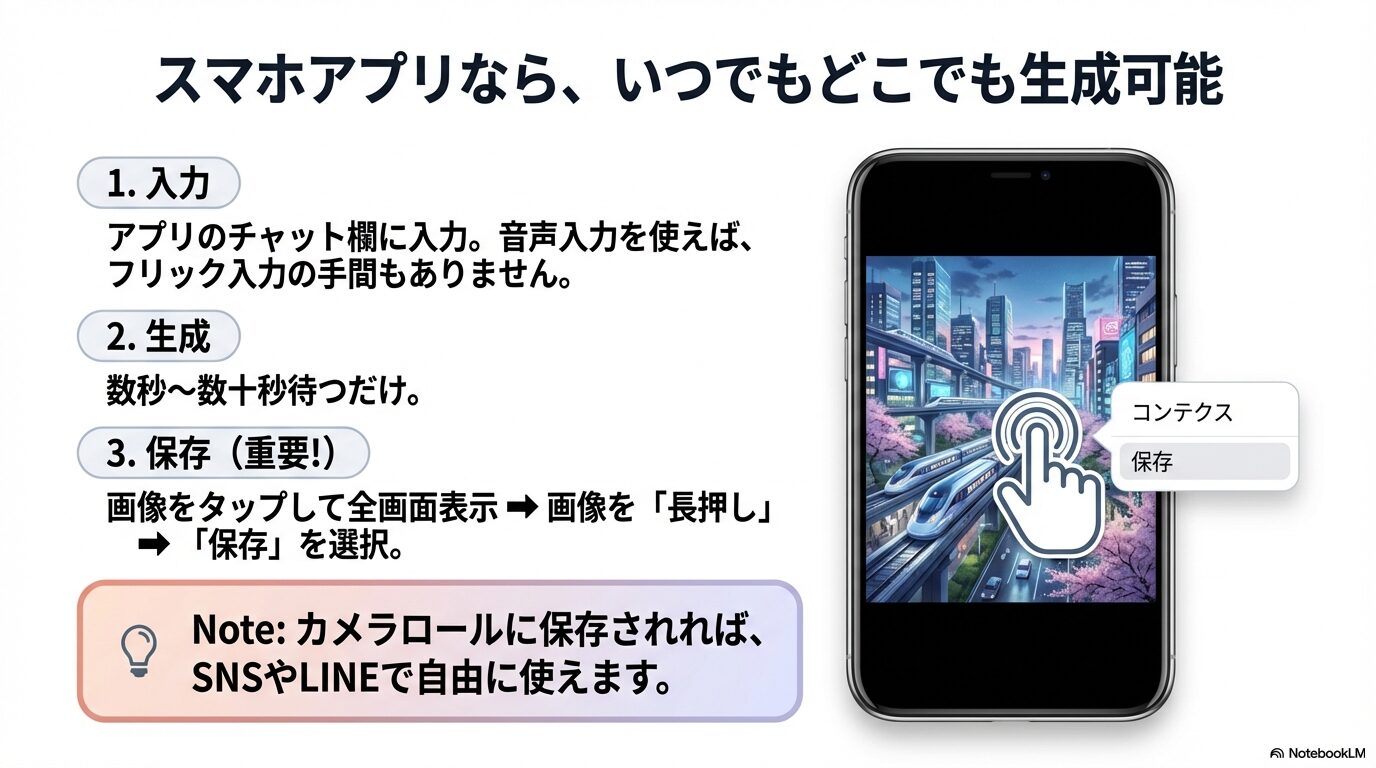
PCの前に座っている時だけがクリエイティブな時間ではありませんよね。通勤電車の中や、寝る前の布団の中など、ふとアイデアが降りてきた時にすぐ形にできるのが、スマホ版ChatGPTアプリの素晴らしいところです。ここでは、アプリでの操作手順と、ちょっとわかりにくい保存方法について詳しく解説します。
アプリでの基本操作ステップ
まだアプリを入れていない方は、App StoreまたはGoogle Playから公式の「ChatGPT」アプリをインストールし、Plusアカウントでログインしてください。
- アプリを起動: 画面下部の入力欄をタップします。
- プロンプト入力: 「未来の東京の風景を描いて」「可愛いロボットのアイコンを作って」などと入力し、矢印ボタン(送信)をタップします。
- 音声入力もおすすめ: キーボードの横にあるマイクアイコンやヘッドホンアイコンを使うと、声で指示を出せます。「~な絵を描いてほしいんだけど…」と話しかけるだけで生成してくれるので、フリック入力が面倒な時にも最高です。
- 生成完了: 数秒から数十秒待つと、チャット画面に画像が表示されます。
画像の保存方法(ここが重要!)
生成された画像をスマホのカメラロール(写真フォルダ)に保存する手順は、初見だと少し戸惑うかもしれません。
iOS / Android 共通の保存手順
- まず、チャット画面に表示された画像をタップして、全画面表示(大きく表示された状態)にします。
- 次に、画像を長押しします。(または、画面右上や下部にある「共有アイコン(四角から矢印が出ているマーク)」をタップする場合もありますが、長押しが一番早いです)
- メニューが出てくるので、「保存」や「“写真”に保存」を選択します。
これで、普段撮った写真と同じ場所に画像が保存されます。保存さえしてしまえば、あとはLINEで友達に送ったり、SNSに投稿したり、スマホの壁紙に設定したりと自由に楽しめます。
ちなみに、アプリ版では一度に生成される画像が1枚ずつの表示になることが多いですが、PC版同様に気に入らなければ「もう一枚描いて」「別のパターンで」と言えば、何度でも作り直してくれますよ。
日本語プロンプトの基本と指示の出し方
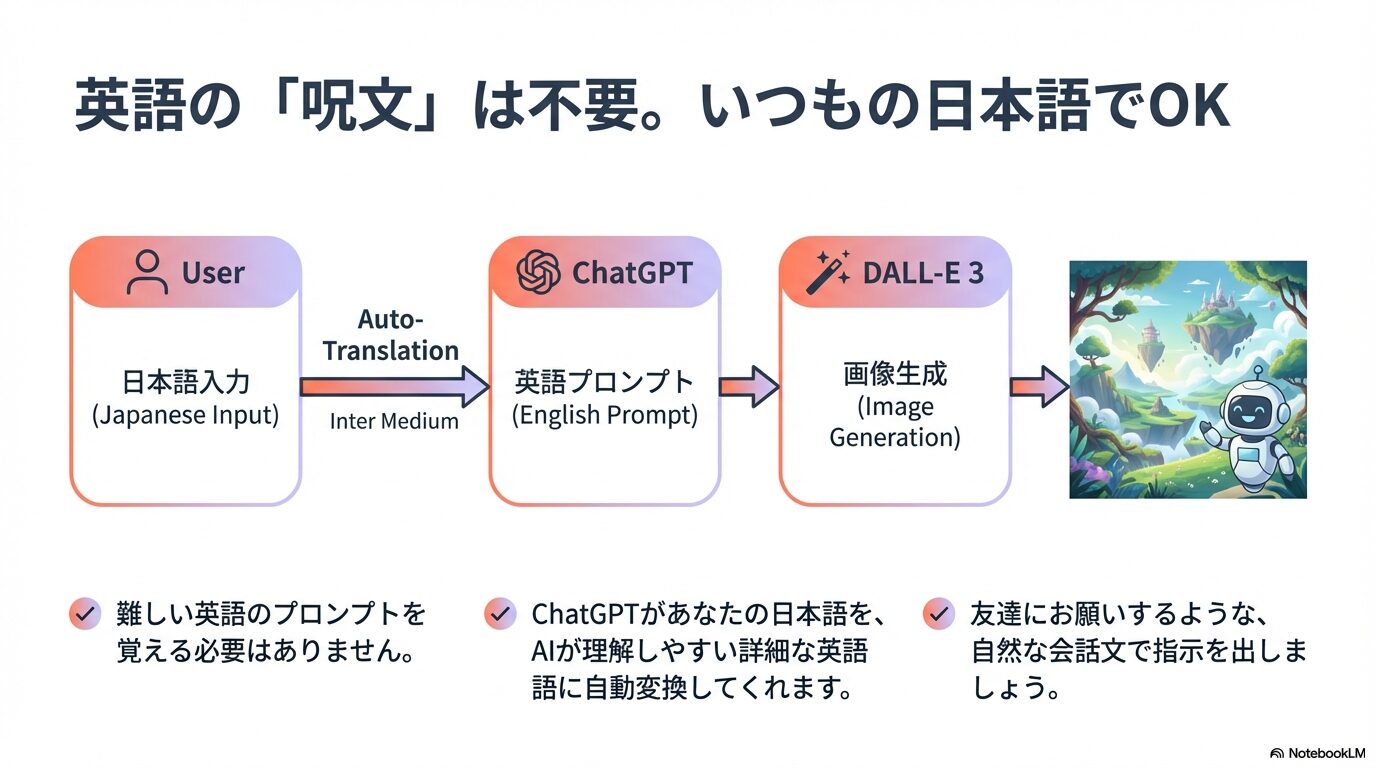
画像生成AIと聞くと、「英語の長い呪文(プロンプト)を操る魔術師のようなスキルが必要なんでしょ?」と身構えてしまう方も多いかもしれません。確かに、Stable DiffusionやMidjourneyなどのツールでは英語のプロンプトが主流ですが、ChatGPT(DALL-E 3)の最大の革命は、「いつもの日本語で会話するだけでOK」という点にあります。
なぜ日本語だけでいいの?
ChatGPTは、私たちが入力した日本語の指示を、内部で「DALL-E 3が理解しやすい詳細な英語のプロンプト」に自動変換してくれています。この翻訳能力が極めて高いため、ユーザーは翻訳の手間を意識することなく、作りたいイメージを伝えるだけで済むのです。
効果的な指示の出し方の基本構造
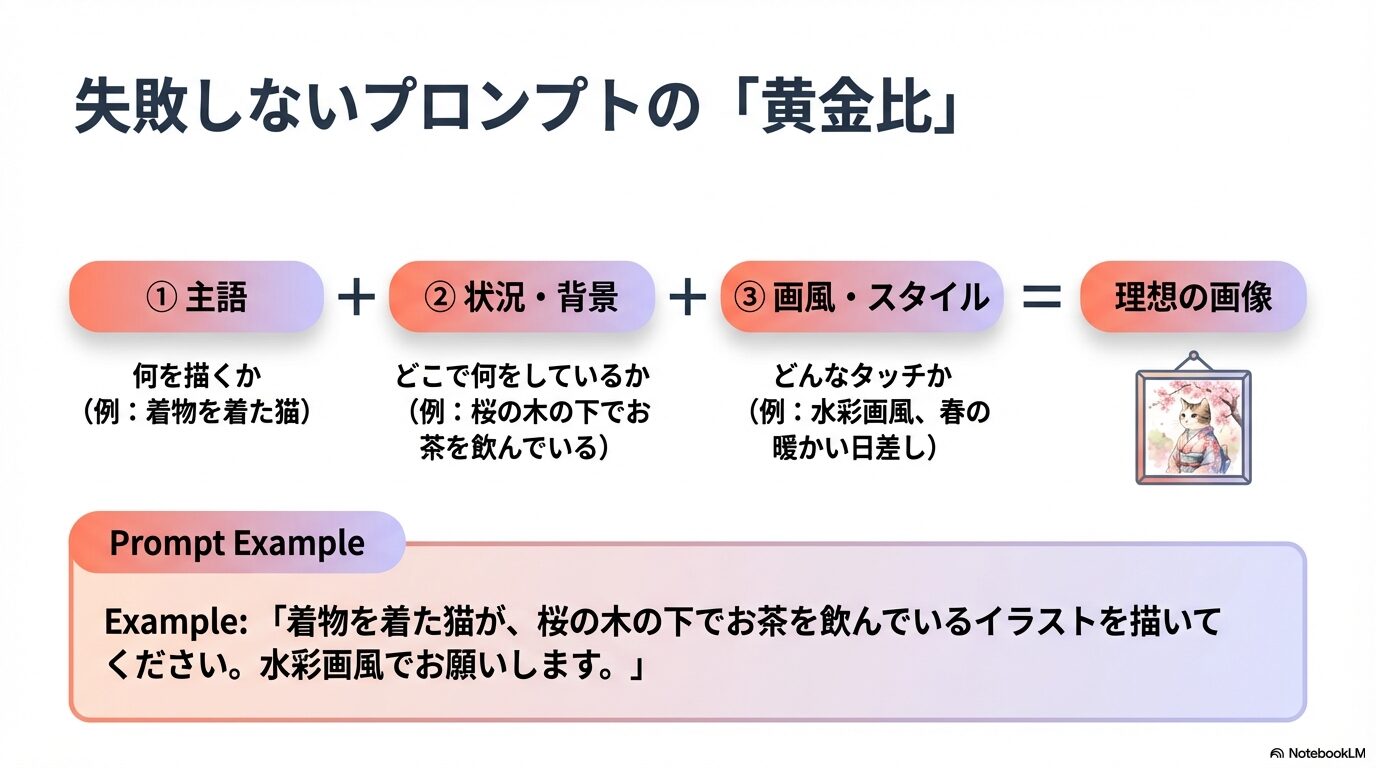
適当に「絵を描いて」と言うだけでも何かは描いてくれますが、思い通りの絵を出すためには、以下の3つの要素を含めるのがコツです。
| 要素 | 説明 | 例文 |
|---|---|---|
| 1. 主語(何を描くか) | 絵のメインとなる被写体。人物、動物、建物など。 | 「着物を着た猫」「赤いスポーツカー」「空飛ぶ城」 |
| 2. 状況・背景(どこで何をしているか) | 場所、時間帯、動作など。 | 「桜の木の下でお茶を飲んでいる」「夜の高速道路を走っている」「雲の上を漂っている」 |
| 3. 画風・スタイル(どんなタッチか) | 絵の雰囲気や技法。 | 「水彩画風で」「アニメのセル画のように」「リアルな写真のように」「3DCGで」 |
これらを組み合わせて、文章にします。
良いプロンプトの例:
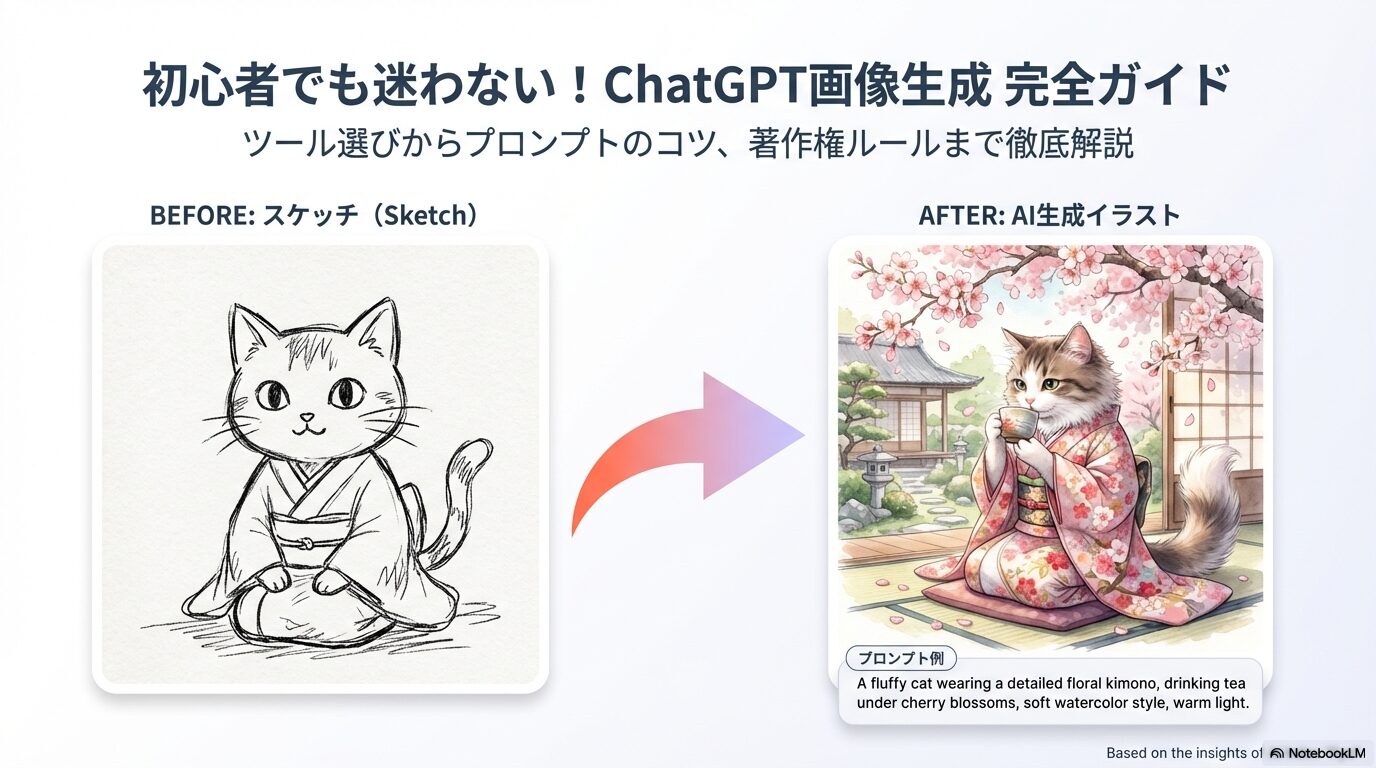
「着物を着た猫が、桜の木の下でお茶を飲んでいるイラストを描いてください。雰囲気は水彩画風で、春の暖かい日差しを感じさせるようにしてください。」
このように、誰かに制作を依頼するような丁寧な文章で伝えれば、AIはしっかりと意図を汲み取ってくれます。「呪文」というよりは、「お願い事」をする感覚に近いですね。英語が苦手でも、文章力に自信がなくても、相手(AI)が意図を推測して補ってくれるので、まずは怖がらずに言葉にしてみることが大切です。
意図した画像が生成できない原因
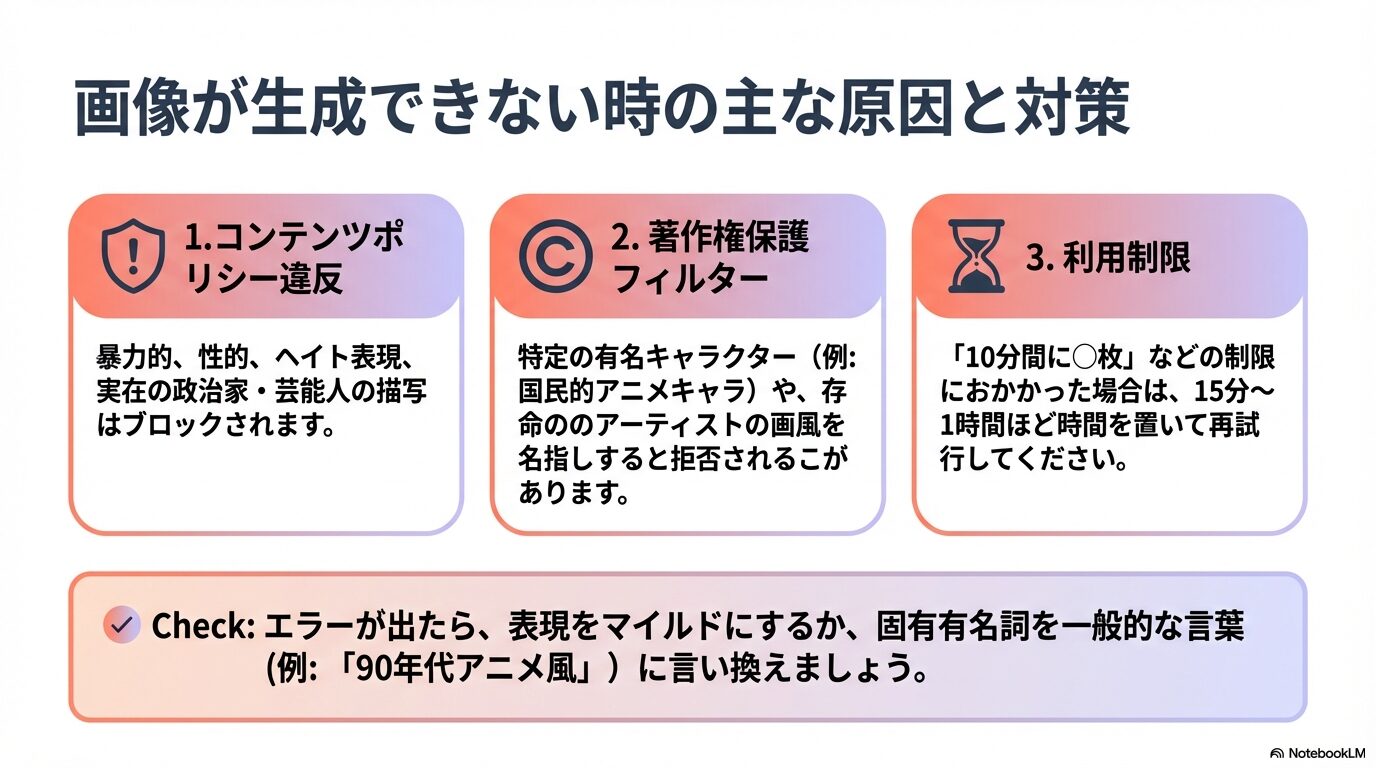
「よし、描いて!」と指示したのに、ChatGPTから「画像を作成できませんでした」と返されたり、エラーメッセージが出たりすることがあります。せっかくのやる気が削がれてしまいますよね。ここでは、画像生成に失敗する主な原因と、その対策について詳しく解説します。
1. コンテンツポリシー違反(セーフティガード)
OpenAIは、安全で倫理的なAI利用を非常に重視しています。そのため、以下のような要素を含むプロンプトは、システム側で厳格にブロックされます。
- 暴力的・グロテスクな表現: 血、戦闘の生々しい描写、怪我など。
- 性的・アダルトな表現: 露出の多い服装、性的な動作、それらを想起させる言葉。
- ヘイト・差別表現: 特定の人種、宗教、属性に対する攻撃的な内容。
- 特定の個人(実在の有名人): 政治家、芸能人、著名人の顔をそのまま描くこと。
もし「作成できません」と言われたら、まずは自分の指示の中に、上記に触れるような言葉や、誤解を招く表現が含まれていないか確認しましょう。少し表現をマイルドにするだけで通ることもよくあります。
2. 著作権保護フィルター
「〇〇(有名なアニメキャラ)を描いて」といった指示は、著作権保護の観点から拒否されることが多いです。また、現代で活躍中の特定のアーティストの画風を名指しした場合も、ブロックされることがあります。「1990年代のアニメ風」「印象派の画風」といった、一般的なスタイルの指定に変更するのが解決策です。
3. サーバー負荷と回数制限
ChatGPTには利用回数の制限があります。特に画像生成は負荷が高いため、「10分間に〇枚まで」といった制限(キャップ)に達すると、一時的に生成できなくなります。この場合は、「少し時間を置いてから再度お試しください」といった表示が出ますので、15分〜1時間ほど休憩してから再挑戦してみてください。
意外な落とし穴:無料版でのログイン
「あれ?おかしいな」と思ったら、いつの間にかログアウトしていて無料版アカウントで操作していた、というケースも非常に多いです。画面左上のモデル選択が「ChatGPT 4o」になっていても、プラン自体がPlusになっているか、設定画面で確認してみましょう。
ChatGPTの画像生成を使いこなすコツ
基本操作に慣れてきて、「絵は出るようになったけど、なんかイメージと違うんだよな…」という段階に入ったあなたへ。ここからは、プロのクリエイターも意識しているような、より質の高い画像を生成するための具体的なテクニックを紹介します。
- クオリティを上げるプロンプトのコツ
- 画像サイズやアスペクト比の変更方法
- アニメ風や写真など画風を指定する
- 生成した画像を部分的に修正する機能
- 著作権や商用利用に関する規約と注意
- ChatGPTの画像生成活用まとめ
クオリティを上げるプロンプトのコツ
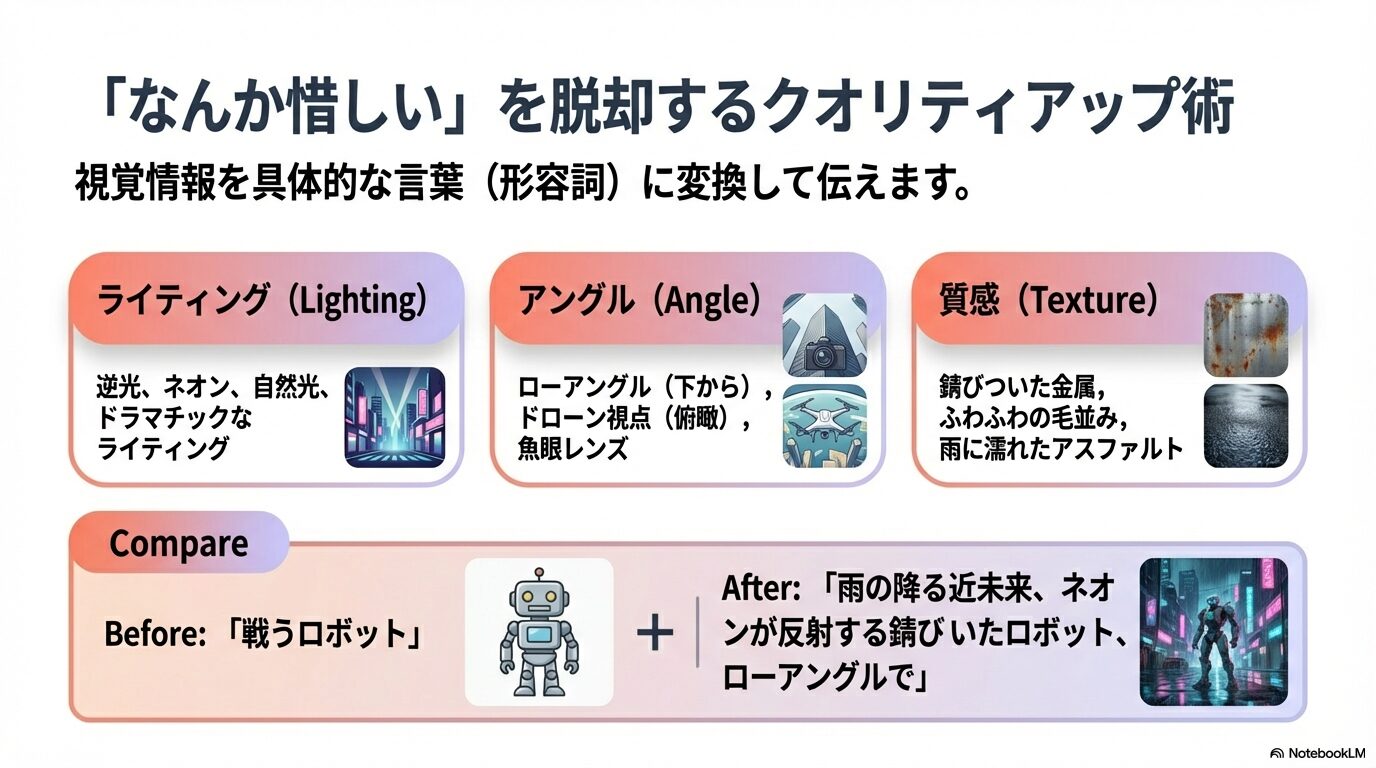
AIに対して「きれいな絵」とだけ伝えても、AIにとっての「きれい」とあなたの「きれい」が一致するとは限りません。クオリティを一段階上げるためには、視覚的な情報をより具体的な言葉(形容詞)に変換して伝えることが重要です。
具体的な指定項目リスト
プロンプトに以下の要素を少し足すだけで、画像の深みが劇的に変わります。
| 項目 | 効果 | プロンプトの例 |
|---|---|---|
| ライティング(光) | 画像の印象や立体感を決定づける最も重要な要素。 | 「夕日が差し込む逆光で」「ドラマチックなライティング」「ネオンライトの輝き」「柔らかい自然光」 |
| カメラアングル(構図) | 見る人の視点を変えて迫力や情緒を出す。 | 「下から見上げたアングル(ローアングル)」「ドローンからの空撮(俯瞰)」「魚眼レンズ」「広角レンズでダイナミックに」 |
| 質感(マテリアル) | 物体が何でできているかを感じさせる。 | 「雨に濡れたアスファルト」「錆びついた金属」「ふわふわの毛並み」「透明感のあるガラス」 |
| 解像感・ディテール | 書き込みの密度を上げる。 | 「高解像度」「4K」「緻密な書き込み」「ハイパーリアリスティック」 |
プロンプトの実践例
Before:
「戦うロボットの絵を描いて」
After:
「雨の降る近未来の都市で、巨大なロボットが敵と対峙しているシーン。ローアングルから見上げた構図で、ロボットの装甲は錆びついた金属の質感を出してください。背景にはネオンサインが反射していて、全体的に映画のようなドラマチックなライティングで描いてください。」
このように、情景を頭の中で具体的にイメージし、それを一つ一つ言葉にしていく作業が、プロンプト作りの本質です。最初は難しく感じるかもしれませんが、「光」「アングル」「質感」の3つを意識するだけで、見違えるような絵が出てくるようになりますよ。
画像サイズやアスペクト比の変更方法
生成した画像を何に使いたいかによって、適切な「形」は変わりますよね。Instagramなら正方形、YouTubeのサムネイルやブログのアイキャッチなら横長、TikTokやスマホの壁紙なら縦長が最適です。
ChatGPT(DALL-E 3)では、デフォルト(指定なし)だと「1024×1024ピクセルの正方形」で画像が生成されますが、会話の中で指示を加えればアスペクト比(縦横比)を自由に変更できます。
アスペクト比の指定パターン
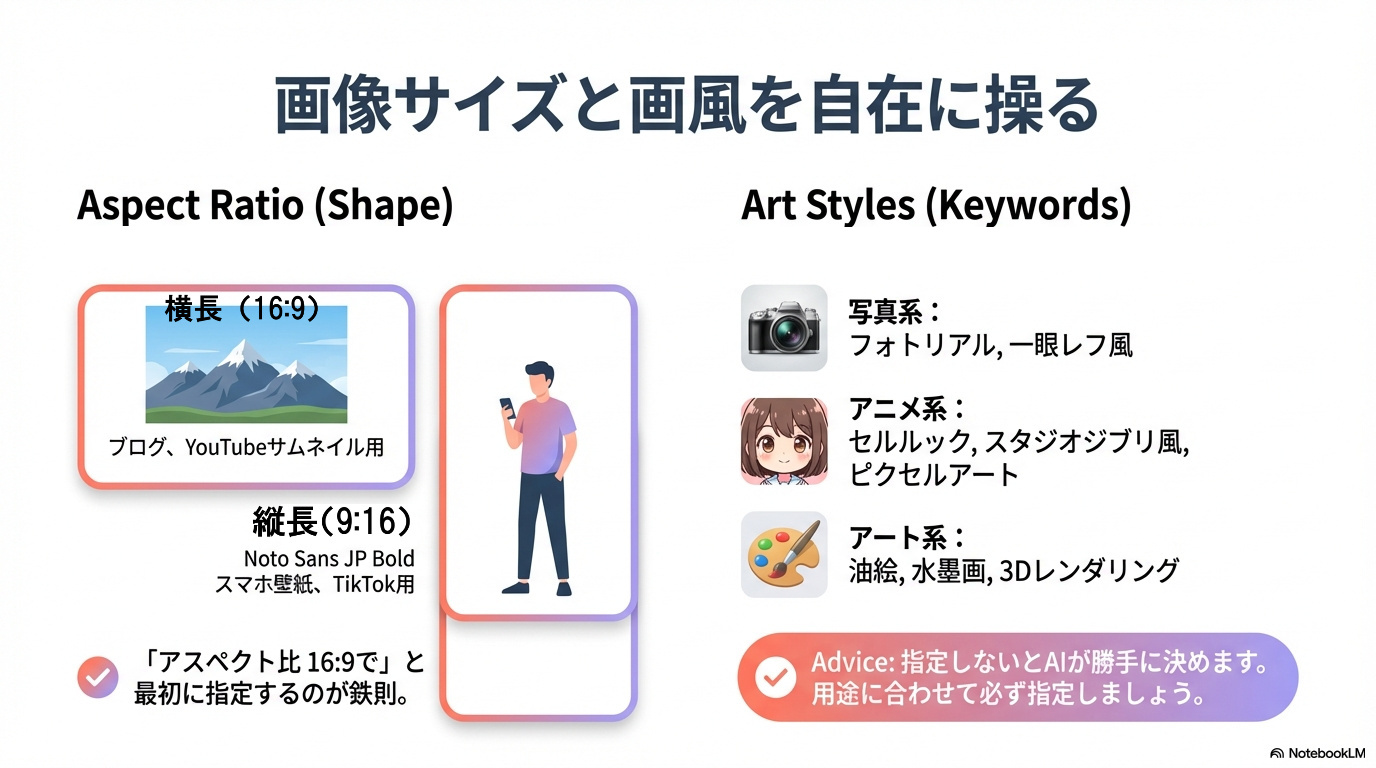
- 横長の画像(16:9):
- 「ブログで使いたいので、横長の画像にしてください」
- 「アスペクト比 16:9 で描いて」
- 「ワイドスクリーンサイズで」
- 縦長の画像(9:16):
- 「スマホの壁紙にしたいので、縦長にしてください」
- 「アスペクト比 9:16 で」
- 「ポートレートサイズで」
注意点:生成前に指定するのが鉄則
非常に重要なポイントですが、サイズ指定は「最初のプロンプト」に含めるのがベストです。一度正方形で生成された後に「これを横長にして」と頼むと、AIは画像を「引き伸ばす」のではなく、「横長のキャンバスでもう一度書き直す」という処理を行います。
そのため、気に入っていた絵の構図や表情が変わってしまう可能性が高いのです。「横長で、海辺の風景を描いて」のように、セットで指示する癖をつけることを強くおすすめします。
アニメ風や写真など画風を指定する
DALL-E 3は非常に多才な画家です。油絵も描ければ、最新のアニメ塗りも、古い写真のような表現も可能です。しかし、こちらが画風を指定しないと、AIは「プロンプトの内容に一番合いそうな画風」を勝手に選んでしまいます。
自分のイメージ通りの世界観を作るために、使える画風のキーワードを知っておきましょう。
使える画風キーワード集
- 写真・実写系:
- 「フォトリアル」「実写のような」「一眼レフで撮影したような」「ポートレート写真」
- アニメ・イラスト系:
- 「日本のアニメスタイル」「セルルック」「スタジオジブリ風のタッチ」「90年代のアニメ風」「ちびキャラ(デフォルメ)」
- アート・絵画系:
- 「水彩画」「油絵」「印象派」「浮世絵」「鉛筆画」「水墨画」
- デザイン・CG系:
- 「3Dレンダリング」「アイソメトリック(箱庭風)」「ピクセルアート(ドット絵)」「フラットデザイン」「サイバーパンク」
例えば、「東京の街並み」というテーマでも、「水彩画で描いて」と言えば柔らかく情緒的な絵になりますし、「サイバーパンク風で描いて」と言えばネオン輝く近未来的な絵になります。同じ被写体でも画風を変えるだけで全く違う作品になるので、いろいろなスタイルを試して自分好みのタッチを見つけるのも楽しみの一つです。
生成した画像を部分的に修正する機能
これが個人的にChatGPTの画像生成機能の中で「最強」だと思っている機能です。以前の画像生成AIは、「指がおかしいから直して」と言うと、画像全体を作り直してしまい、せっかく気に入っていた顔まで変わってしまうことがよくありました。
しかし、現在のChatGPTには「インペインティング(部分修正)」や「編集機能」が搭載されており、既存の画像の良さを残したまま、気になる部分だけを修正できるようになっています。
方法1:会話での修正(手軽で便利)
チャットの流れの中で、「背景を青空に変えて」「猫のリボンを赤にして」と指示するだけで、AIが文脈を理解して修正してくれます。これはDALL-E 3ならではの強みで、特別なツールを使わずとも対話だけで修正できるのは非常に楽です。
方法2:選択ツールでの修正(より確実)
より細かく指定したい場合は、以下の手順で行います。
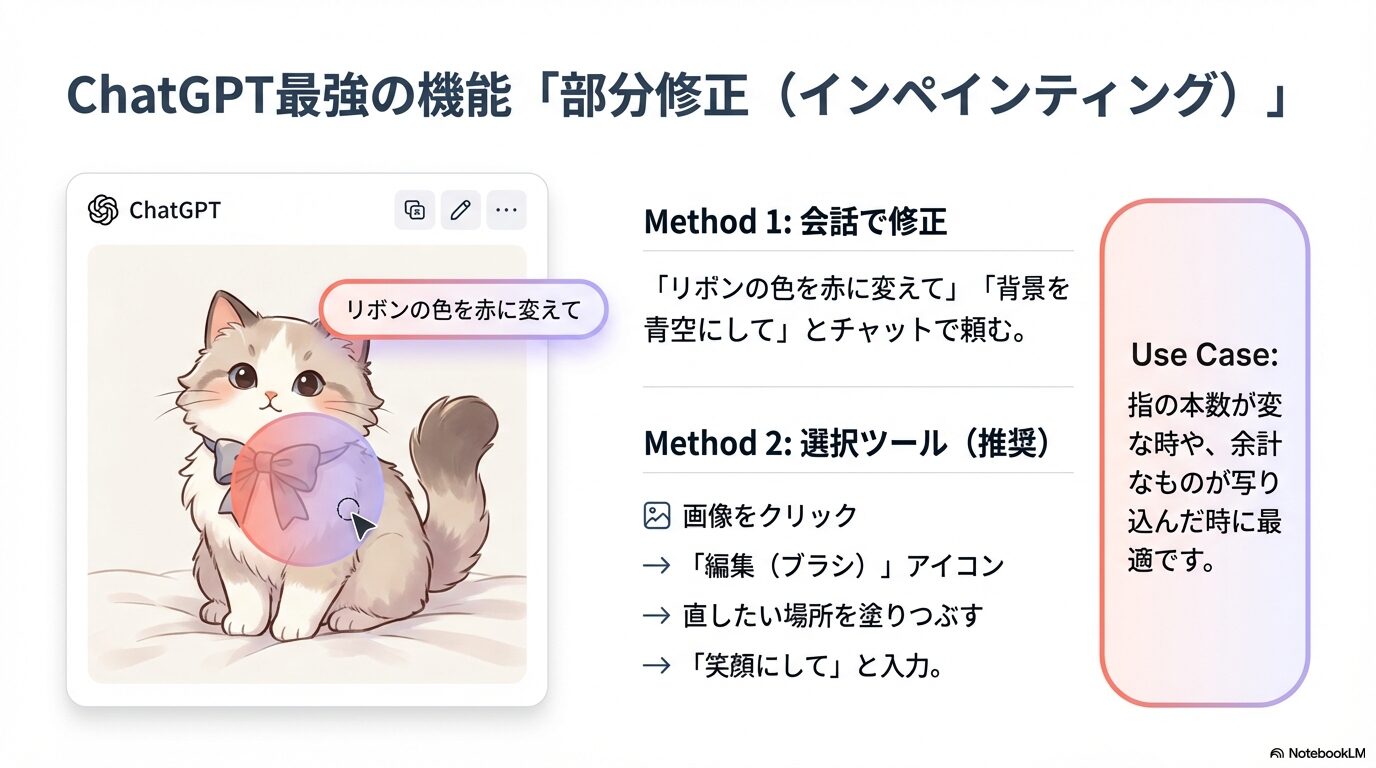
- 生成された画像をクリックして大きく表示する。
- 画面上部にある「編集」ボタン(ブラシのようなアイコン)をクリックする。
- 修正したい部分(例:人物の顔だけ、看板の文字だけ)をブラシで塗りつぶす。
- 現れた入力欄に、「笑顔に変えて」「〇〇という文字にして」と修正内容を入力する。
この機能を使えば、「全体的な構図は最高なんだけど、ここだけ惜しい!」というAI特有の失敗をリカバリーできるため、画像生成の歩留まりが格段に良くなります。特に指の本数がおかしい時や、余計な物体が写り込んだ時に、その部分だけを消したり直したりするのに重宝します。
著作権や商用利用に関する規約と注意
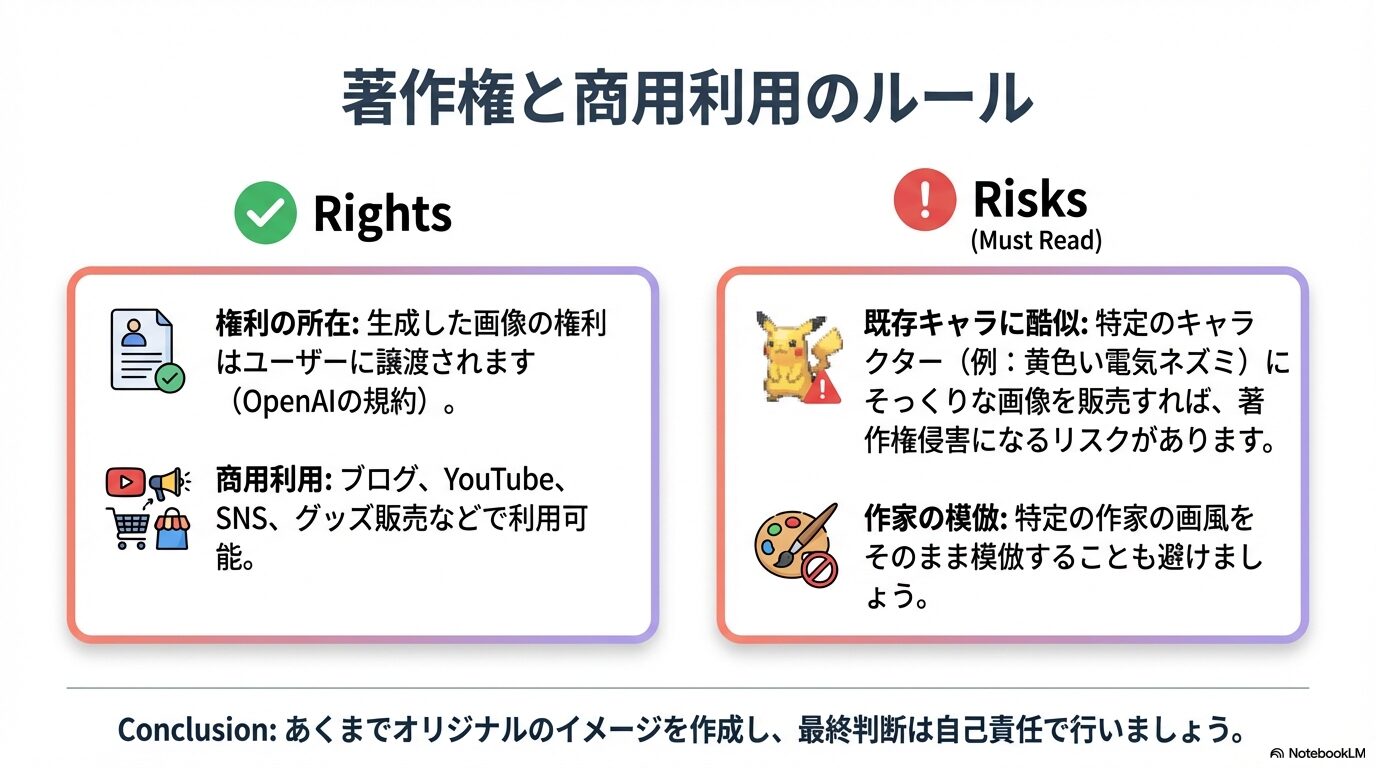
最後に、生成した画像を利用する上で避けては通れない「権利」のお話です。ブログやSNS、YouTubeなどで公開したり、ビジネスで使ったりする場合、法的なルールはどうなっているのでしょうか。
生成物の権利は誰のもの?
OpenAIの利用規約(Terms of Use)によると、ユーザーが生成した画像(コンテンツ)の権利は、作成したユーザー自身に譲渡されます。 OpenAI側はその権利を主張しません。
商用利用について
上記の規約に基づき、ChatGPT(有料版および無料版のCopilot含む)で作成した画像は、商用利用が可能です。これには以下のような用途が含まれます。
- ブログやWebサイトのアイキャッチ画像
- YouTube動画の素材やサムネイル
- SNSへの投稿、アイコン
- チラシ、ポスター、プレゼン資料
- LINEスタンプやグッズの販売
絶対に見落としてはいけない「リスク」
「商用利用OK=何をしても許される」わけではありません。ここは非常にデリケートな部分なので、以下のリスクを必ず理解しておいてください。
- 既存キャラクターの類似性:もしあなたが「ピカチュウを描いて」と指示しなくても、偶然(あるいは意図的に)ピカチュウにそっくりの黄色い電気ネズミの画像を生成し、それを「自作キャラ」として販売した場合、株式会社ポケモンから著作権侵害で訴えられる可能性があります。「AIが作ったから」という言い訳は通用しません。
- 著作権の発生有無:現在の日本の法律や国際的な議論では、「AIだけで生成された画像(人間の創作的寄与がないもの)」に著作権が発生するかどうかはまだ議論の途中です。つまり、あなたが作った画像を誰かに勝手に使われても、著作権侵害を主張できない可能性があるという点にも留意が必要です。
最終的な判断は自己責任で
特定の作家の画風を模倣したり、既存のキャラクターに似せたりすることは避け、あくまでオリジナルのイメージを作成するように心がけましょう。不安な場合は、弁護士などの専門家に相談することをおすすめします。
ChatGPTの画像生成活用まとめ
今回は、ChatGPTを使った画像生成の始め方から、思い通りの絵を出すためのプロンプトのコツ、そして注意すべき著作権のルールまでを網羅的に解説しました。かなりの長文になってしまいましたが、最後までお読みいただきありがとうございます。
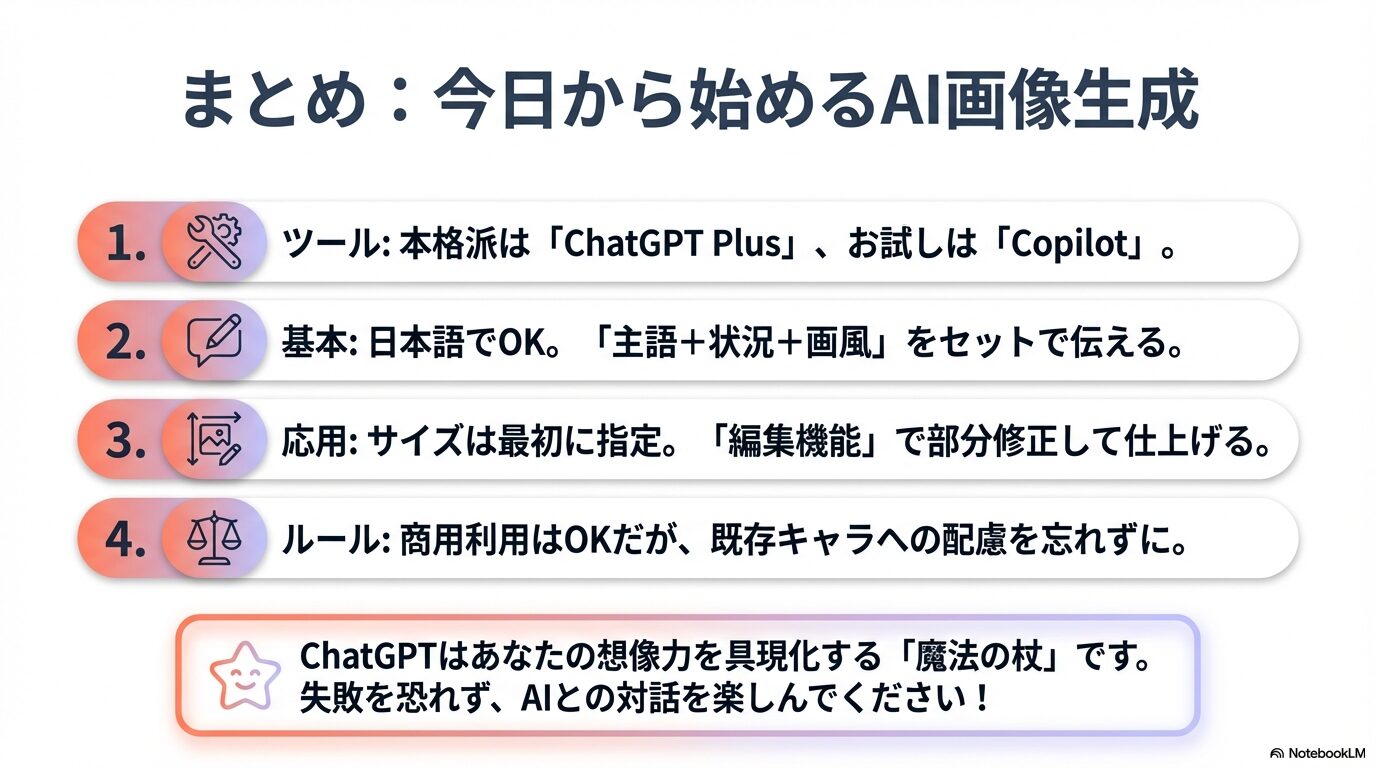
要点を振り返ってみましょう。
- 本格的に使うなら「ChatGPT Plus」、無料で試すなら「Microsoft Copilot」。
- プロンプトは日本語でOK。「主語+状況+画風」を具体的に伝えるのがコツ。
- 画像サイズは最初から指定し、細かい修正は「編集機能」を活用する。
- 商用利用は可能だが、既存の権利(キャラクター等)への配慮は必須。
ChatGPTの画像生成機能は、絵が描けない私のような人間にとって、頭の中のイメージを具現化できる「魔法の杖」のようなツールです。最初はうまくいかないこともあるかもしれませんが、AIと会話を重ねるうちに、コツが掴めてくるはずです。
ぜひこの記事を参考に、あなただけの素敵な作品を生み出してみてくださいね。きっと、新しいクリエイティブな世界が待っています。