こんにちは。AI index、運営者の「りょう」です。
ChatGPTでコピーできないというトラブルは、実はとても多くの方が直面しています。スマホやパソコンのブラウザを使っている時だけでなく、専用のアプリを使っている場合でも、文字選択できないことや、コピーするためのボタンが消えたという声がよく聞かれます。また、便利なはずの翻訳機能や拡張機能が干渉してしまったり、Macのデスクトップアプリでショートカット効かない、テキストが画像としてペーストされてしまうといった不思議な現象も起きています。さらに、プログラミングや研究で使うマークダウンや数式、LaTeXのフォーマットが崩れるといった専門的な悩みから、DevToolsを使った解決法まで、本当にさまざまなケースがありますよね。この記事では、それぞれの環境に合わせて、あなたが抱えているモヤモヤをすっきりと解消するためのヒントをまとめてみました。
- スマホやパソコンのブラウザでテキストが選択できない原因と対処法
- Macやスマホの公式アプリ特有のコピペ不具合を回避する具体的な手順
- マークダウンや数式をレイアウトを崩さずに綺麗に書き出すための裏技
- 拡張機能や開発者ツールを使ったより高度なエクスポートの手法
目次
ChatGPTでコピーできない時の基本原因
まずは、私たちが普段よく使うブラウザやスマホ、そしてデスクトップアプリで起こりがちな「コピーできない」という基本的なトラブルの原因を探っていきましょう。使っている環境によって、その理由は驚くほど違ったりするんですよね。
スマホ環境における操作の不具合
ウェブページの構造がもたらす「全選択」の罠
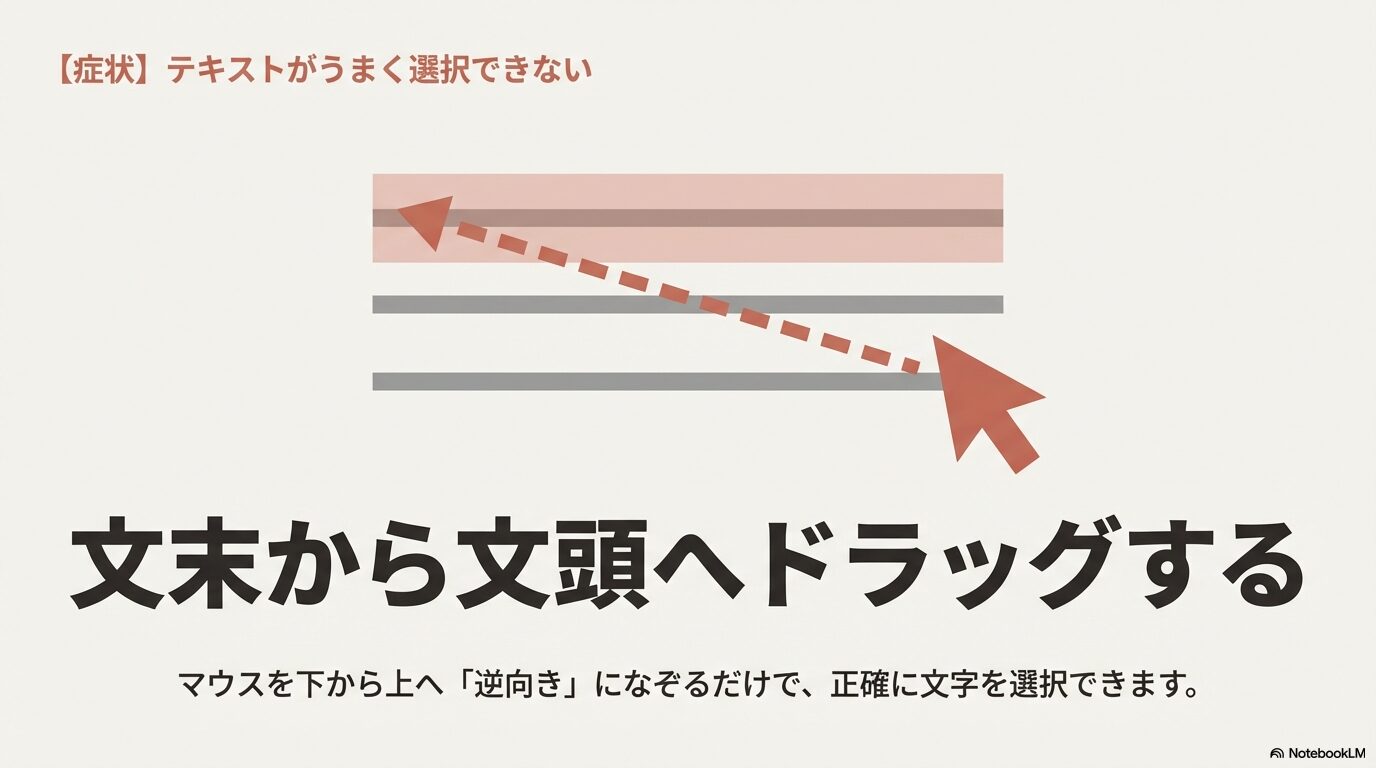
スマホのSafariやChromeからブラウザ版のChatGPTを使っていると、回答の最初の数文字だけをコピーしたいのに、気がつくと過去のチャット履歴やサイドバーの文字まで画面全体が青くハイライトされてしまうことってありませんか?これは、ChatGPTのウェブサイトを構成しているHTMLの構造(DOMツリー)が原因なんです。テキストの文頭、特にAIのアイコン付近から指でなぞり始めると、ブラウザの選択エンジンが「このテキストを包み込んでいる親の箱(コンテナ要素)全体を選択したいんだな」と勘違いしてしまいます。場合によっては自分のログインメールアドレスなど、見せたくない個人情報まで巻き込んでコピーしてしまうため、そのままSNSなどで共有すると少しヒヤッとすることもありますよね。
このちょっと厄介な誤作動を確実に防ぐには、「文末から文頭に向かって、下から上に逆行ドラッグする」というアナログな回避術が非常に効果的です。一番最後の文字にカーソルを長押しして当ててから、上に向かって選択範囲を広げていくことで、ブラウザは不要な親要素を巻き込まず、純粋なテキストの塊だけを正確に認識してくれます。どうしても文頭から上手く選べない時は、あえて2文字目から選択してコピーし、貼り付けた後に最初の1文字だけを手動で打ち込むというのも、私がよくやる確実な方法だったりします。
通信エラーによるフリーズと解決策
また、テキストの選択以前に、画面がグレーに暗転してフリーズしたり、「Oops, an error occurred!」といった赤文字のシステムメッセージが出てロードが止まってしまうこともあります。この状態に陥ると、回答を出力する処理自体が完了していないため、当然コピーボタンも画面に描画されません。多くの場合、これはクリップボードの不具合ではなく、スマホのWi-Fiのパケットロスや、モバイルデータ通信のパケ詰まりによるネットワークの切断が原因です。一度機内モードのオンオフを切り替えたり、Wi-Fiから4G/5Gに切り替えたりして通信環境をリフレッシュしてみてください。また、モデルのアップデート直後などは世界的なアクセス集中により、OpenAIのサーバー自体がダウンしていることもあります。設定をいじる前に、まずは開発元の公式情報を確認するのも賢いトラブルシューティングの一つですね(出典:OpenAI『OpenAI Status』)。
※スマホのWi-Fiをオフにしてモバイルデータ通信を利用する際、ご契約のプランによってはデータ容量を超過し、通信速度の制限や追加費用が発生する可能性があります。通信量に関する正確な情報は各キャリアの公式サイトをご確認いただき、ご自身の判断で操作を行ってくださいね。
ブラウザの自動翻訳による干渉
仮想DOMと自動翻訳の致命的な相性
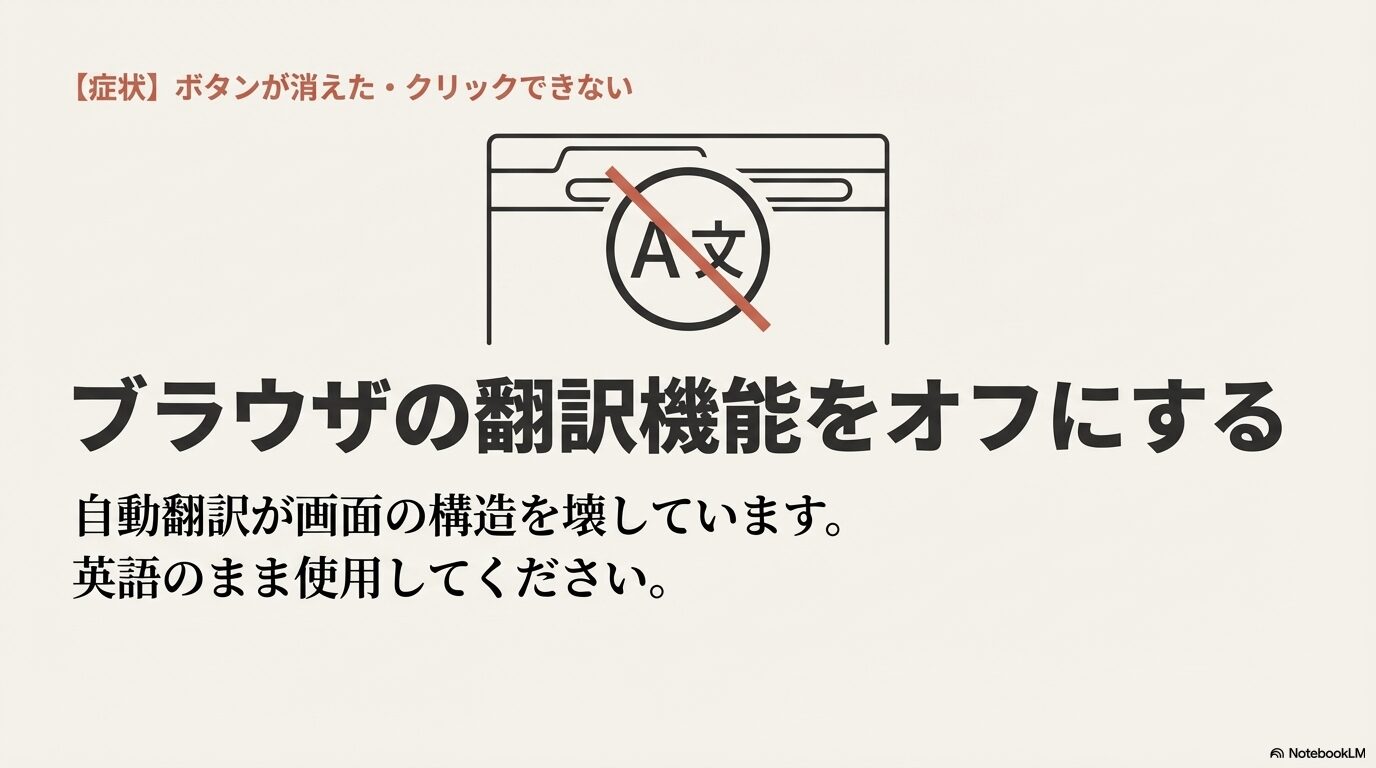
パソコンのGoogle ChromeやMicrosoft EdgeでChatGPTを使っている時に、「マウスで文字をなぞっても全くハイライトされない」「画面のスクロールが突然固定されて動かなくなった」「回答の下にいつも表示されているはずのコピーボタンが忽然と消えた」といった、物理的な操作を受け付けなくなる不具合に遭遇したことはないでしょうか。もしこのような症状が出た場合、真っ先に疑うべき最大の原因は「ブラウザに標準搭載されている自動翻訳機能」です。
少し専門的な話になりますが、ChatGPTのウェブ画面は「React」や「Next.js」といった最新の技術を使って作られています。これらの技術は「仮想DOM」という裏側のシステムで画面の状態を細かく管理し、AIの回答に合わせて必要な部分だけを高速に書き換えることで、あのスムーズな動作を実現しているんですね。ところが、ブラウザの自動翻訳機能(「日本語に翻訳」など)がオンになっていると、ブラウザがこの緻密なHTML構造を外部から強制的に書き換えてしまいます。すると、ChatGPTが管理している裏側の状態と、実際に画面に表示されている状態に致命的なズレ(不整合)が生じます。その結果、クリックやドラッグといったマウスの動きを検知するプログラムが迷子になってしまい、ボタンが消えたりテキストが選択できなくなったりするわけです。
ブラウザ別の具体的な設定手順
この問題を根本から解決する手順は驚くほど簡単です。ChromeやEdgeのアドレスバーの右端、またはURL入力欄の付近に表示されている「翻訳アイコン(A文というようなマーク)」をクリックし、「このサイトは翻訳しない」または「英語を常に翻訳しない」という設定を選んでください。
ChatGPT自体が非常に優秀な多言語処理能力を持っているので、私たちが日本語で質問すれば、AIは自然な日本語でしっかり返してくれます。つまり、ブラウザ側の強制的な翻訳機能は、ChatGPTを使う上では一切不要なんですね。翻訳機能を完全に無効化した上で、ブラウザの更新ボタンを押してページを再読み込み(リロード)してみてください。これで画面の構造が正しくリセットされ、嘘のようにテキストの選択やボタンのクリックが復活するはずです。私がサポートした方の中でも、この設定を見直すだけで8割以上の方が「直った!」と喜んでくれていますよ。
拡張機能が引き起こすボタン消失
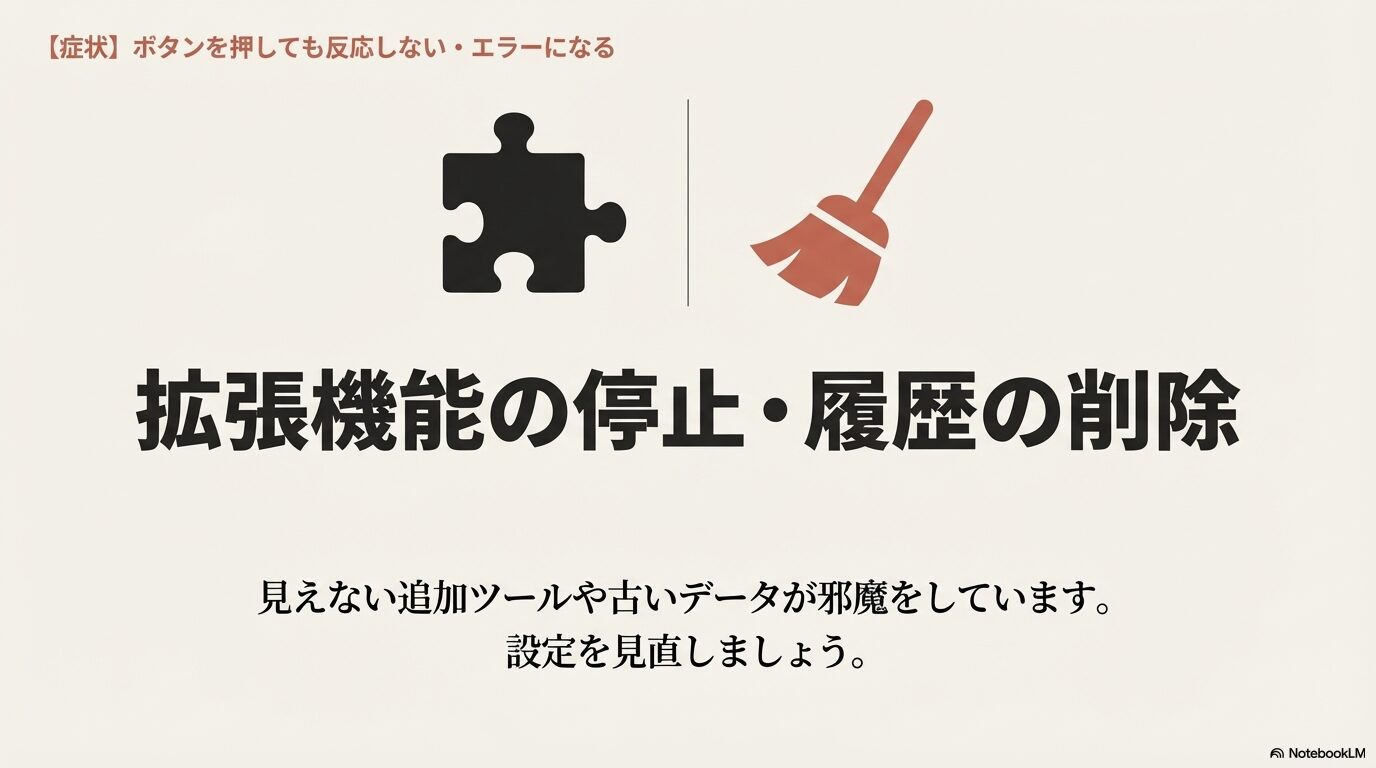
セキュリティ系ツールによるクリップボード遮断
ブラウザの自動翻訳機能をオフにしてもコピーボタンが反応しない、あるいはボタンを押しても何もクリップボードに保存されないという場合、次に確認すべきなのが「ブラウザ拡張機能(アドオン)」の干渉です。特に多くの方が便利で導入している「広告ブロッカー(AdBlockなど)」や、サイトの追跡を防ぐトラッキング防止ツール、そしてマウスの動きでブラウザを操作するマウスジェスチャー系のツールが悪さをしているケースが本当に多いんです。
ウェブサイト上にある「コピーボタン」をクリックした時、ブラウザの裏側では「クリップボードAPI」というシステムが動いて、あなたのパソコンのメモリに文字データを書き込もうとします。しかし、セキュリティ設定が厳しい拡張機能を入れていると、ChatGPTがこのクリップボードにアクセスしようとする正常な動きを、「悪意のあるプログラムが勝手にデータを盗み見たり、書き込んだりしようとしている!」と誤検知して、通信を強制的に遮断してしまうことがあるんです。これにより、ユーザー側からはボタンを押したのに裏でエラーが起きて処理が完了しない、というもどかしい状況になります。
シークレットモードを活用した原因特定
「じゃあ、どの拡張機能が原因かどうやって調べればいいの?」と思うかもしれません。そこで大活躍するのが、ブラウザの「シークレットモード(プライベートブラウズ機能)」です。シークレットモードでウィンドウを開くと、デフォルトでは全ての拡張機能がオフになり、過去に溜まったキャッシュやCookieも読み込まれない、真っ新でクリーンな環境が用意されます。
もし、このシークレットモードでChatGPTにログインし、コピーボタンが正常に動くのであれば、原因は「普段使っている拡張機能のどれか」か「蓄積された古いキャッシュデータ」のどちらかにあると断定できます。原因が拡張機能だと分かったら、設定画面から拡張機能を一つずつオフにしながらChatGPTの動作を確認し、犯人を見つけ出しましょう。特定できたら、そのツールの例外設定(ホワイトリスト)に「chatgpt.com」を追加してあげればOKです。また、キャッシュが原因の場合は、ブラウザの設定から「閲覧履歴データの削除」に進み、キャッシュされた画像とファイル、Cookieを綺麗にクリアすることで、古いプログラムの読み込みを防ぎ、最新の画面を正常に動かすことができますよ。
アプリ版特有のメニュー消滅バグ
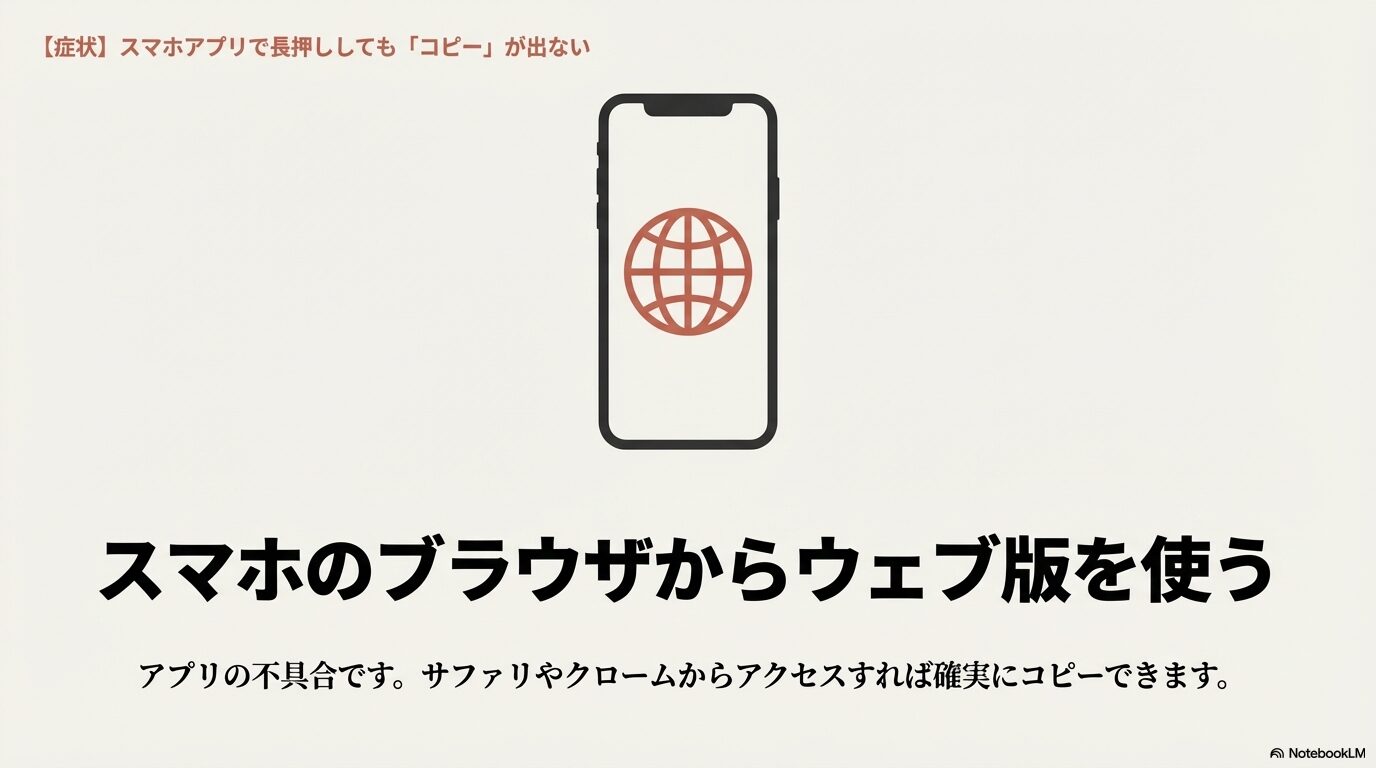
UI変更テストによるワンタップメニューの消失
iPhone(iOS)やAndroid向けの公式ChatGPTアプリを使っている方からも、コピー周りの操作性についてのお悩みをよく耳にします。モバイル環境ではマウスのように細かなドラッグができないため、画面の操作感(UI)が使いやすさに直結しますよね。以前のアプリ版では、AIが生成した回答の吹き出しを「1回ポンッとタップ」するだけで、画面の中央に「コピー(Copy)」や「読み上げ(Read aloud)」といった便利なメニューがポップアップで現れる仕様になっていました。
しかし、ある時期から「このワンタップメニューが完全に消滅してしまった」という報告が相次いでいます。これはバグというよりも、OpenAI側がアプリのデザインをより良くするために行っている「A/Bテスト(ユーザーをグループ分けして違う画面をテストする手法)」や、サイレントアップデートの影響である可能性が高いと考えられています。メニューが消えてしまった環境では、テキストを長押ししてOS標準のカーソルを出し、手動で最初から最後まで選択範囲を引っ張らなければならず、長文になると本当に面倒なんですよね。現状、このワンタップメニューをユーザー側の設定で強制的に復活させる方法は存在しないため、テストが終了して元の仕様に戻るのを待つか、どうしても長文をコピーしたい時は、スマホのブラウザアプリ(SafariやChrome)からWeb版のChatGPTにアクセスして利用するのが、一番ストレスのない回避策かなと思います。
Android環境でのコンテキストメニュー競合
特にAndroid版のアプリをお使いの方に多いのが、テキストを長押しして選択した時に出てくるメニュー(コンテキストメニュー)の中に、「調べる」や「共有」はあるのに、肝心の「コピー」という項目だけが表示されないという謎のバグです。
これは、Androidのシステムがメニューを描画するタイミングと、ChatGPTアプリがテキストの情報を読み込むタイミングの間に生じる「プログラムの競合(レースコンディション)」が原因だと推測されています。スマホ側が「ここはまだコピーできるテキストじゃないな」と早とちりしてメニューを出してしまうんですね。この現象に出くわした時の最強のワークアラウンドは、「一度メニュー以外の場所をタップして選択を解除し、もう一度同じテキストを長押ししてメニューを出し直す」ことです。ほとんどの場合、2回目のチャレンジで正常に「コピー」の文字がひょっこり現れます。また、スマホの「設定」→「アプリ」からChatGPTを選び、クリップボードへのアクセス権限がしっかり許可されているかも念のため確認しておくと安心ですね。アプリの動きが完全におかしくなった時は、画面を下から上にスワイプしてアプリを強制終了(タスクキル)し、再起動してメモリを解放してあげるのも効果的です。
Macのデスクトップ版での警告音
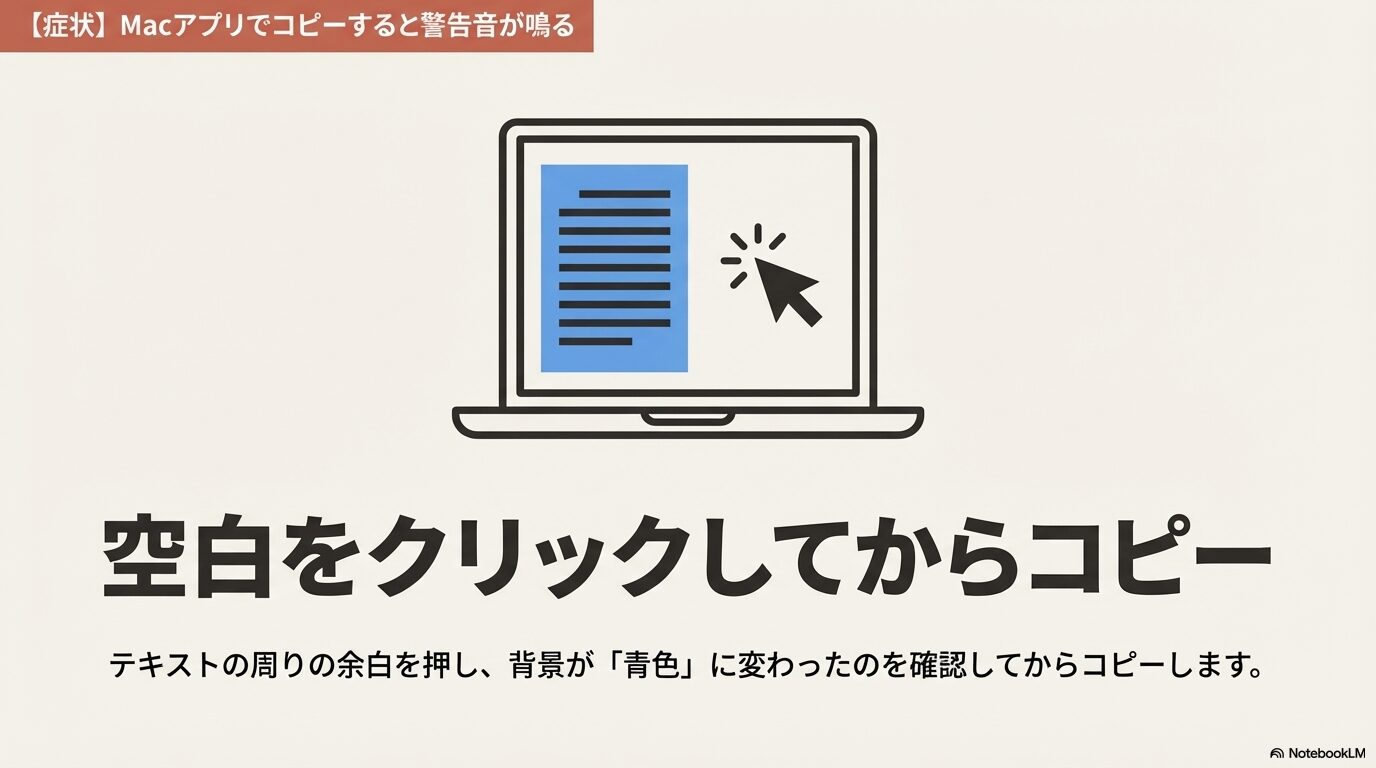
ウィンドウフォーカスと非アクティブ選択の仕組み
ブラウザを開く手間が省けるということで、Macの公式デスクトップ版ChatGPTアプリを愛用している方も多いですよね。私もその一人ですが、このネイティブアプリ環境では、ブラウザ版とは全く次元の違う独自の「コピー&ペースト障害」が長きにわたって存在し、多くのユーザーを悩ませています。
その代表格が、テキストをマウスでドラッグして選択し、キーボードで意気揚々と「Cmd + C」を押した瞬間に、コピーされる代わりに「ポンッ」というMac特有のシステムエラー音(警告音)が虚しく響き渡る現象です。これは本当にイライラしますよね。この不具合の裏側には、MacのOSが管理している「ウィンドウフォーカス」と「選択状態の認識」に関する少し複雑なルールが絡んでいます。ChatGPTのメッセージ欄の文字をドラッグした時、選択された部分の背景色をよく見てみてください。背景が「青色」になっている時は、システムが「今ここがアクティブだからコピーしていいよ」と許可を出している状態です。しかし、背景が「灰色」になっている時は、「文字は選ばれているように見えるけど、入力カーソルは別の場所にあるからコピーできないよ」という非アクティブな状態を意味しているんです。
確実なコピーのためのワークアラウンド
この非アクティブ選択(灰色ハイライト)は、画面下のプロンプト入力欄にカーソルが置かれたままの状態で、いきなり上の過去の回答をドラッグしようとすると頻発します。この仕様(あるいはバグ)を回避して、確実にショートカットキーでコピーを実行するための手順を覚えておきましょう。
まずは、回答テキストの周囲の余白(文字がない空白部分)を一度カチッとクリックして、システムに「今からこのメッセージエリアを操作するよ」とフォーカスを当ててあげます。その上で、改めてコピーしたいテキストをドラッグします。ハイライトの色が「灰色」からくっきりとした「青色」に変わったことを目で確認してから、「Cmd + C」をターン!と押下してください。これで警告音に悩まされることなくコピーが完了します。また、メッセージ全体を丸ごとコピーしたい場合は、回答エリアのどこかをクリックした直後に「Cmd + A(すべて選択)」を押し、続けて「Cmd + C」を押すというコンボ技も非常にスムーズでおすすめです。直感的な操作とは言えませんが、現状のアプリ仕様と上手く付き合っていくための必須テクニックですね。
画像として貼り付けられる現象の謎
リッチテキストの解釈エラーが生む誤作動
Macのデスクトップアプリ版で遭遇するもう一つの強敵が、「テキストが画像化してしまう」という非常に奇妙な現象です。Microsoft WordやOutlookのメール、あるいは一部のウェブサイトからテキストをコピーして、ChatGPTのプロンプト入力欄に「Cmd + V」で貼り付けようとした瞬間、文字ではなく「スクリーンショット画像」としてペーストされてしまい、「画像ファイルから直接テキストを読み取ることはできません」とAIに怒られてしまう……という経験はないでしょうか。
「えっ、文字をコピーしたはずなのにどうして?」とパニックになりますよね。この根本原因は、Macのクリップボード(コピーデータを一時保存する場所)に格納されるデータの種類(MIMEタイプ)の解釈エラーにあります。Wordやリッチなエディタから文章をコピーすると、クリップボードには「純粋な文字データ(プレーンテキスト)」だけでなく、文字の大きさ、色、太字、フォントといった「リッチテキストフォーマット(RTF)やHTMLデータ」も一緒に保存されます。現在のChatGPTアプリは、この複雑に装飾されたデータを受け取った時、テキストとしてうまく解析(パース)できず、「よく分からない複雑なデータが来たから、とりあえず画像オブジェクトとして扱ってしまえ!」とフォールバック(代替処理)を行ってしまうんです。
プレーンテキストを経由する回避術
この厄介な画像化バグを回避するには、クリップボードに潜んでいる余計な装飾情報を綺麗に削ぎ落として、「純粋な文字だけのデータ」に変換してから貼り付ける必要があります。いくつか確実な方法をご紹介しますね。
- キーボードショートカットを使う方法:
ペーストする際に、通常の「Cmd + V」ではなく、「Cmd + Shift + Option + V(ペーストしてスタイルを合わせる)」というショートカットを使ってみてください。これはMac標準の機能で、貼り付け時にリッチテキストの装飾を強制的に剥ぎ取ってくれる魔法のコマンドです。 - 中間エディタを経由する方法:
Macに最初から入っている「テキストエディット」アプリ(標準テキストモードに設定したもの)や、ブラウザのURL入力バーに一度テキストを貼り付けます。そこに貼り付けられた時点で装飾が消えるので、それをもう一度「Cmd + A」→「Cmd + C」でコピーし直してからChatGPTに貼り付けます。少し手間ですが、どんなアプリからのコピーでも確実に対処できる万能な方法です。
どうしてもアプリ版の挙動にストレスを感じる時は、この問題が一切発生しないGoogle Chromeなどの「ブラウザ(Web版)」のChatGPTに切り替えて作業を進めるのが、精神衛生上もっとも良い選択かもしれません。
ChatGPTでコピーできない時のプロ向け対策
ここまでは一般的な操作に関するトラブルシューティングでしたが、ここからは少しレベルアップします。「文字のコピー自体はできるけれど、貼り付けるとレイアウトがぐちゃぐちゃになってしまう」という、プログラマーや研究者、ライターといったプロフェッショナル層が直面する、より深刻なフォーマット問題に対する高度な解決策を解説していきますね。
マークダウンが崩れる理由とは
生データとレンダリング後データの違い
エンジニアや日頃からドキュメントを書く方にとって、ChatGPTからコピーしたコードや文章のフォーマットが崩れてしまうのは、単なるエラー以上に生産性を低下させる致命的な問題ですよね。「見出しの大きさが反映されない」「コードブロックの色付け(シンタックスハイライト)が消える」「箇条書きのインデントがズレる」……こうした悲劇はなぜ起こるのでしょうか。
実は、ChatGPTは私たちに回答を見せる際、裏側では「Markdown(マークダウン)」という軽量なマークアップ言語を使って文章を組み立てています。見出しには「#」、太字には「**」、コードブロックにはバッククォート3つ「“`」といった記号が使われていますよね。そして、ウェブ画面上に表示する直前に、ブラウザがこれらの記号を読み取って、人間が見やすいようにデザインを適用する「レンダリング(描画)」という処理を行っています。つまり、私たちが普段見ているChatGPTの画面は、マークダウンの「生データ」ではなく、綺麗に装飾された「HTMLレイアウト」なんです。
外部エディタとのコンフリクト
問題は、私たちがマウスでテキストをドラッグしたり、回答の下にある通常のコピーボタンを押したりした時に発生します。これらの標準機能は、元の純粋なマークダウンのソースコードではなく、「画面に表示されているレンダリング済みのリッチテキスト(HTMLデータ)」をそのままクリップボードにコピーしてしまう仕様になっているんです。
このHTMLレイアウトのデータを、Notion、Obsidian、Visual Studio Code (VS Code) といった外部のマークダウン対応エディタにそのまま「Cmd + V」で貼り付けるとどうなるでしょう。エディタ側は「おや?マークダウンではなく、HTMLのレイアウトデータが来たぞ」と解釈してしまい、本来必要な「#」や「“`」といった記号のタグを無視したり、中途半端なプレーンテキストとして変換してしまいます。これが、外部ツールに移行した途端にフォーマットが崩壊してしまう根本的なメカニズムなんです。
数式のレイアウトを維持するコツ
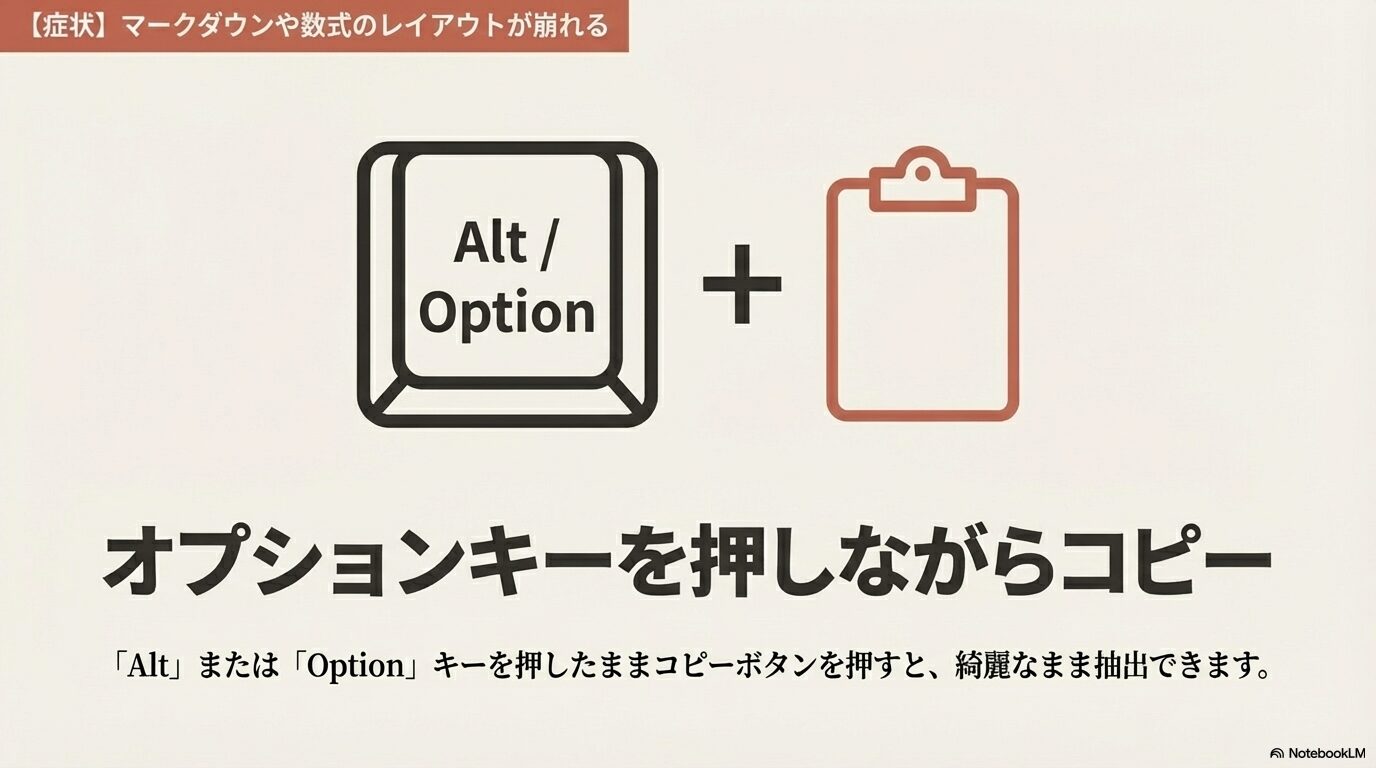
隠しコマンド「Alt+クリック」の威力
では、レンダリングされる前の「生のマークダウンデータ(raw Markdown)」だけを純粋に抽出するにはどうすればいいのでしょうか。実は、ChatGPTのウェブ画面には、この問題を一発で解決するための非常に強力な「隠し機能」がひっそりと実装されています。
やり方はとても簡単です。回答の下に並んでいる小さなクリップボードのアイコン(コピーボタン)を、普通にクリックするのではなく、キーボードの「Altキー(Macをお使いの方はOptionキー)」を押下したままクリックしてみてください。
この「Alt(Option)+クリック」という操作を行うことで、ブラウザは画面上の装飾されたHTMLレイアウトを無視して、AIが裏側で生成した生のマークダウンソースコードを直接クリップボードに格納してくれます。この状態でNotionやVS Codeなどのエディタにペーストしてみると、見出しの階層や箇条書きのリスト構造、テーブル(表組み)の形まで、一切のレイアウト崩れを起こすことなく完璧に再現されるはずです。長文のドキュメント作成において、このショートカットを知っているか知らないかで、後から手作業で修正する手間が何十分も変わってきます。まさにプロ必携の小技ですね。
プロンプトでの出力形式指定という裏技
もし、Altキーを押すのが面倒だったり、デバイスの環境によって上手く動作しない場合は、AIに対するプロンプト(指示文)自体を工夫するという原始的ですが確実な裏技もあります。「出力する回答は、すべてマークダウン形式のコードブロック内に記述してください(Output everything within a markdown code block.)」と質問の最後に付け加えるんです。
こう指示すると、ChatGPTは回答の全文を黒い背景のコードブロックのコンテナ内に生成してくれます。コードブロックの右上には専用の「Copy code」ボタンが表示されるため、これをクリックすれば、中身は確実にプレーンなマークダウンテキストとして抽出されるという寸法です。ツールに頼らず、AIへの指示だけで解決するスマートなアプローチかなと思います。
LaTeXフォーマットの完全な移行
数式タグの欠落が招く深刻なフォーマット崩壊
先ほど紹介した「Alt(Option)+クリック」の恩恵を最も大きく受けるのは、もしかすると数学的な計算や論文の執筆にChatGPTを活用している研究者や学生の方々かもしれません。ChatGPTは、複雑な数式や方程式を綺麗に描画するために「LaTeX(ラテフ)」と呼ばれる組版システムの記法を内部で利用しています。独立した数式のブロックは「\[」と「\]」で囲まれ、文章の中に混ざるインラインの数式は「\(」と「\)」という特殊なタグで囲まれて管理されています。
しかし、先ほど説明した通り、通常のコピー操作を行ってしまうと、このLaTeXのタグが悲惨な結末を迎えます。クリップボードにリッチテキストとして保存される過程で、数式を囲っていた肝心の「\[」や「\(」といった記号が単なる文字列やゴミデータとして処理され、欠落してしまうのです。これをWordや数式エディタに貼り付けても、ただのアルファベットの羅列になってしまい、「何時間もかけてAIに計算させた数式のタグを、結局すべて手作業で入力し直す羽目になった……」と絶望した経験がある方も多いのではないでしょうか。
Googleドキュメントを中間地点とするスマートな移行
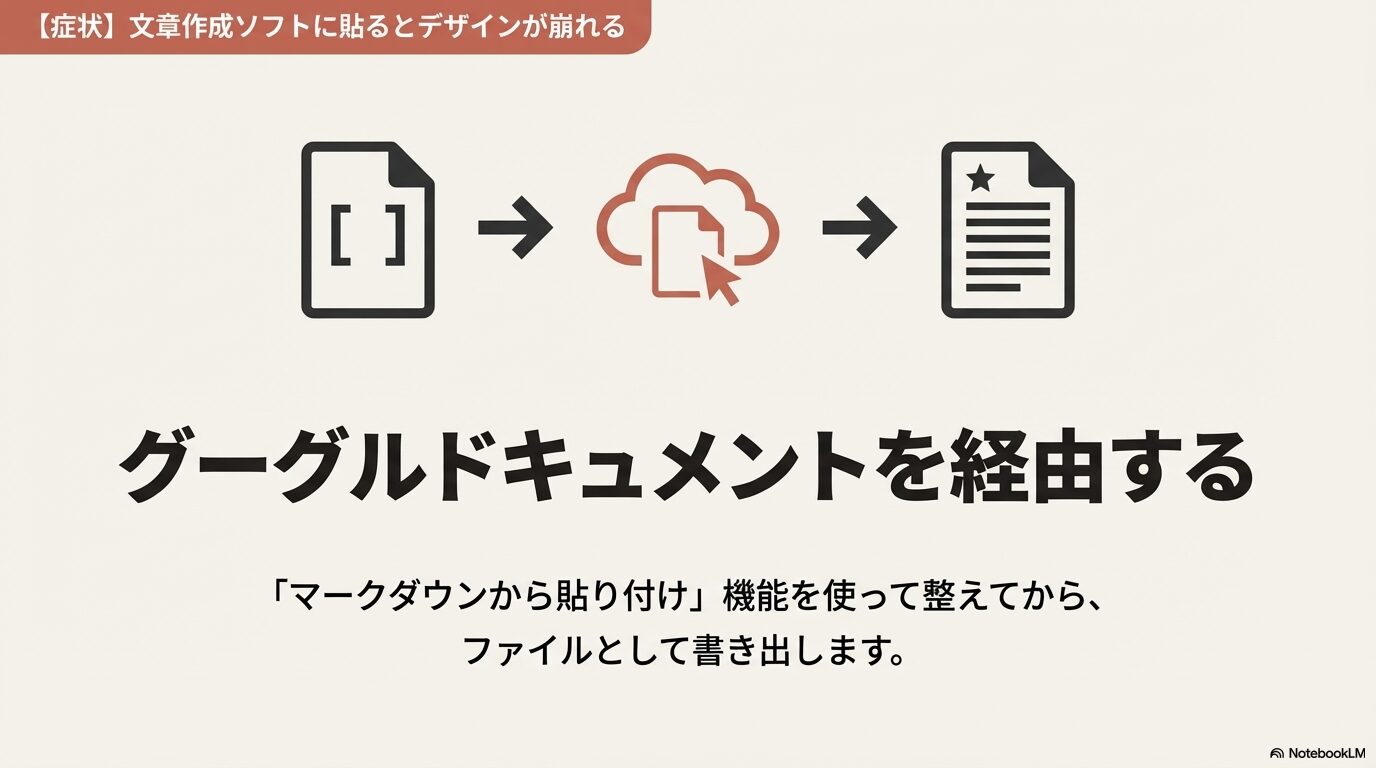
生のマークダウンデータとしてコピー(Alt+クリック)すれば、このLaTeXのタグも一文字も欠けることなく完全に保護されます。しかし、「生のデータを抽出できたのはいいけれど、最終的に提出用のMicrosoft Wordに綺麗に貼り付けるにはどうすればいいの?」という次の壁にぶつかる方もいるでしょう。
Wordはマークダウンの解釈が少し苦手な場合があります。そこで私がおすすめしたいのが、「Googleドキュメントを中間地点として活用する」というテクニックです。抽出した生のマークダウンデータをクリップボードに持った状態で、新しく開いたGoogleドキュメントの画面上で右クリックし、メニューから「Markdownから貼り付け(Paste from Markdown)」という専用機能を選びます。すると、Googleの優秀なエンジンがマークダウンやLaTeXの構造を正確に読み取り、見出しや数式のスタイルを自動的に適用して綺麗なドキュメントに変換してくれます。この状態まで整えてから「ファイル」→「ダウンロード」→「Microsoft Word(.docx)」形式で書き出せば、恐ろしいほどのレイアウト崩れを防ぎつつ、完璧なフォーマットのままWordへ移行することができるんです。
DevToolsでのスクリプト抽出法
専用拡張機能によるワンクリック抽出
毎回Altキーを押し忘れてしまったり、チャット履歴の過去ログを数十件まとめてエクスポートしたいといったヘビーな要件がある場合は、ブラウザの専用拡張機能(アドオン)に頼るのが一番効率的です。Chromeウェブストアなどで「Markdown Capturer」や「ChatGPT to Markdown」といったキーワードで検索すると、有志のエンジニアが開発した便利なツールがたくさん見つかります。
これらのツールをインストールすると、ChatGPTの画面上に独自の「エクスポートボタン」が追加されます。このボタンをワンクリックするだけで、ツールが裏側のDOMツリーから正確にマークダウンの構造と数式タグを抽出し、クリップボードにコピーしたり、そのまま「.mdファイル」としてパソコンにダウンロードしてくれたりします。テーブル構造の罫線や、ネストされた(階層化された)リストのインデントなども驚くほど正確に維持されるため、個人のナレッジベース(Notionなど)へ大量のデータを移行する際には絶対に欠かせない相棒となるはずです。
コンソールを用いたハッカー的なアプローチ
※以下の内容は開発者向けの少し高度な操作を含みます。企業のセキュリティポリシーなどを遵守し、実行はご自身の責任で行ってください。
しかし、会社の支給パソコンなどでは、セキュリティの観点から「サードパーティ製の拡張機能のインストールが一切禁止されている」という厳しい環境も少なくありません。そんな時に役立つのが、ブラウザに標準搭載されている「開発者ツール(Developer Tools / DevTools)」を使った、スクリプト実行という少しハッカー的なアプローチです。
ChatGPTの画面を開いた状態で、キーボードの「F12キー(Macの場合はCmd + Option + I)」を押して開発者ツールを起動し、「Console(コンソール)」タブを開きます。そこに、GitHubなどで公開されている「ChatGPTのDOMからMarkdownをパースしてクリップボードに送るJavaScriptコード」を貼り付けて、Enterキーで実行するのです。このスクリプトは、画面上のチャット履歴をプログラムの力で一つずつ走査し、強制的にマークダウン文字列へと再構成してくれます。拡張機能という外部ツールに依存しないため、厳しいセキュリティ環境下でも実行でき、いざという時の究極のバックアップ手段として知っておいて損はないテクニックですね。
ChatGPTでコピーできない問題の総まとめ
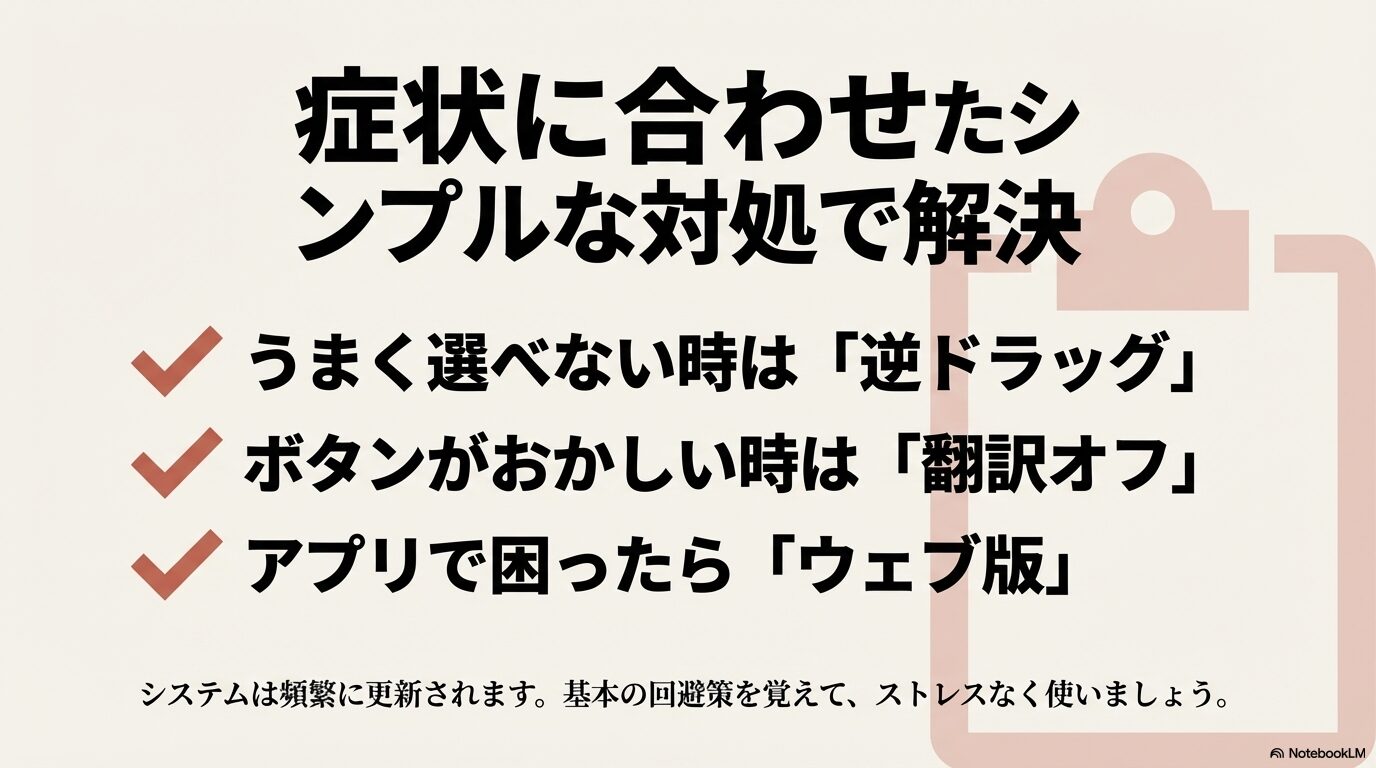
さて、ここまで本当に様々な環境における「ChatGPTでコピーできない」問題とその解決策を見てきました。いかがでしたでしょうか。一口に「コピーできない」と言っても、単なる一時的なエラーで片付くものではありません。私たちが使っているスマホやPCのOS、ブラウザの便利な機能(自動翻訳など)、アプリの仕様変更、そして裏側で動いている仮想DOMやマークダウンのレンダリングといった、モダンなウェブ技術が複雑に絡み合った結果として起きている現象なんですね。
状況を整理するために、環境と目的ごとの原因と解決策を一覧表にまとめてみました。
| 環境・目的 | 主な原因 | 解決策のヒント |
|---|---|---|
| ブラウザ(PC・スマホ) | 自動翻訳機能によるDOM破壊 拡張機能(広告ブロッカー等)の干渉 |
翻訳を「このサイトは翻訳しない」に設定しリロード シークレットモードでの動作確認とキャッシュ削除 |
| スマホ公式アプリ版 | A/Bテストによるメニュー消失 コンテキストメニューの読み込み競合 |
ブラウザ版(Web版)に切り替えて利用する 別の場所をタップ後、再度長押しして出し直す |
| Macアプリ版 | 非アクティブ選択(灰色ハイライト) クリップボードのMIMEタイプ解釈エラー |
余白をクリックし、青色ハイライトにしてからCmd+C Cmd+Shift+Option+Vでプレーンテキストとしてペースト |
| プロフェッショナル用途 (コード・数式の保持) |
リッチテキスト(HTML)としての抽出 LaTeXタグやマークダウン記号の欠落 |
Alt(Option)+クリックで生のコードを抽出 Googleドキュメントの「Markdownから貼り付け」を活用 |
ライトユーザーの方で「とにかくテキストがドラッグできない!ボタンが消えた!」と困っている場合は、まずは一番手軽にできる「ブラウザの自動翻訳をオフにする」ことや、「シークレットモードで試してみる」ことから始めてみてください。これだけで劇的に直ることが本当に多いです。一方で、プログラミングのコードや論文の数式が崩れてしまって頭を抱えている方は、今回ご紹介した「Altキーを押しながらのコピー」を今日からぜひ使ってみてください。作業効率が全く違ってくるはずです。
※最後に、この記事で紹介している各種ツールやOSの仕様、ショートカットキーなどは、あくまで一般的な目安としての情報です。ChatGPTやブラウザは頻繁にアップデートが行われるため、今後の仕様変更によって挙動が変わる可能性も十分にあります。正確な最新情報は、必ずOpenAIや各ブラウザの公式サイトをご確認くださいね。また、開発者ツールなどの高度な設定変更はご自身の責任で行っていただくようお願いいたします。
あなたの環境にピッタリ合った対処法は見つかりましたでしょうか?この記事が、あなたのモヤモヤを解消し、もっと快適でクリエイティブにAIを活用していくためのヒントになれば、運営者としてこれ以上嬉しいことはありません。これからも一緒に、AIの波を乗りこなしていきましょう!