こんにちは。AI index、運営者の「りょう」です。
最近、ChatGPTを使っていて「一度にたくさんの画像を送りたいのにエラーが出る」とか「今日はもう作れませんと言われて困った」という経験はありませんか。私自身も、旅行の写真をまとめて整理してもらおうとして、ChatGPTの写真は何枚まで送れるのか気になって調べたことがあるんです。せっかく便利なツールなのに、制限を知らないと作業が止まってしまってもったいないですよね。
特に、ChatGPTの写真が読み込めないといったトラブルや、ChatGPTの写真を複数枚を同時に解析させたい時のコツは、知っているかどうかで効率が大きく変わります。また、ChatGPTの画像生成の制限を解除するタイミングがいつなのか、どうしてChatGPTの写真が認識できないことがあるのか、といった疑問もよく耳にします。この記事では、2026年現在の最新情報をベースに、皆さんのモヤモヤをスッキリ解決できるよう詳しくお伝えしていきますね。
- 無料プランと有料プランにおけるアップロード枚数の決定的な違い
- 画像生成機能「DALL-E」で1日に作れる枚数の目安とリセット時間
- エラーを回避するためのファイルサイズや対応形式の注意点
- 大量の画像データを効率よく処理するためのプロジェクト機能の活用術
ChatGPTの写真は何枚まで?無料版と有料版の違い
- 有料版で写真が複数枚を同時に送れるメリット
- 無料版のアップロード制限と対応モデルの基本
- 写真が読み込めない原因とファイル形式の注意点
- 512MBまで対応した最新のファイルサイズ制限
- 写真が認識できない時の解像度や人物の制約
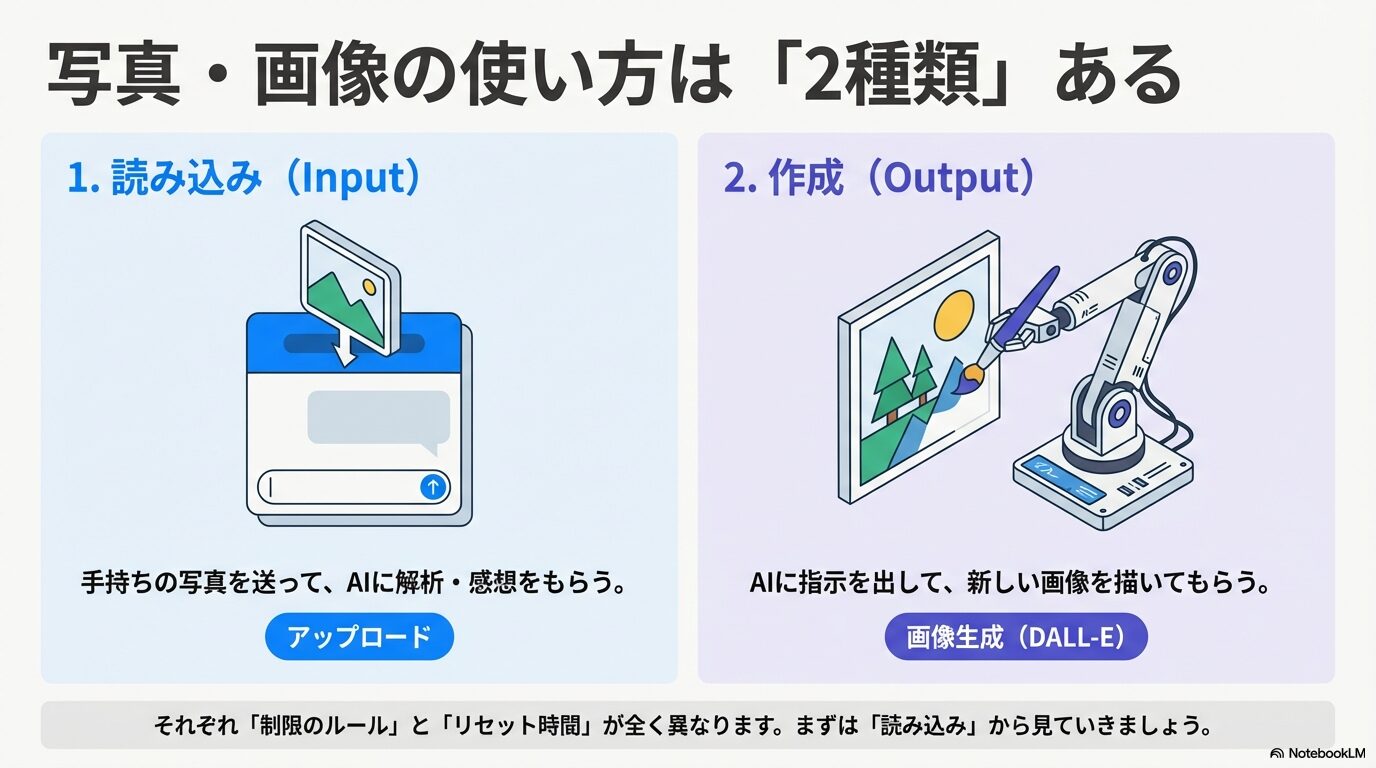
ChatGPTで写真を扱うとき、実は「自分でアップロードする場合」と「AIに作ってもらう場合」でルールが全く違います。まずは、私たちが手持ちの写真を読み込ませる際の制限について、プランごとの違いを詳しく見ていきましょう。2026年のアップデートにより、モデルの性能が飛躍的に向上した一方で、利用枠の管理もより詳細になっています。自分の用途にどちらが合っているか、ぜひチェックしてみてくださいね。
有料版で写真が複数枚を同時に送れるメリット
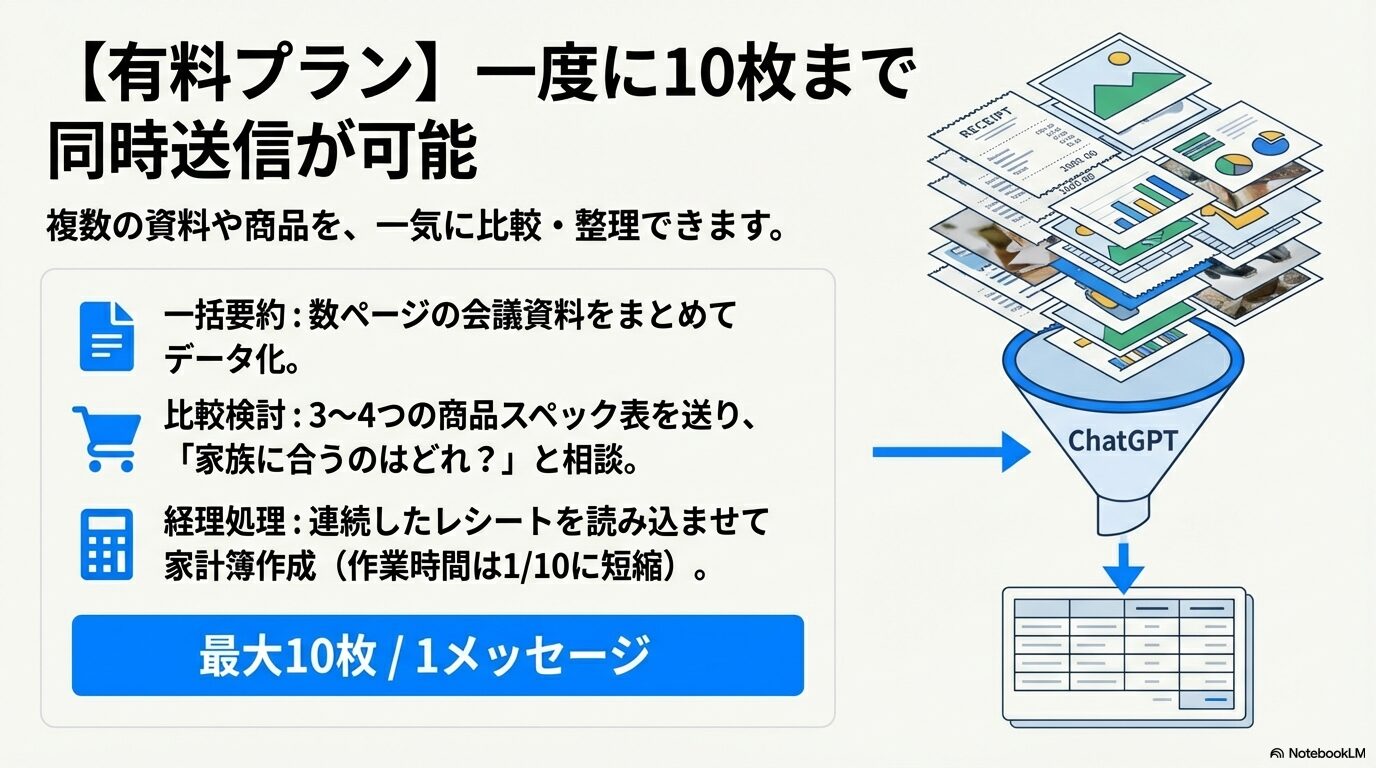
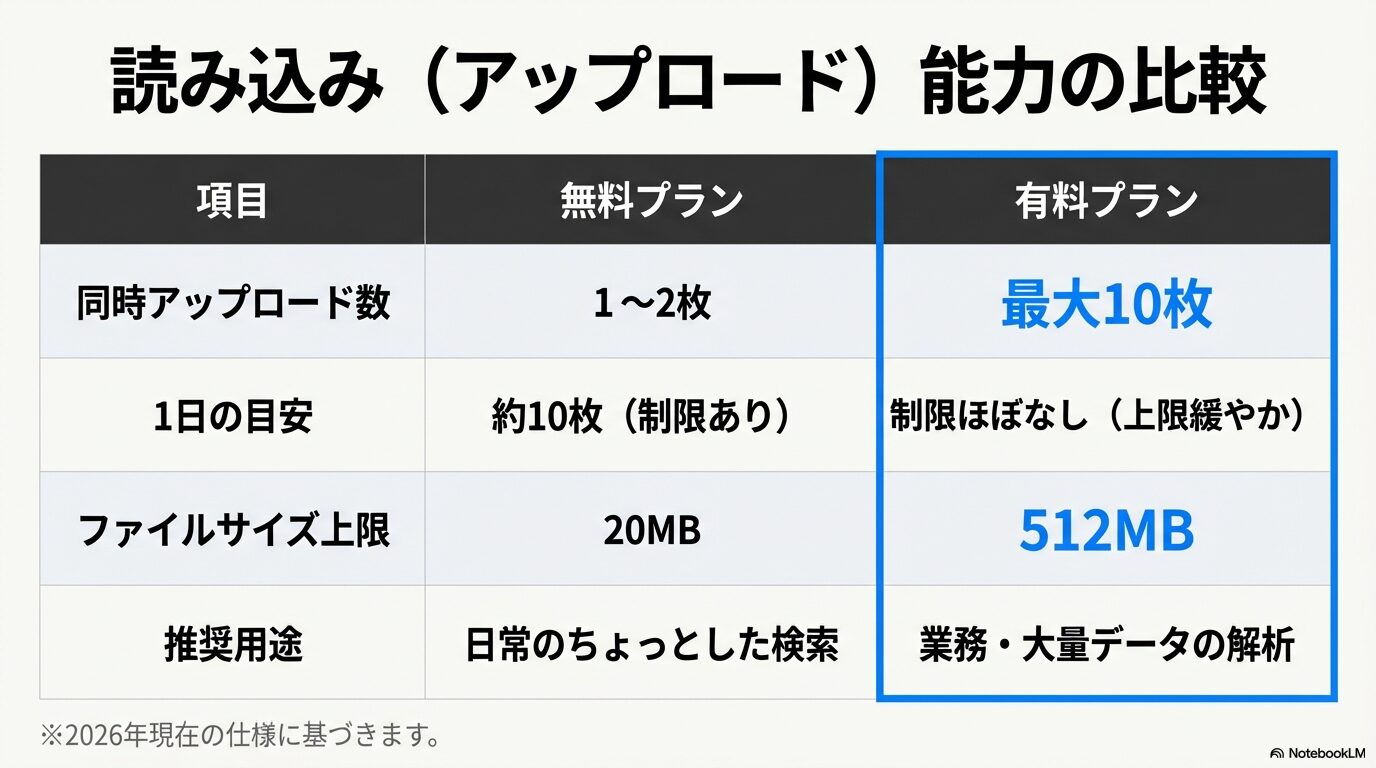
有料プラン(Plus、Team、Enterprise)を使っている最大の強みは、なんといっても1つのメッセージで最大10枚までの写真を同時にアップロードできることです。これが日常のちょっとした作業で本当に役立つんですよね。例えば、数ページにわたる手書きの会議資料をパシャパシャとスマホで撮って、一気にChatGPTへ投げて「これを要約して表形式にまとめて」と頼むだけで、ものの数十秒で整理が完了してしまいます。
また、複数の商品を比較したいときにも重宝します。例えば、家電量販店で見比べた3〜4種類の炊飯器のスペック表を写真に撮って送り、「私の家族構成に一番合うのはどれ?」と聞くといった使い方もスムーズです。以前のモデルよりも文脈を読み取る力が上がっているため、10枚それぞれの関連性をしっかり理解してくれます。連続したレシートや領収書を読み込ませて家計簿データを作る際も、1枚ずつ送る手間に比べれば、作業時間は10分の1くらいに短縮されるかなと思います。ビジネスシーンであれば、プロジェクトの進捗管理表や現場の状況写真をまとめて報告書の下書きにさせるなど、活用の幅は無限大ですね。
複数の写真を送る際の注意点
ただし、一度に10枚送れるからといって、適当に撮った写真を闇雲に送るのは禁物です。ChatGPTは写真全体の構成を把握しようとするので、ピントが合っていなかったり、影が入って文字が読み取りにくかったりすると、解析精度が落ちてしまうことがあります。特に細かい数字を扱う場合は、なるべく1枚1枚が鮮明になるように意識して撮影するのがコツですよ。私自身、最初は適当に送って「読み取れません」と怒られたことがありますが、丁寧に撮り直すだけで見違えるように正確な答えが返ってくるようになりました。
有料版なら1回で最大10枚まで同時送信が可能。連続した資料のデータ化や、複数商品の比較検討に圧倒的な威力を発揮します。
無料版のアップロード制限と対応モデルの基本
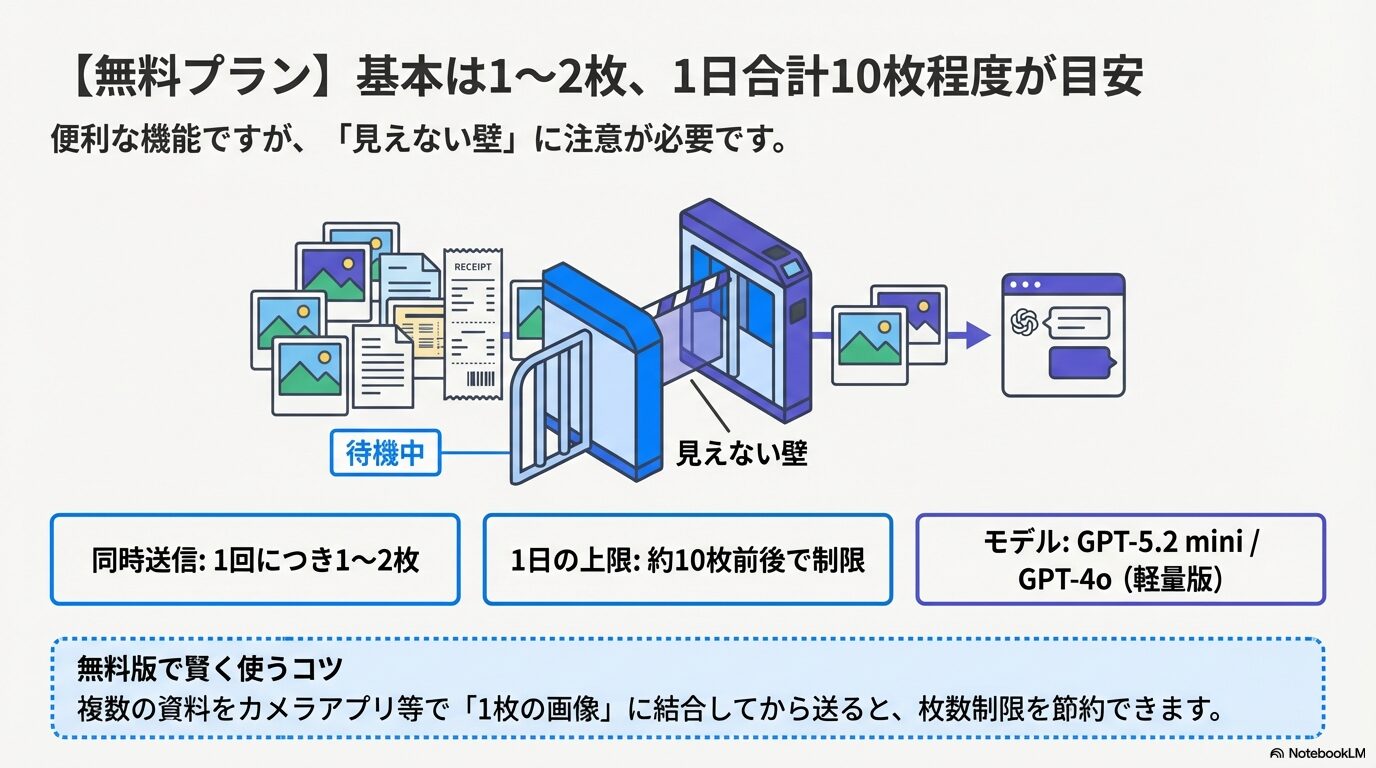
無料プランを利用している場合、基本的には1回につき1枚から2枚程度のアップロードに制限されているのが現状です。たまに「さっきは2枚送れたのに、今は1枚しか選べない」といった状況になることがありますが、これはChatGPTが裏側でモデルを自動調整している影響ですね。基本的には「GPT-5.2 mini」や「GPT-4o」といった軽量で高速なモデルが割り当てられますが、画像の解析にはかなりの計算リソースが必要なため、無料枠ではどうしても厳しめの制限がかけられています。
具体的な1日の上限数については、公式に「何枚まで」と明示されていないものの、私の感覚では数枚から10枚程度解析させたところで、その日の画像読み込み機能が制限される印象です。制限がかかると、画像をアップロードするためのアイコンがグレーアウトしたり、送信しようとしてもエラーメッセージが出たりします。趣味の範囲で、料理の写真を送ってレシピを考えてもらったり、散歩中に見つけた花の名前を調べたりする程度であれば無料版でも十分楽しめますが、資料のテキスト化といった「実務」に使うには、やはり少し物足りなさを感じるかもしれません。制限に達した後は、テキストのみのやり取りになるか、さらに機能が制限されたモデルへの切り替えが行われます。
無料版で効率よく解析させる工夫
無料版の限られた枠を賢く使うためには、「1枚の写真に情報を詰め込む」のが意外と効果的です。例えば、2枚の資料を並べて1枚の写真に収めてから送るという方法ですね。もちろん、解像度が低くなると読み取り精度が落ちるので、あくまで文字が判別できる範囲での工夫になりますが、どうしても無料版で済ませたいときは試してみる価値があるかも。また、サーバーが混雑している時間帯(夜間など)は特に制限が厳しくなりやすいので、比較的空いている午前中に作業を済ませておくのも一つの手ですね。
無料版は1回1〜2枚、1日合計でも10枚程度が目安。本格的な解析作業には有料版への移行がスムーズです。
写真が読み込めない原因とファイル形式の注意点
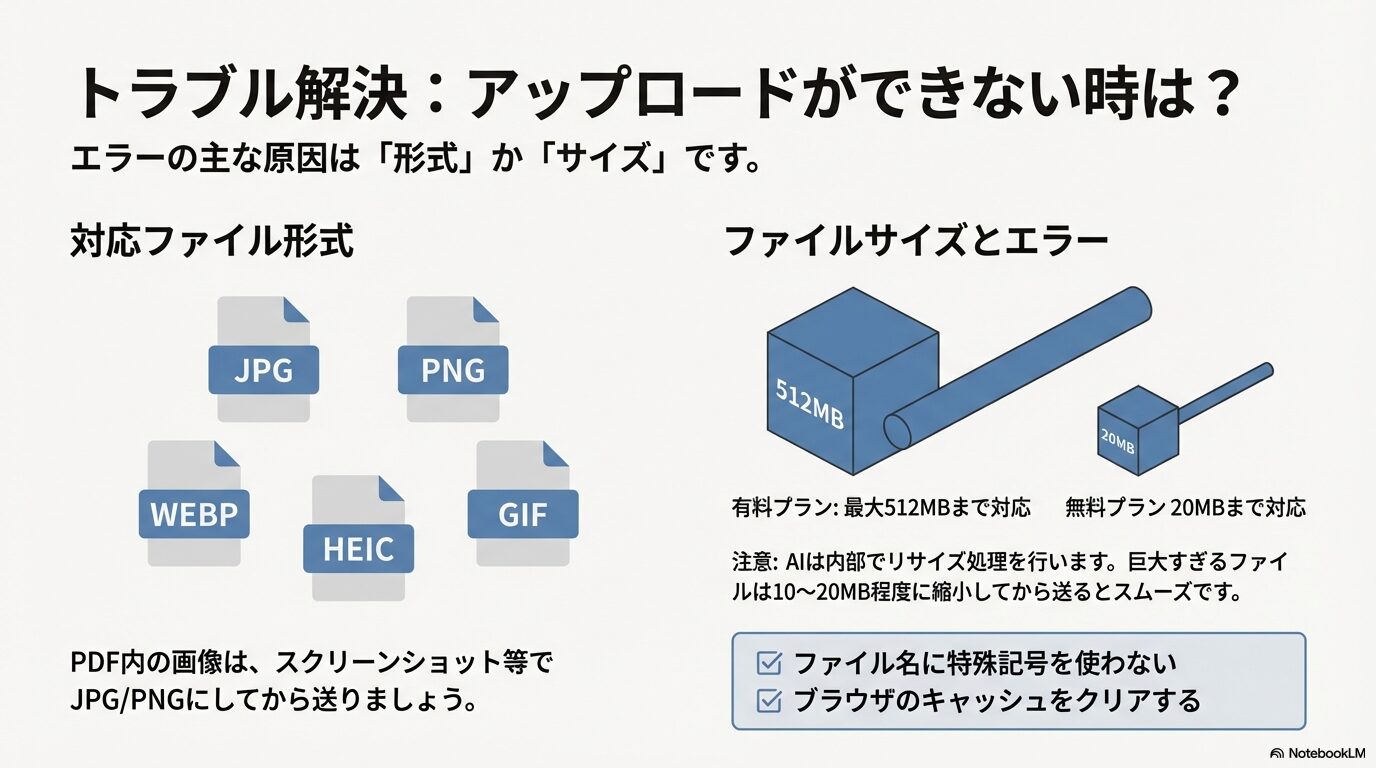
「枚数制限の範囲内のはずなのに、なぜか写真が読み込めない」というトラブル、実は結構多いんです。その主な原因は、ファイル形式の不適合か、通信環境の不安定さにあります。ChatGPTが公式にサポートしているのは、JPG、PNG、WEBP、HEIC、GIF(静止画)の各形式です。特に最近のiPhoneで撮影した写真は自動的に「HEIC」という形式になりますが、これについてはChatGPTがしっかり対応しているので、基本的にはそのままアップロードして問題ありません。
ただ、落とし穴なのが「ファイル名」や「ファイルの破損」です。非常に稀ですが、ファイル名に特殊な記号が含まれていたり、ダウンロードの途中でデータが壊れていたりすると、アップロード画面でエラーが出ることがあります。また、ブラウザのキャッシュが溜まりすぎていると、画像処理のプロセスでつまずいてしまうこともあるんですよね。もし何度試してもエラーが出る場合は、一度シークレットウィンドウで試してみるか、ブラウザのキャッシュをクリアしてみると、すんなり解決することがよくあります。また、PDFファイルの中に画像が含まれている場合、それを「画像」として認識させるには特定のモデル設定が必要になることもあるので、単体の画像ファイル(JPGやPNG)として書き出してから送るのが一番確実な方法です。
対応形式はJPG, PNG, WEBP, HEICなど。エラーが出たときはファイル名のチェックやブラウザのキャッシュクリアを試してみましょう。
512MBまで対応した最新のファイルサイズ制限
2026年現在の有料プランでは、なんと1ファイルあたり最大512MBという巨大なファイルサイズまでサポートされるようになりました。数年前までは「20MBを超えるとエラー」なんて言われていた時代もありましたが、今ではプロ仕様の高画質な写真や、大量の図面データもそのまま扱えるようになっています。この拡張のおかげで、解像度を落とさずに細部までしっかり解析させることが可能になったのは大きな進歩ですね。特にデザイン関係の仕事をしている方や、建築図面のチェックにAIを使いたい方にとっては、このサイズ上限の引き上げは非常に大きなメリットかなと思います。
ただし、一つ注意しておきたいのが「アップロードはできるけれど、AIが全てを等身大で処理するわけではない」という点です。ChatGPTの内部では、処理の効率化のために画像が自動的にリサイズされたり、圧縮されたりすることがあります。512MBの超高解像度写真を送ったとしても、AIが認識する段階では、ある程度のサイズまで落とされてしまうんですよね。そのため、あまりにも巨大なファイルは、あらかじめ10MB〜20MB程度にリサイズしてから送ったほうが、アップロードの待ち時間も短縮できて結果的に快適に使えるかもしれません。また、無料版については依然として1枚20MB程度が事実上の上限となっているため、高画質な写真をスマホから直接送る際は、設定で画質を調整しておくのが無難です。
| プラン内容 | アップロード枚数(1回) | 最大ファイルサイズ | 推奨ファイル形式 |
|---|---|---|---|
| 無料プラン | 1〜2枚 | 20MB | JPG, PNG |
| 有料プラン | 最大10枚 | 512MB | JPG, PNG, HEIC, WEBP |
写真が認識できない時の解像度や人物の制約
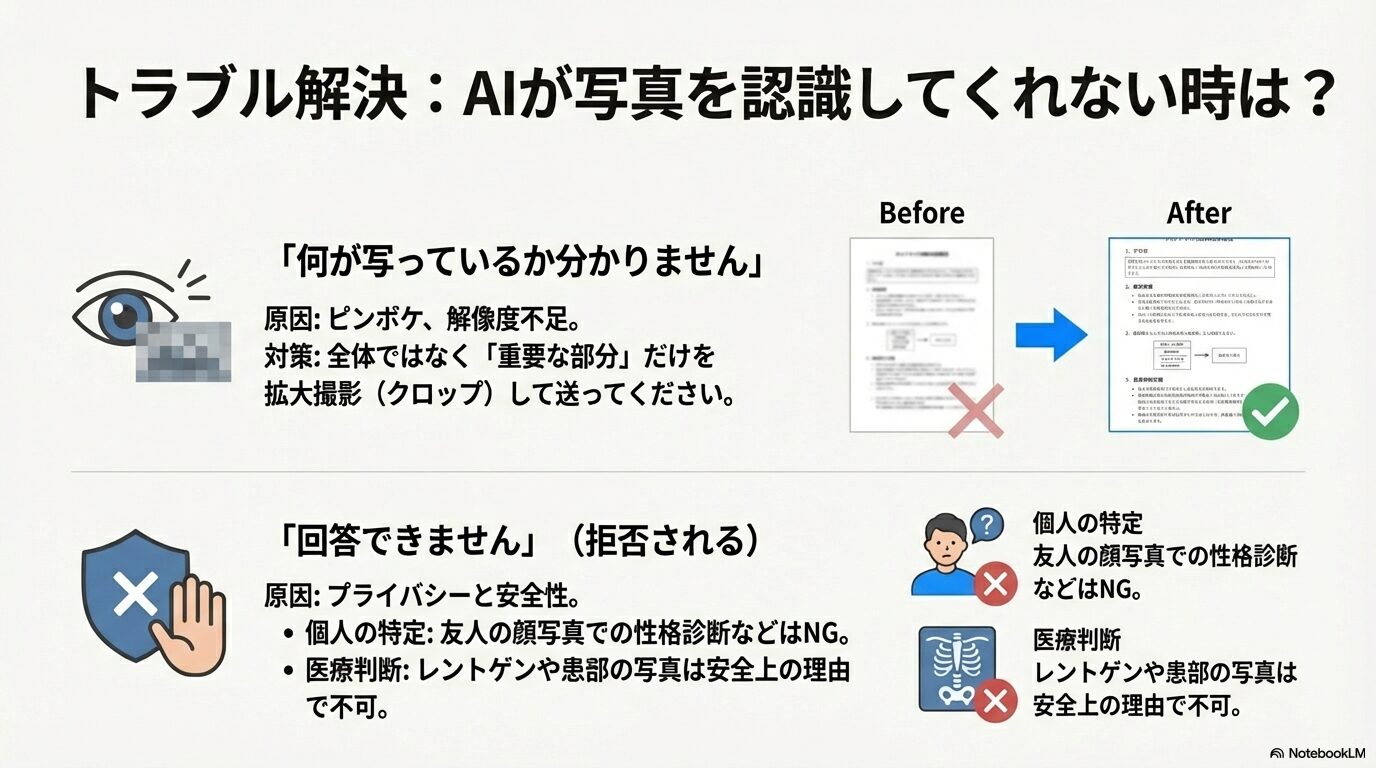
写真を送ったのに「何が写っているか分かりません」と言われたり、回答を拒否されたりすること、ありませんか。これには主に2つの大きな理由があります。一つは「物理的な解像度不足」、もう一つは「プライバシーと安全性のフィルター」です。まず解像度についてですが、いくらChatGPTが賢くなったとはいえ、ぼやけた写真から文字を読み取るのは限界があります。特にレシートの端っこにある小さな文字や、複雑な回路図などは、リサイズによって情報が欠落しやすいんです。このような場合は、全体を撮るのではなく、重要な部分だけをドアップで撮影して送るのが、実は最も効果的な解決策だったりします。
そして、もう一つの重要なポイントが人物のプライバシーです。OpenAIは安全性の観点から、特定の個人の顔を特定したり、人物の容姿について詳細に言及したりすることに厳しい制限を設けています。例えば、友達と一緒に撮った写真を送って「この人たちの性格を分析して」といった依頼は、フィルターに引っかかって回答してくれない可能性が高いです。また、医療診断を目的としたレントゲン写真や患部の写真なども、安全性の観点から「専門家(医師)に相談してください」と定型的な回答が返ってくるようになっています。これはAIの限界というよりも、ユーザーを守るための「あえての設定」なんですよね。正しい情報を得るためには、AIに頼りすぎず、必要に応じて専門的な窓口を活用することが大切です。
(出典:OpenAI Help Center『File Uploads FAQ』)
ChatGPTの写真は何枚まで作れる?生成の仕組み
- 1日の画像生成の制限を解除するタイミング
- DALL-Eでの画像生成を効率化するコツ
- 3時間のメッセージ制限とモデル切り替えの仕様
- プロジェクト機能で大量の写真を管理する方法
ここからは、自分で撮った写真を解析する「マルチモーダル機能」ではなく、AIに新しい画像を描いてもらう「画像生成(DALL-E)」の制限について深掘りしていきましょう。生成機能については、単純な枚数制限だけでなく、サーバーの負荷状況によっても細かく変動するため、賢い使い分けが必要になります。
1日の画像生成の制限を解除するタイミング
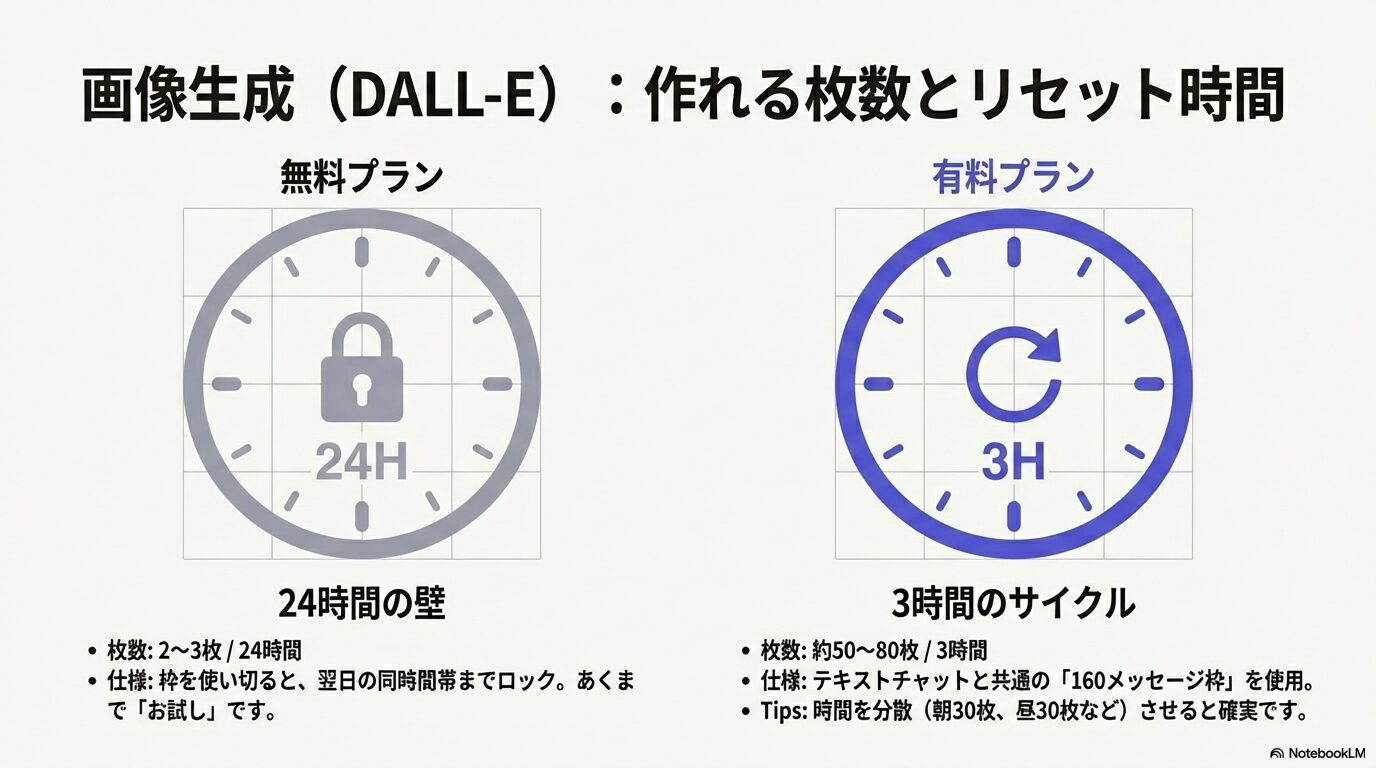
無料ユーザーにとって最も気になるのが「いつになったらまた画像が作れるようになるのか」という点ですよね。無料プランでの画像生成は、2026年現在24時間で2〜3枚程度という非常にタイトな枠になっています。この制限は、最後に生成したタイミングから計算されるのではなく、特定の「リセットタイミング」があるようです。一般的には、枠を使い切ってから24時間が経過した時点で段階的に解除されます。例えば、今日の午後3時に3枚使い切ったら、明日の午後3時まで待たなければならない、ということですね。
この枠の少なさは、DALL-Eが高品質な画像を生成するために膨大な計算パワーを消費しているためです。無料版はあくまで「お試し」的な位置付けなので、毎日たくさんの画像を作りたい人にとっては、この24時間の壁はかなり高く感じるかもしれません。逆に言えば、有料プランに切り替えるだけでこの「24時間待ち」というストレスからほぼ解放されるので、クリエイティブな用途で毎日AIと向き合いたい方には、投資価値の高いポイントかなと思います。
無料版の制限は24時間サイクル。使い切ると翌日まで生成できないため、大事な1枚を慎重に指示する必要があります。
DALL-Eでの画像生成を効率化するコツ
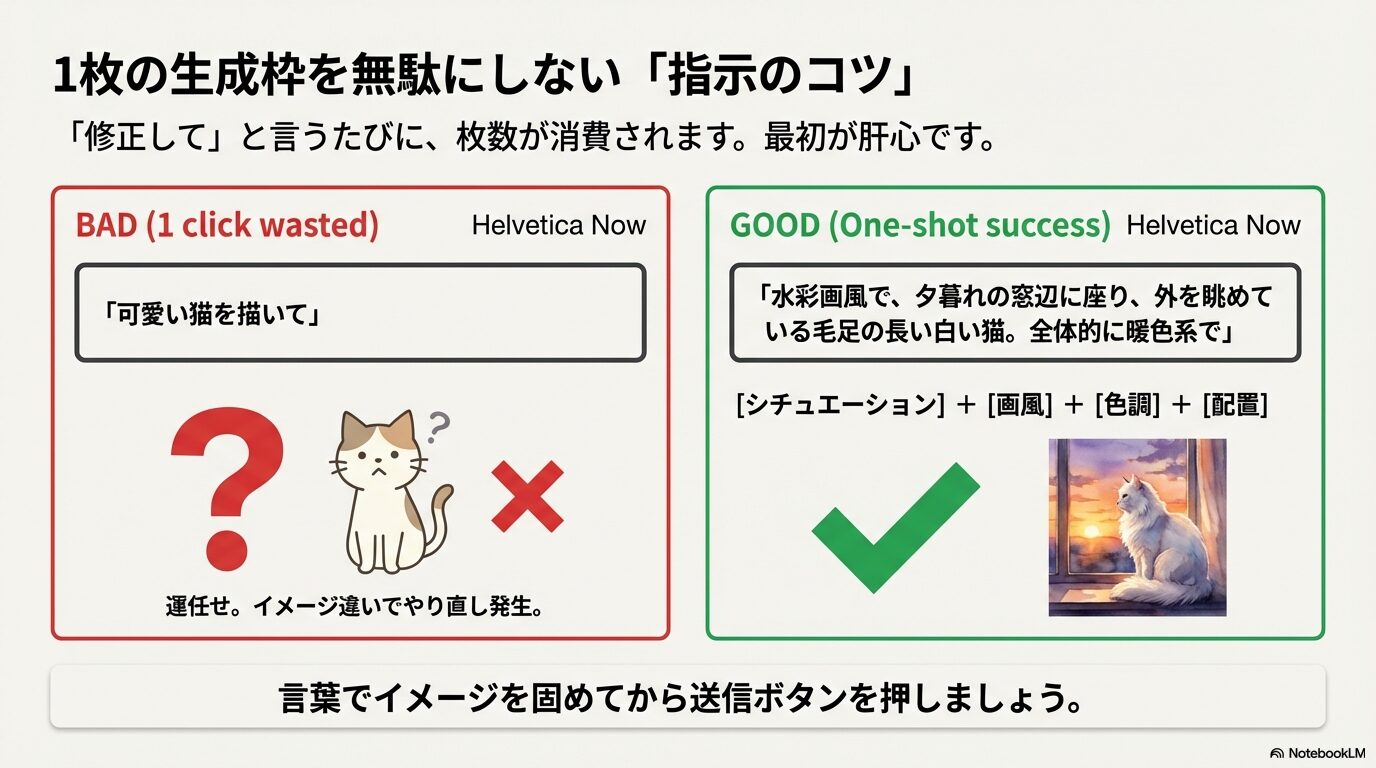
現在は1回の指示で1枚の画像を生成する仕様が標準となっています。以前のように4枚同時に提案してくれた頃に比べると、枚数的には減ったように見えますが、その分1枚あたりのクオリティ(解像度や指示の反映率)は劇的に向上しています。この仕様変更を逆手に取って、1枚の生成枠を無駄にしないためのコツが「プロンプトの具体性」です。「可愛い猫」とだけ送ると、AIは無数にある猫のイメージから適当に選んでしまいますが、これだと納得のいく画像が出るまで何度もやり直すことになり、すぐに制限枚数に達してしまいます。
そこで、「シチュエーション、画風、色調、配置」を細かく指定してみてください。例えば、「水彩画風で、夕暮れの窓辺に座り、外を眺めている毛足の長い白い猫。全体的に暖色系でまとめて」といった具合です。ここまで指定すれば、AIも迷うことなくあなたのイメージに近い1枚を出してくれます。また、出来上がった画像に対して「もう少し明るくして」といった修正指示を送る場合も、1枚分のカウントとして消費されるため、最初の指示で8割以上のイメージを固めておくのが、制限枠を最大限に活かすコツになりますね。
指示は具体的であればあるほど、やり直し(枚数消費)を防げます。イメージを言葉で塗り固める感覚で伝えましょう。
3時間のメッセージ制限とモデル切り替えの仕様
有料プランでは「3時間で160メッセージ」という利用枠が設定されています。これはテキストのチャットも含まれるため、画像生成だけにフルで使うと3時間で約50〜80枚程度の生成が可能です。趣味で使う分には十分すぎる枚数ですが、ブログのアイキャッチ画像を大量に作りたいときなどは、意外とすぐに上限が近づいてくることもあります。サーバーが非常に混み合っている時間帯などは、この枠が一時的に「3時間で40枚」のように絞られることもあるので、常に一定ではないことは覚えておいてくださいね。
上限に達してしまった場合、画像生成機能自体が一時的にロックされます。この間、テキストの会話については、より制限の緩い「mini」モデルなどに切り替わって継続できますが、DALL-Eによる高品質な画像生成は、枠が回復(3時間経過後のロールアウト)するまで待つ必要があります。私の場合、大量に生成したいときは、朝に30枚、昼に30枚といった具合に時間を分散させて、制限に引っかからないように工夫しています。計画的に使うことで、作業のリズムを崩さずにAIとの共同作業を楽しめますよ。
3時間ごとのメッセージ枠はテキストも画像生成も共通です。大量生成が必要な時は、作業時間を分散させるのが賢明です。
プロジェクト機能で大量の写真を管理する方法
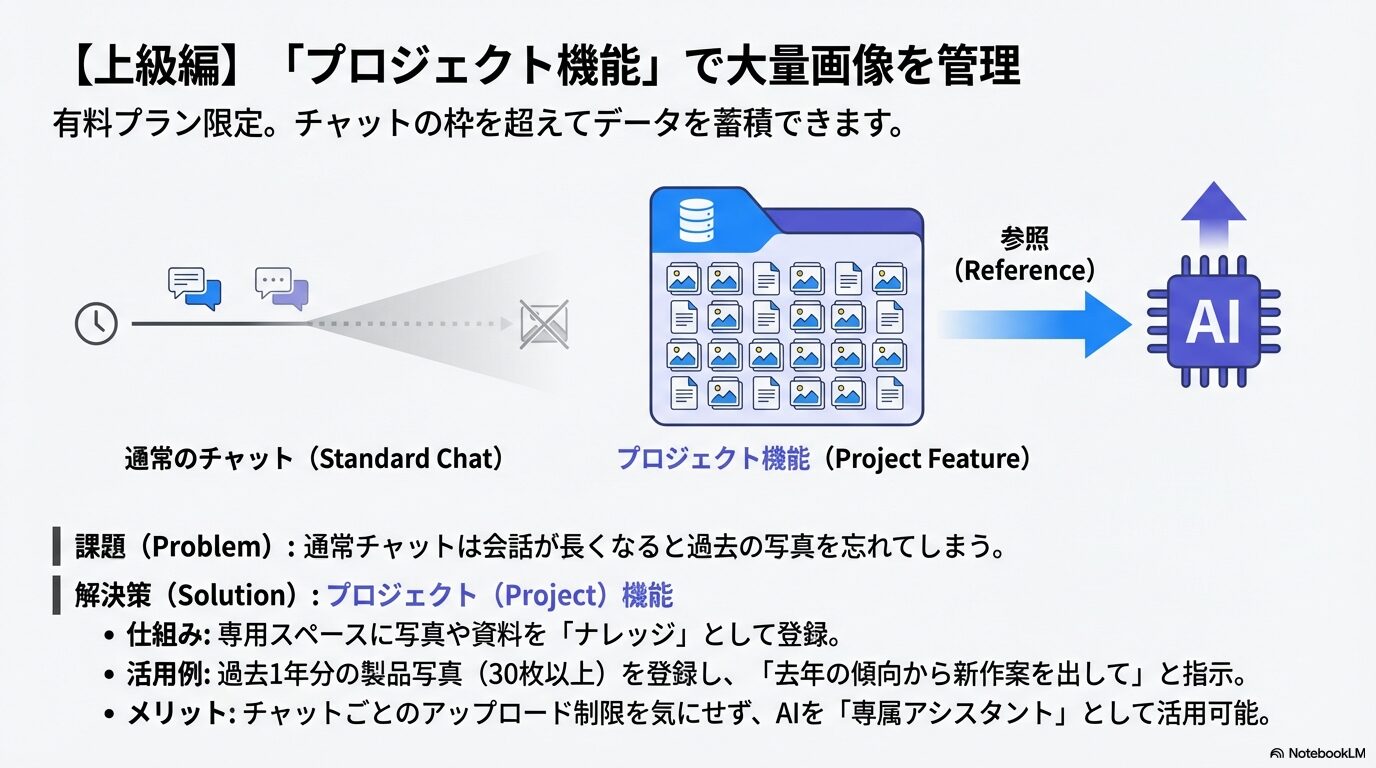
有料版ユーザーだけに許された裏技的な活用法が、2025年後半から強化された「プロジェクト機能」です。これは、特定のテーマごとに専用のスペースを作り、そこに写真や文書を「ナレッジ(知識)」として登録しておく機能です。通常のチャットだと、写真を10枚送るたびに新しいメッセージとしてカウントされ、過去の写真はどんどん埋もれてしまいますが、プロジェクト機能を使えば、数十枚の写真を一つのライブラリとして一括管理できます。
例えば、過去1年間の自社製品の写真を全てプロジェクトにアップロードしておけば、制限枚数を気にすることなく「去年のデザインの傾向を分析して、今年の新作案を出して」といった高度な指示ができるようになります。この機能を使っている間は、個別のアップロード制限とは別の管理体系になるため、大量の画像データをじっくり解析させたい場合にはこれ以上ないほど強力なツールになります。複数の写真を横断的に参照して、新しいアイデアを練るプロセスは、まさに未来の仕事術という感じがしてワクワクしますね。
プロジェクト機能を使いこなすためのステップ
具体的にどう使うかというと、まずはプロジェクト専用の画面で「ファイルをアップロード」するだけ。一度アップロードされた写真は、そのプロジェクト内での共通言語になります。例えば、マーケティング担当者が競合他社の広告バナーのスクリーンショットを30枚ほど放り込んでおき、「これらのデザインに共通するキャッチコピーの法則を抜き出して」といった指示を出す。これは通常のチャット画面で10枚ずつ送るのとは比較にならないほどスムーズです。一つ一つの写真が「メッセージ」として消費されないため、対話の枠を節約しながら、より深い洞察を得ることに集中できるんですよね。AIを「単なる聞き役」から「膨大な資料を把握している優秀なアシスタント」へ進化させるのが、このプロジェクト機能の醍醐味だと言えます。
プロジェクト機能は「情報の蓄積」に特化しています。枚数制限のストレスから解放され、大量の画像データを俯瞰して分析したい時に最適です。
まとめ:「ChatGPTの写真は何枚まで?」の疑問を解決
さて、ここまで「ChatGPTの写真は何枚まで扱えるのか」というテーマで、アップロード解析と画像生成の両面から詳しく解説してきました。改めて振り返ってみると、2026年現在のChatGPTは、プランによってその自由度が驚くほど違うことがお分かりいただけたかと思います。無料プランは「AIの可能性を体験する場所」であり、1日2〜3枚の生成や数枚の解析といった制限はありますが、ちょっとした調べ物や日常の彩りには十分役立ちます。一方で、有料プランは「日常や仕事を加速させる強力なエンジン」です。1回10枚までの同時送信や、3時間で50枚以上の生成、さらに大容量のファイルサポートは、一度使い始めると元には戻れないほどの快適さがありますね。
結局のところ、ChatGPTの写真は何枚まで必要かというのは、皆さんのライフスタイルや仕事のスタイルによって変わってくるかなと思います。もし、あなたが「もっと効率よく資料をまとめたい」「頭の中にあるイメージをどんどん形にしたい」と感じているなら、制限の緩い有料版を使い倒してみるのが、実は最もコストパフォーマンスの高い選択になるかもしれません。私自身も、最初は無料版で「あと何枚送れるかな?」とビクビクしながら使っていましたが、有料版にしてからは制限を気にせず、写真を使ってどんどんアイデアを広げられるようになり、アウトプットの質が劇的に変わりました。AIとの対話に「写真」という視覚情報が加わることで、私たちの表現力はもっと自由に、もっと豊かになっていくはずです。
最後に気をつけたいポイント
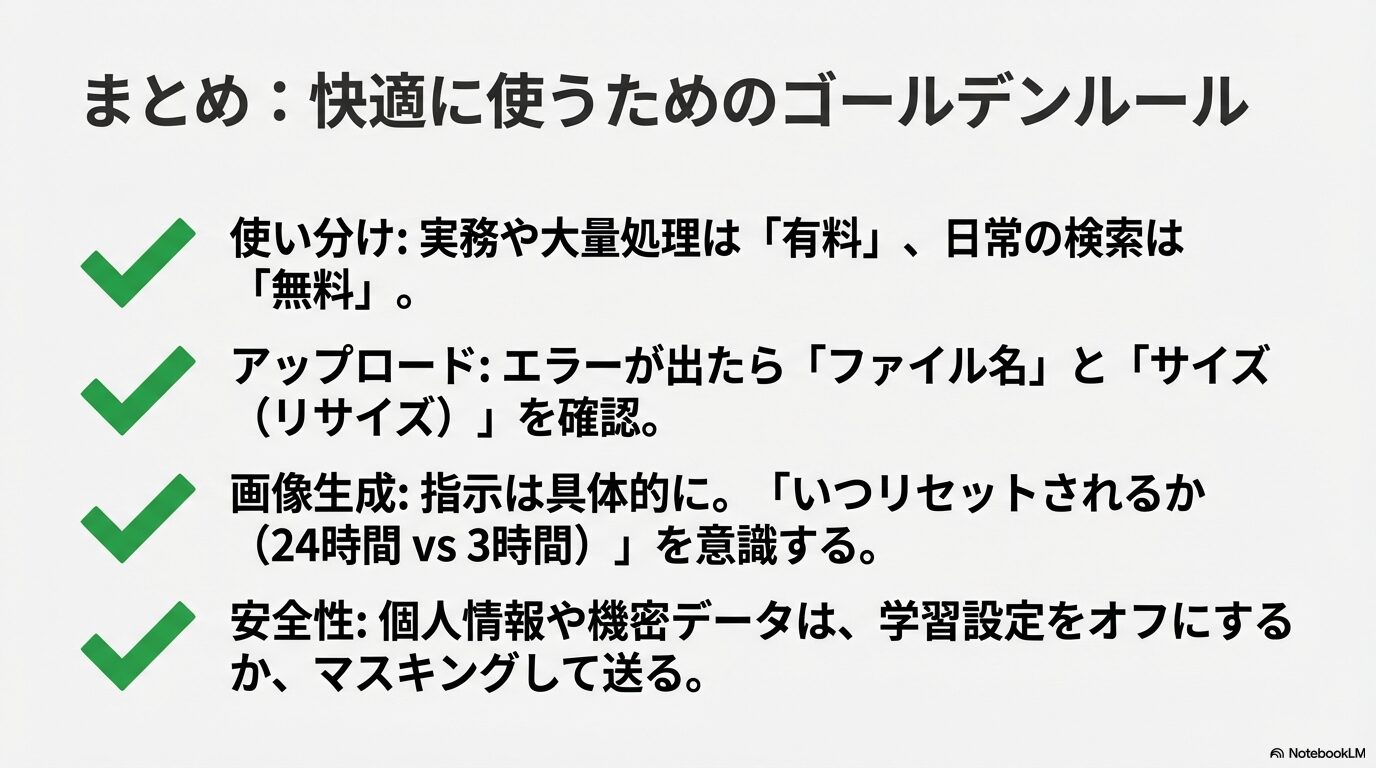
ただし、どんなに枚数制限が緩和されても、AIは完璧ではありません。データの取り扱いには常に注意が必要です。特に機密性の高い写真や、個人が特定できるような情報を送る際は、設定で「学習に利用しない」ようにしたり、事前に機密情報を隠したりといった配慮を忘れないようにしましょう。また、最新の機能や制限枚数はOpenAIのアップデートにより頻繁に変更される可能性があります。重要なプロジェクトで使用する前には、必ず公式サイトの最新情報をチェックする習慣をつけておくと安心ですね。AIはあくまで私たちの可能性を広げるためのツールです。上手に制限と付き合いながら、最高の一枚を生成したり、複雑な写真を魔法のように整理したりして、日々の作業を楽しんでいきましょう!
記事内の数値や仕様は2026年現在の一般的な目安です。モデルのアップデートやサーバー状況により変動するため、正確な情報は必ず公式サイトをご確認ください。また、AIの解析結果を公的な書類や診断に利用する場合は、必ず専門家による確認を行ってください。
この記事が、皆さんの「ChatGPTの写真は何枚まで?」という疑問を解消し、次の一歩を踏み出すきっかけになれば幸いです。AI indexでは、これからも皆さんのAIライフを楽しく、便利にする情報を発信していきますので、ぜひ他の記事もチェックしてみてくださいね。最後までお読みいただき、本当にありがとうございました。AI index運営者の「りょう」でした!