こんにちは。AI index、運営者の「りょう」です。最近、X(旧Twitter)で話題のGrokを使って動画を作ろうとしたけれど、「これって1日に何回まで作れるの?」と気になったことはありませんか。特に無料版やBasicプランだと、急に生成できなくなって困惑するケースも多いですよね。検索窓に「Grok 動画生成 上限」と打ち込んで、正確な回数やリセットのタイミングを知りたいと考えている方もたくさんいるはずです。この記事では、そんな疑問を解消するために、プランごとの具体的な制限や、上限に達してしまった時の対処法について、私の経験も交えて分かりやすくまとめてみました。
- プランごとの動画生成回数とリセットの仕組み
- 生成できないエラーが出た時の具体的な対処法
- 商用利用に関する規約と注意点
- 上限を気にせず制作するためのコツ
Grokの動画生成上限とプラン別の回数制限
まずは、皆さんが一番知りたいであろう「結局、どれくらい動画が作れるのか」という点について深掘りしていきます。Grokはプランによって動画生成の扱いが全く異なるため、自分がどの「上限」に引っかかっているのかを正しく把握することが大切です。
Grokの動画生成は無料で何回できるか
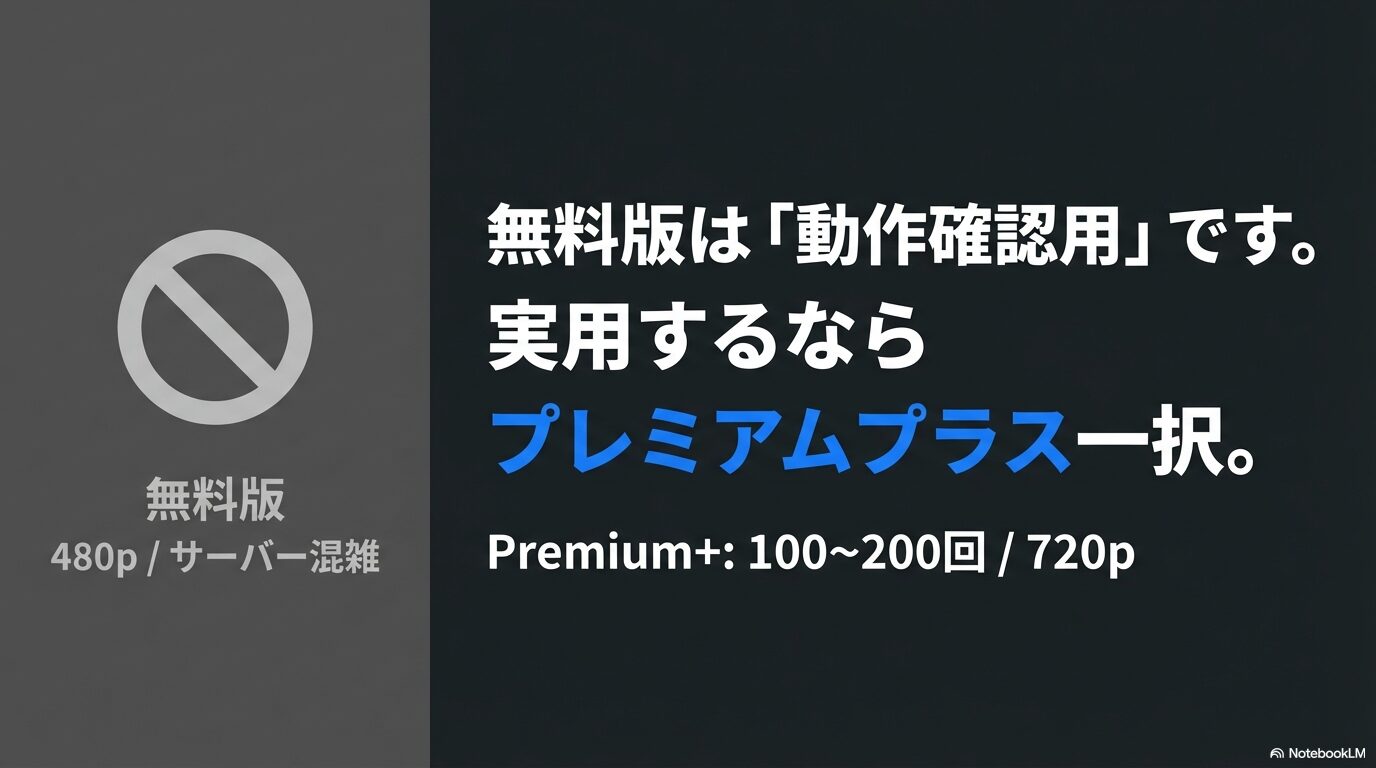
結論から言うと、無料プランでの動画生成は「動作確認レベル」だと考えた方が良いですね。以前は「1日20回」なんて噂もありましたが、2026年現在はかなり厳しくなっています。
私の体感やコミュニティの情報を見る限り、無料版では「2時間ごとに数回」生成できればラッキー、といった状況です。サーバーが混雑していると、そもそも生成ボタンが押せないこともしばしば。画質も480pに制限されることが多く、実用的なコンテンツ制作には向いていないのが正直なところです。
なぜ無料版の制限はここまで厳しいのか
「もっと試させてくれてもいいのに」と思うかもしれませんが、これには技術的な背景があります。動画生成は、テキストや画像の生成に比べて、サーバーのGPUリソースを桁違いに消費します。たった数秒の動画を作るだけでも、数千枚の画像を処理するのに匹敵する計算コストがかかると言われています。
特にGrok Imagine 1.0のような最新モデルでは、フレーム間の整合性を保ちながら高解像度の映像を作り出すため、無料ユーザーに無制限に開放してしまうと、有料ユーザーのためのリソースまで食いつぶしてしまうリスクがあるのです。そのため、無料枠はあくまで「Grokでどんな動画が作れるのか」を確認するためのデモ版として位置付けられています。
無料版はあくまで「どんな動画ができるか試す場所」です。本格的にSNSへ投稿する動画を作りたい場合は、後述する有料プランへの加入がほぼ必須となります。
「Grok 無料 制限」で検索する方へ
もしあなたが無料で使い続けたいと考えているなら、非常にストレスが溜まる運用になることを覚悟しなければなりません。生成ボタンを押しても「High traffic(混雑中)」で弾かれることが多く、やっと生成できても画質が荒い480pでは、TikTokやYouTube Shortsでバズる動画を作るのは難しいでしょう。「時間はかかってもいいから無料で」というスタンスなら、深夜や早朝などのオフピークタイムを狙うのが唯一の攻略法かもしれません。
動画生成できないエラーの原因と対処法
いざ動画を作ろうとしたときに、「You’ve reached your limit」のようなエラーメッセージが出ることがあります。これには主に2つのパターンがあります。
一つ目は、単純に「プランごとの生成回数上限」に達した場合です。この場合は、制限が解除されるまで待つか、上位プランへアップグレードするしかありません。
二つ目は、短時間にリクエストを送りすぎた場合の「レートリミット(Rate Limit)」です。Grokはサーバー負荷を分散させるために、短時間に連続して生成ボタンを押すと一時的にロックがかかる仕様になっています。
エラーメッセージ別の具体的な対処フロー
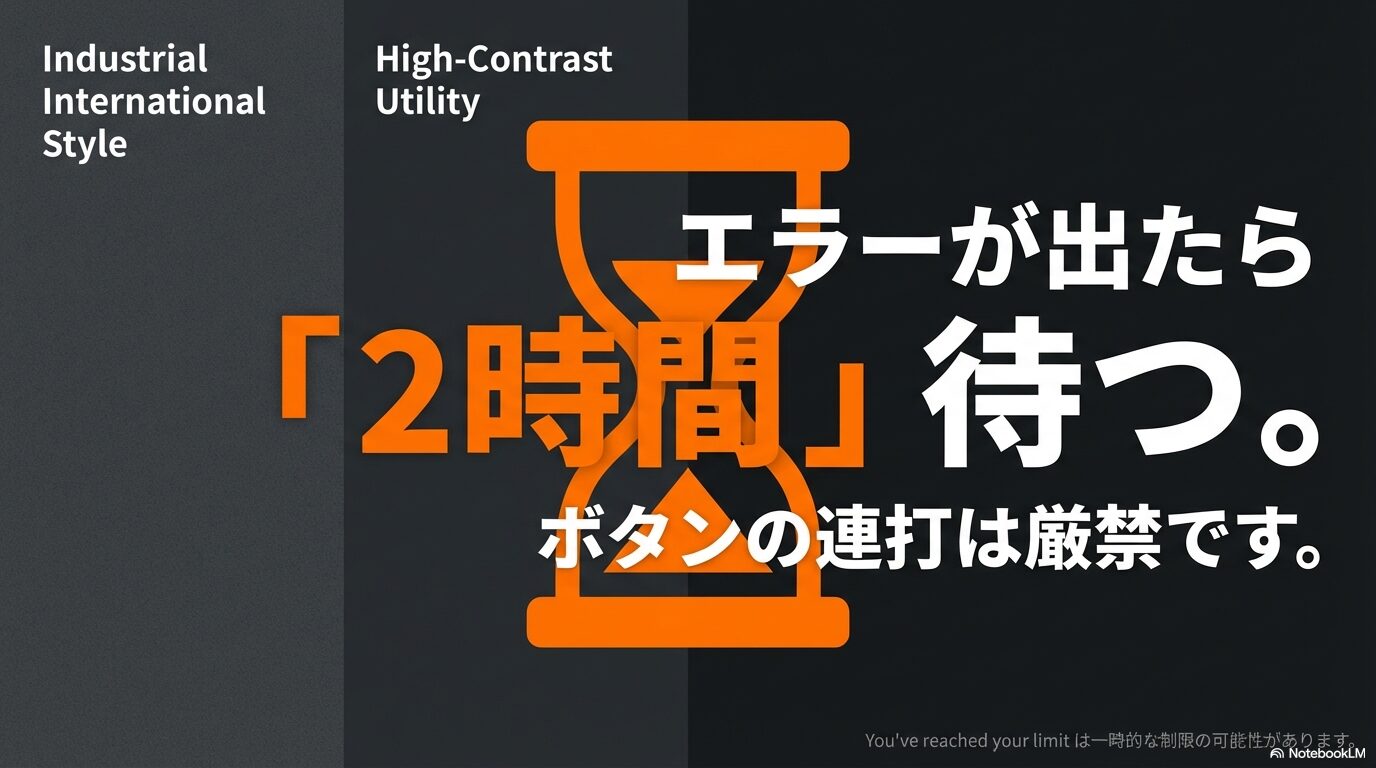
画面に表示されるエラーメッセージによって、対処法は異なります。代表的なケースを見てみましょう。
- “You’ve reached your limit for now”: これは一時的なレートリミットです。2時間程度の「冷却期間」が必要です。
- “Daily limit exceeded”: 日次上限に達しています。明日まで待つか、プランをアップグレードする必要があります。
- “Generation pending”: エラーではありませんが、処理が詰まっています。リロードせずに待ちましょう。
もし生成できないエラーが出たら、まずは「2時間」時間を空けてみてください。多くの制限は2時間のウィンドウで管理されているため、少し待てば回復することが多いですよ。
「Pending(待機中)」が終わらない時の注意点
生成ボタンを押した後、インジケーターがくるくる回ったまま数分経っても終わらないことがあります。これはサーバー側でタスクが渋滞している状態です。ここで焦ってページをリロードしたり、もう一度生成ボタンを押したりするのはNGです。
リロードしてもバックグラウンドで処理は続いており、重複してリクエストを送ることで無駄にクレジット(生成回数)を消費してしまう可能性があります。「履歴(History)」タブを確認し、静かに結果が出るのを待つのが最も賢い対処法です。
生成可能な動画の時間と長さの制限
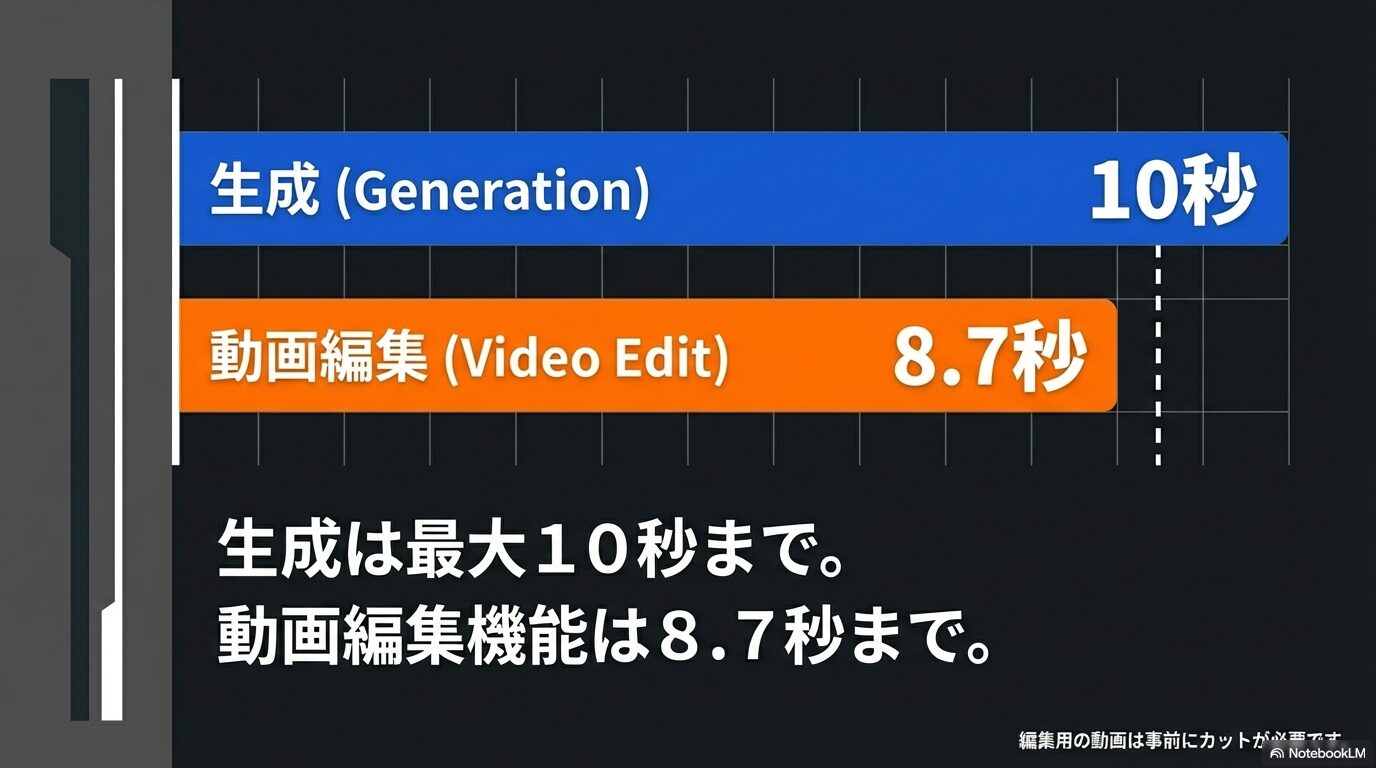
Grok Imagine 1.0のアップデートにより、生成できる動画の長さは従来の5秒から最大10秒へと進化しました。これはショート動画を作るクリエイターにとっては嬉しいポイントですよね。
ただし、ここで注意したいのが「Video Editing(動画編集)」機能を使う場合の上限です。手持ちの動画をアップロードしてAIで加工する場合、入力できる動画の長さは最大8.7秒に制限されています。10秒以上の動画を読み込ませようとしてもエラーになったり、自動的にトリミングされたりするので注意が必要です。
5秒と10秒の決定的な違い
たかが5秒、されど5秒です。ショート動画の世界において、この差は決定的です。5秒の動画は、視聴者が内容を理解する前に終わってしまい、単なる「動くGIF画像」として消費されがちです。しかし、10秒あれば「起承転結」のうち「起承」くらいまでは表現できます。
例えば、商品のパッケージを見せて(3秒)、実際に使っているシーンを見せ(4秒)、最後に満足げな表情で締める(3秒)。これだけで立派なプロモーション動画になります。Grokが10秒生成に対応したことで、これまで他のツールを併用しなければならなかった作業が、Grokだけで完結するようになったのは大きなメリットです。
Video Editing機能の「8.7秒」という謎の壁
なぜ編集機能だけ「8.7秒」という中途半端な数字なのでしょうか。公式な発表はありませんが、これはおそらく処理プロセスにおける「バッファ」の問題だと推測されます。動画のスタイル変換(例えば実写をアニメ風にするなど)は、ゼロから生成するよりもさらに重い計算処理を必要とします。
入力された動画をフレームごとに分解し、解析し、再構築するプロセスにおいて、サーバーのメモリ制限ギリギリのラインが「約9秒弱」なのだと考えられます。そのため、既存の動画を編集素材として使う場合は、あらかじめスマホの編集アプリなどで8秒程度にカットしてからアップロードすることをおすすめします。
1日の生成回数制限とリセットの仕組み
「1日〇回」という制限が、いつリセットされるのか気になりますよね。実はここが一番の落とし穴で、多くのユーザーが誤解しているポイントでもあります。
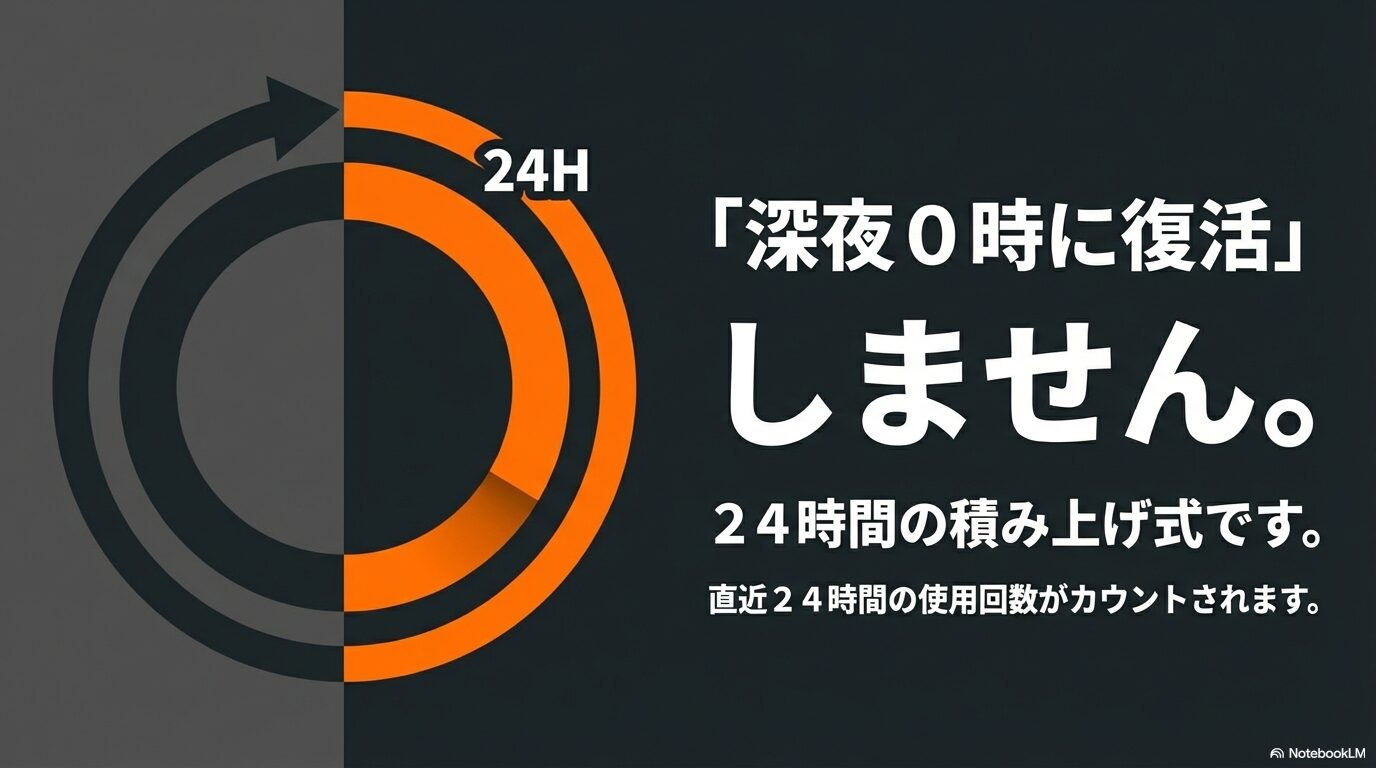
Grokの制限リセットは、スマホのデータ容量のように「深夜0時に一斉リセット」されるわけではありません。基本的には「ローリングウィンドウ方式」や「2時間ごとの制限」が採用されていると考えられます。
ローリングウィンドウ方式とは、「直近24時間」でカウントする方法です。例えば、今日の朝10時に50回生成したら、翌日の朝10時になるまでその50回分の枠は回復しません。
ローリングウィンドウ方式のシミュレーション
この仕組みを理解していないと、「昨日使い切ったから今日また使えるはず」と思って作業を開始し、すぐにロックされてしまうという悲劇が起きます。具体的な例を見てみましょう。
| 時間 | アクション | 結果 |
|---|---|---|
| 2/12 10:00 | 動画を50回生成 | 成功(枠消費) |
| 2/12 11:00 | 動画を50回生成 | 成功(合計100回で上限到達) |
| 2/12 20:00 | 動画生成を試行 | 失敗(まだ回復していない) |
| 2/13 09:00 | 動画生成を試行 | 失敗(まだ回復していない) |
| 2/13 10:01 | 動画生成を試行 | 成功(最初の50回分が回復) |
このように、単純に「日付が変わればOK」ではないのです。また、これとは別に「2時間で〇回」という短期的なレートリミットも存在するため、短時間に一気に作りすぎるのではなく、少しずつ分散させて作業するのが、最も効率的な運用方法と言えるでしょう。
Premiumプランでの動画生成数の違い
X(Twitter)には「Premium(Basic)」と「Premium+」がありますが、動画生成を目的にするなら断然「Premium+」以上をおすすめします。
| プラン | 動画生成の目安 | 優先度・画質 |
|---|---|---|
| Free | 数回(不安定) | 低 / 480p |
| Premium (Basic) | 約20回前後(制限あり) | 中 / 480pメイン |
| Premium+ | 約100〜200回 | 高 / 720p・10秒 |
Basicプランは安価ですが、実は動画生成に関しては「画像生成と同じ枠」を消費し、しかも消費コストが高く設定されているようです。そのため、数回作っただけで上限に達したり、そもそも10秒動画や高画質設定がロックされていたりと、ストレスが溜まる仕様になっています。
Basicプランの「見えないコスト」
多くのユーザーが「とりあえず安いBasicプランで」と始めますが、すぐに壁にぶち当たります。Basicプランでは、動画生成1回につき、画像生成数回分のクレジットが内部的に消費されているという報告があります。つまり、「画像なら50枚作れるけど、動画を作ったら10回で終わり」ということが起こり得るのです。
さらに、Basicプランはサーバー混雑時の優先度が低く設定されています。新機能がリリースされた直後など、みんなが使いたいタイミングでは「生成待ち」の列に並ばされ、いつまで経っても動画が出来上がらないこともあります。時は金なり。スムーズな制作環境を買うという意味でも、Premium+の価値は高いです。
SuperGrokとエンタープライズ向けオプション
さらに上位の「SuperGrok」や、APIを利用する企業向けの「Grok Heavy」といったプランも存在します。これらは1日に500回〜1000回という大量生成が可能ですが、個人クリエイターにはオーバースペックかもしれません。まずはPremium+で運用し、それでも足りない場合に検討するというステップアップが現実的です。
Grok動画生成の上限回避と商用利用の注意点
ここからは、制限の中でいかに効率よく運用するか、そしてビジネスで使う際のリスク管理についてお話しします。特に「商用利用」や「API」の話は、これからGrokを本格活用したい方には必須の知識です。
生成した動画の商用利用と著作権
結論から言うと、Grokで生成した動画の商用利用は可能です。YouTubeで収益化したり、クライアントの広告素材として使ったりすることに、規約上の問題はありません。
ただし、一つだけ絶対に知っておくべき「規約の落とし穴」があります。それは、X社に対するライセンス付与です。
利用規約により、ユーザーは生成したコンテンツについて、X社が「AIのトレーニングを含むあらゆる目的」で使用することを許可したとみなされます。
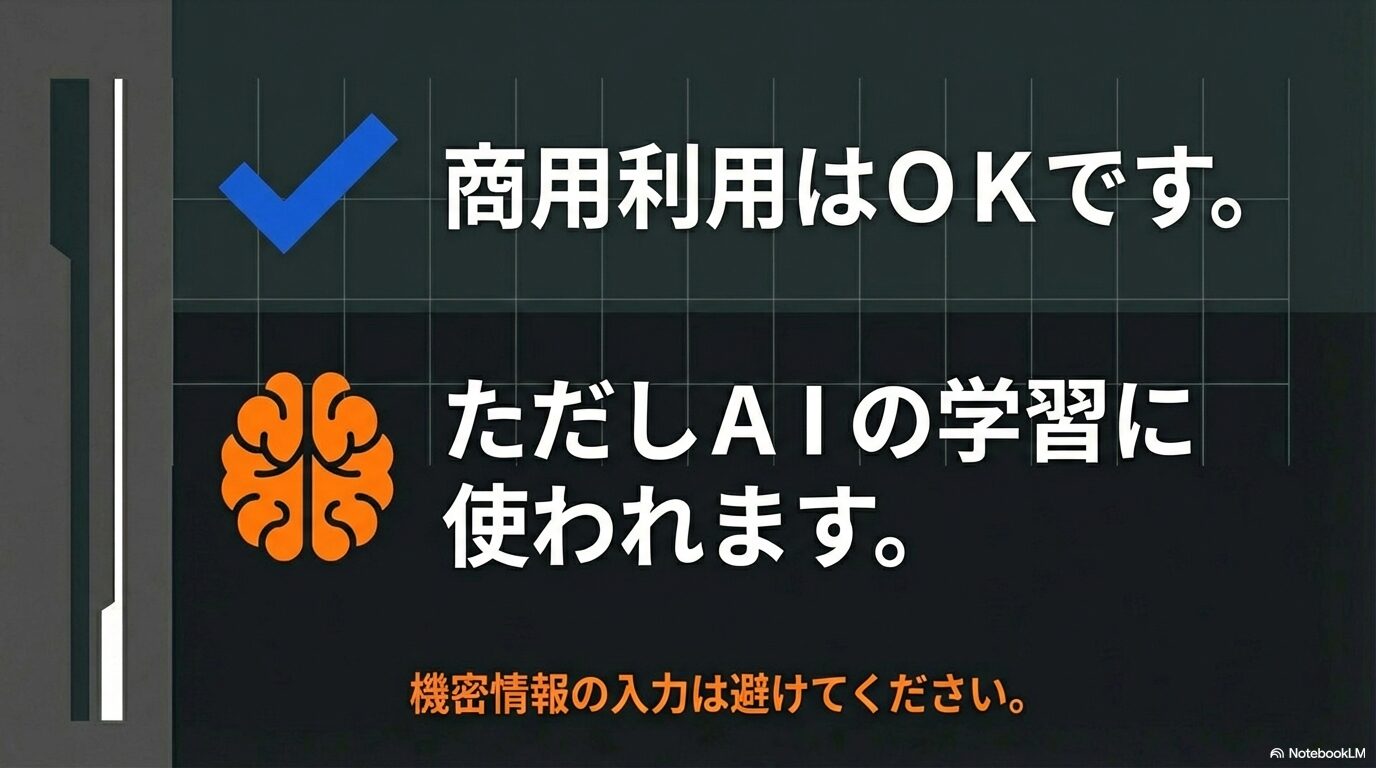
つまり、あなたが作った動画が、将来的にGrokの学習データとして使われ、他の誰かが似たような動画を生成できるようになる可能性があるということです。企業の機密情報や、独占したいキャラクターデザインなどをプロンプトに入力するのは避けた方が無難ですね。
規約の「所有権」と「ライセンス」を正しく理解する
この部分は非常に誤解されやすいので、もう少し詳しく解説します。利用規約上、あなたが生成した動画の「所有権」はあなたにあります。だからこそ、それを販売したり公開したりする権利を持てるわけです。
しかし同時に、あなたはX社に対して「ロイヤリティフリーで世界的に使用できるライセンス」を与えています。これは、「あなたの動画をX社が勝手に宣伝に使ったり、AIの学習に使ったりしても文句は言えませんよ」という契約です。ビジネスで使う場合は、クライアントに対して「この動画はAI生成物であり、将来的に学習データとして利用される可能性がある」というリスクを事前に説明しておくのが、トラブル回避の鉄則です。(出典:X サービス利用規約)
上限を気にせず動画生成する使い方のコツ
1日100回程度の上限があるPremium+でも、熱中して作っているとあっという間に枠を使い切ってしまいます。私が実践している「上限回避のコツ」をいくつか紹介します。
- プロンプトの型を作る: 毎回ゼロから試行錯誤せず、成功したプロンプトの構文を使い回して「捨てカット」を減らす。
- アカウントの使い分け: 業務で大量に生成する必要がある場合は、Premium+アカウントを複数契約し、ローテーションさせる。
- プレビュー感覚でImage-to-Video: いきなり動画生成(Text-to-Video)するのではなく、まずは画像生成で構図を確定させてから、それを動画化(Image-to-Video)することで、意図しない動画が生成されるリスクを減らす。
「Image-to-Video」こそが最強の節約術
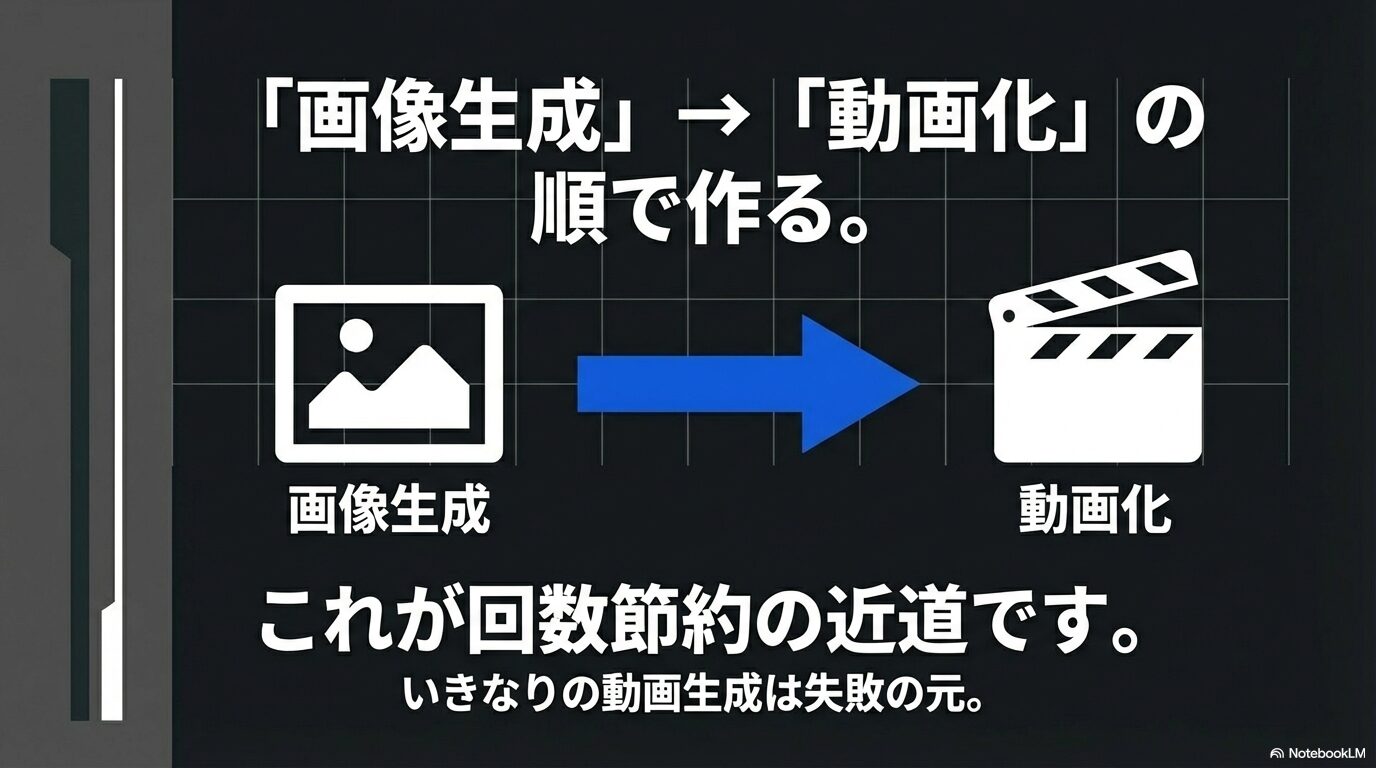
私が最も推奨するのは、3つ目の「Image-to-Video」の活用です。テキストからいきなり動画を作ると、「思っていた構図と違う」「キャラクターの顔が崩れている」といった失敗が頻発します。動画生成のコストは高いので、この失敗は痛手です。
一方、画像生成のコストは非常に安く、生成スピードも速いです。まずは画像生成機能を使って、理想的な構図やキャラクターが出るまで何十枚でも試行錯誤します。そして、「これだ!」という1枚ができてから、それを動画化するのです。こうすることで、動画生成の失敗率を劇的に下げ、貴重な生成枠を有意義に使うことができます。
クオリティを高めるプロンプトの技術
上限に達してしまう最大の原因は、「思った通りの動画が出なくて何度もやり直すこと」ですよね。つまり、一発で高品質な動画が出せれば、実質的に上限の影響を受けにくくなります。
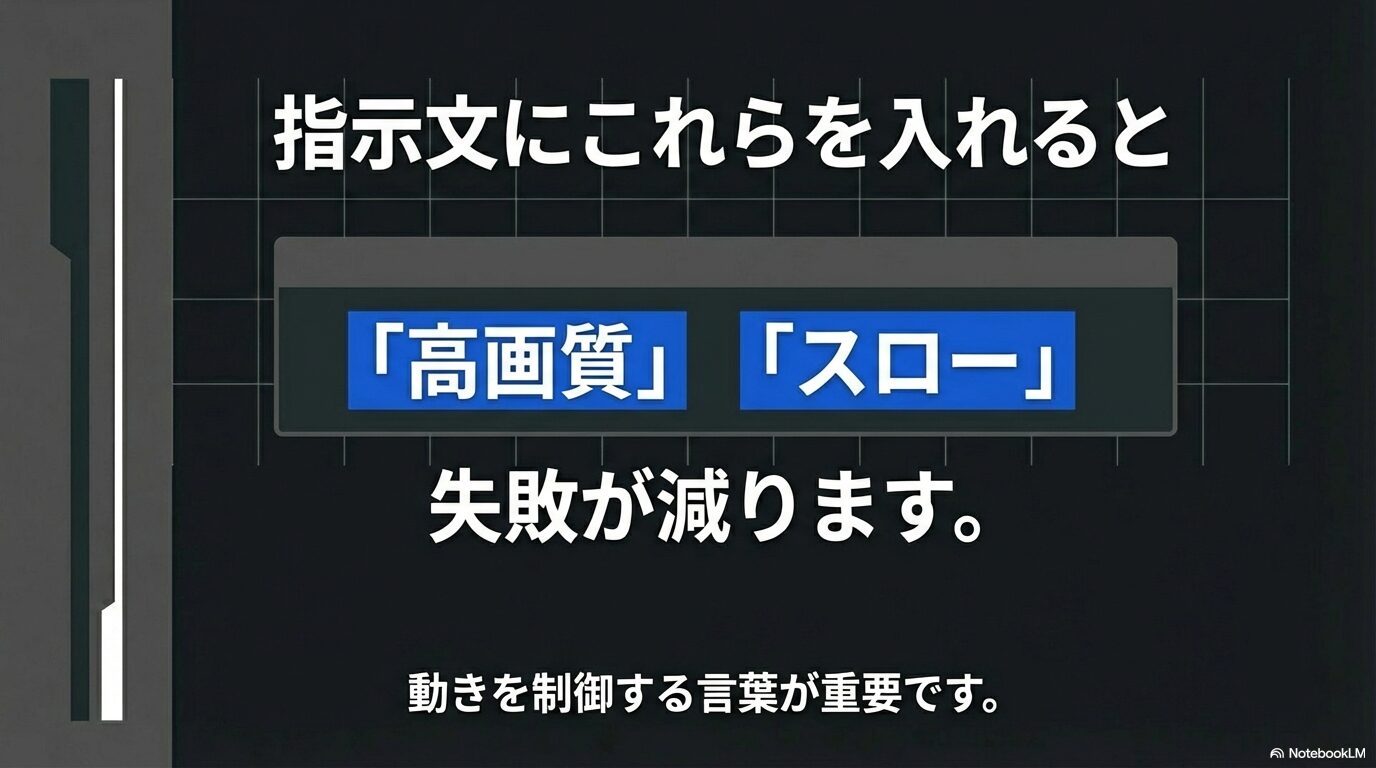
Grok Imagine 1.0で高画質な動画を出すためには、プロンプトに「resolution=”720p”」や「high quality」といった指定を明確に入れることが有効です。また、動きが破綻して失敗作になるのを防ぐために、「slow motion」や「stable camera」といった、動きを制御する言葉を加えると、安定した動画が生成されやすくなります。
ネガティブプロンプト的な考え方を取り入れる
Grokはプロンプトの指示に忠実ですが、逆に言えば指示していないことは勝手に補完してしまいます。例えば、「人が歩いている」とだけ指示すると、背景が歪んだり、手足が増えたりすることがあります。
これを防ぐためには、「what you don’t want(欲しくないもの)」を意識した指示も重要です。現在のGrokのインターフェースには明確なネガティブプロンプト入力欄がない場合が多いですが、プロンプト内に「Avoid distortion(歪みを避ける)」「Maintain consistent character details(キャラクターの詳細を一貫させる)」といった指示を含めることで、品質が向上するケースがあります。AIに対して「何をすべきか」だけでなく「どうあってほしいか」を詳しく伝えることが、一発合格への近道です。
企業向けAPIのレートリミットと仕様
もしあなたがエンジニアで、アプリにGrokの動画生成機能を組み込みたいと考えているなら、Web版とは違う「APIの制限」を理解する必要があります。
APIでは「1分間に何回リクエストを送れるか(RPM)」や「同時にいくつの処理を走らせられるか(Concurrency)」が厳密に決まっています。特に動画生成はサーバー負荷が高いため、RPMはかなり低めに設定されています。
また、API利用時に頻発するのが「429 Too Many Requests」エラーです。これが出た瞬間にリトライ処理をループさせると、最悪の場合IPブロックされることもあります。「Exponential Backoff(指数関数的バックオフ)」という、エラーが出るたびに待機時間を延ばしていく処理を実装するのが鉄則です。
開発者が知っておくべきタイムアウトとポーリング戦略
動画生成APIは非同期処理が基本です。リクエストを送ると、すぐに動画が返ってくるのではなく、「Job ID」が返されます。その後、このIDを使って「終わったかな?」と定期的に確認(ポーリング)しに行く必要があります。
ここで重要なのがタイムアウト設定です。10秒の動画生成には、数分かかることも珍しくありません。一般的なHTTPリクエストのタイムアウト(30秒など)では、生成完了前に接続が切れてしまいます。クライアント側のタイムアウトを長めに設定するか、Webhookを利用できるならそちらに切り替えるなど、長時間処理を前提としたアーキテクチャ設計が求められます。
Grokの動画生成上限を理解して活用する
今回は「Grok 動画生成 上限」をテーマに、プランごとの回数やリセットの仕組み、そして商用利用の注意点まで解説してきました。
Grokは非常に強力なツールですが、その「上限」はユーザーのリソース配分を最適化するために設けられたルールでもあります。個人的には、本格的に動画制作をするなら「Premium+」プランを選び、Image-to-Videoを活用して試行回数を減らすのが、最もストレスなく高品質な動画を作る近道だと感じています。
今後はxAIの巨大なGPUクラスター「Colossus」の増強に伴い、制限が緩和される可能性も十分にあります。しかし、いつ緩和されるかを待つよりも、今の制限の中でどう工夫するかを楽しむ方が、クリエイターとしてのスキルアップにも繋がるはずです。この記事の内容を参考に、ぜひ制限とうまく付き合いながら、Grokでの動画制作を楽しんでくださいね!