こんにちは。AI index、運営者の「りょう」です。
Googleの生成AIであるGeminiを使おうと思ったとき、毎回ブラウザを開いて検索するのが少し手間だと感じたことはありませんか。実はGeminiの呼び出し方には、PCやスマホでのアプリ化をはじめ、ショートカットキーの活用や、開発者向けのAPIを使った高度な方法まで、実に多くの選択肢が存在します。
「たかが呼び出し方」と思うかもしれませんが、AIを使いこなせるかどうかは、思いついた瞬間にアクセスできるかどうかにかかっています。毎日の作業効率を劇的に上げるためには、自分の環境に合った最適な起動方法を知っておくことが欠かせません。この記事では、私が実際に試して便利だと感じた設定や手順を、初心者の方にも分かりやすく解説していきます。
- PCのデスクトップやブラウザから一瞬で起動する設定手順
- iPhoneやAndroidで物理ボタンを使って呼び出す裏技
- 開発者向けAPIを使って自分だけのAIツールを作る基礎知識
- うまく起動しない場合のトラブルシューティングと解決策
PCやスマホでのGeminiの呼び出し方を徹底解説
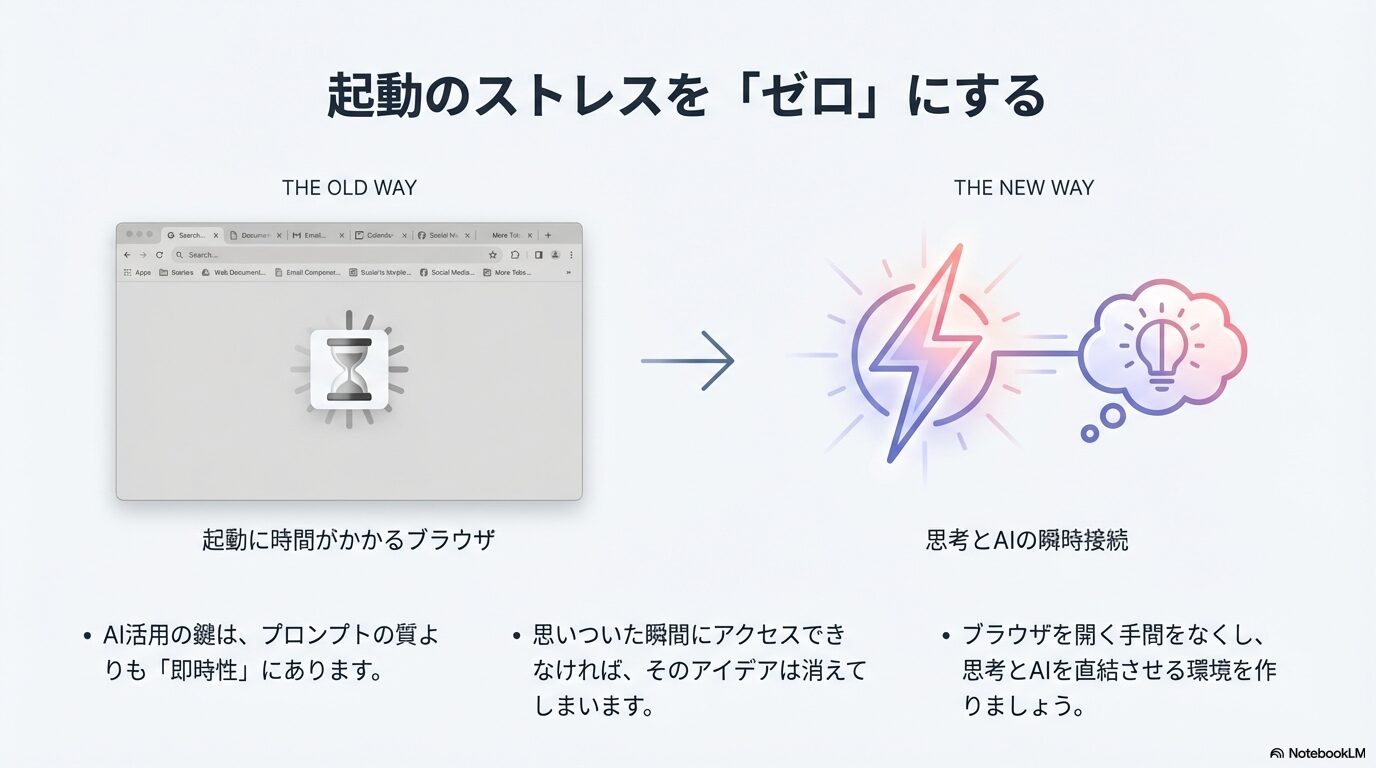
Geminiを日常的に使いこなす上で最も重要なのは、使いたいと思った瞬間にアクセスできる「即時性」です。ここでは、パソコンでの作業中や、移動中のスマートフォン操作において、ストレスなくGeminiを呼び出すための具体的なテクニックを紹介します。ブラウザのタブを探す時間をゼロにして、思考の速度でAIを活用できる環境を整えましょう。
パソコンでPWAアプリとして使う方法
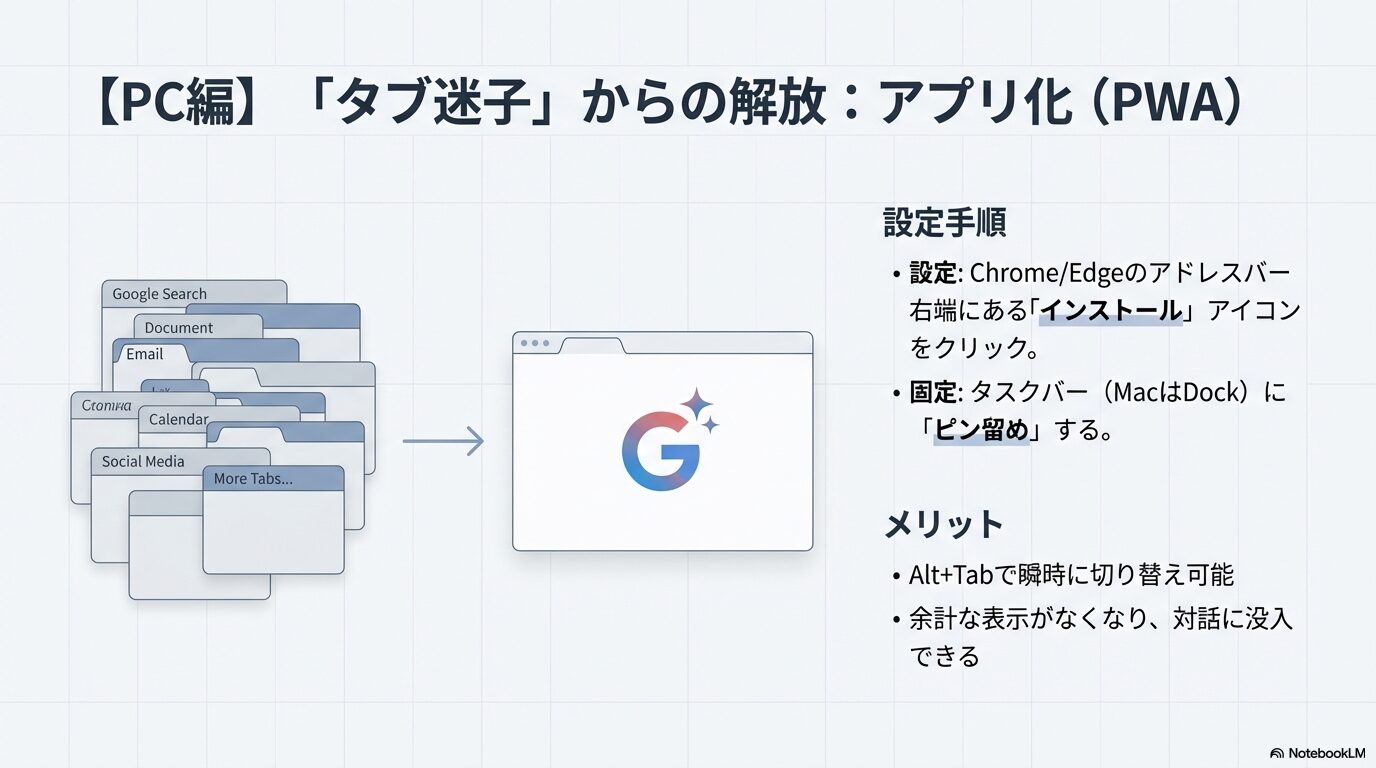
パソコンで資料作成やリサーチをしているとき、気がつけばブラウザのタブが数十個開いていて、Geminiのタブがどこに行ったのか分からなくなる……という経験はありませんか?そんな「タブ迷子」を防ぎ、生産性を最大化するために私が強くおすすめするのが、PWA(Progressive Web Apps)という機能を使った呼び出し方です。
PWAとは、Webサイトをあたかもパソコンにインストールされた「ネイティブアプリ」のように扱う技術のことです。これをお使いのPCに設定することで、Geminiをブラウザのツールバーやタブから切り離し、独立したウィンドウとして起動できるようになります。
ChromeやEdgeでの具体的な設定手順
設定は非常にシンプルです。まず、Google ChromeまたはMicrosoft Edgeで gemini.google.com にアクセスします。ページが表示されたら、以下の場所をチェックしてみてください。
- Chromeの場合: アドレスバーの右端に、パソコンの画面に下矢印がついたような「インストール」アイコンが表示されます。これをクリックするだけです。
- Edgeの場合: アドレスバーの中に「アプリを利用可能」というアイコンが出るか、メニュー(…)から「アプリ」>「このサイトをアプリとしてインストール」を選択します。
インストールが完了すると、Gemini専用のウィンドウが立ち上がります。ここで重要なのが、タスクバー(Macの場合はDock)にあるGeminiのアイコンを右クリックし、「タスクバーにピン留めする」を選択しておくことです。
PWA化による3つの大きなメリット
- 独立した管理: 他のWebページと一緒に埋没することがなくなり、Alt+Tab(MacならCmd+Tab)での切り替えがスムーズになります。
- ショートカット起動: Windowsならタスクバーの左から順に「Winキー + 数字キー」で起動できるため、マウスに触れずに呼び出せます。
- 没入感: アドレスバーやブックマークバーなどの余計な表示が消えるため、画面を広く使い、対話に集中できます。
これで、まるで最初からPCに入っていたソフトのように、ワンクリックで即座にGeminiを呼び出せるようになります。Macユーザーの方も、Dockに追加することで同様の快適さを得られますので、ぜひ試してみてください。
Chromeのアドレスバーから直接検索する手順
次に紹介するのは、アプリすら開くのが面倒なとき、つまり「Web検索をする感覚」でGeminiに指示を出すテクニックです。調べ物をしようとしてブラウザのアドレスバー(Omnibox)に文字を入力している最中に、「あ、これは検索結果から探すより、AIに要約させた方が早いかも」と思い直す瞬間がありますよね。そんな時に最強の時短術となるのが「Omnibox統合」です。
これはChromeブラウザに標準で備わりつつある機能で、アドレスバーをコマンドラインのように使ってAIを呼び出すことができます。
「@gemini」コマンドの使い方
使い方は慣れてしまえば一瞬です。
- 新しいタブを開くか、現在のアドレスバーにカーソルを合わせます。
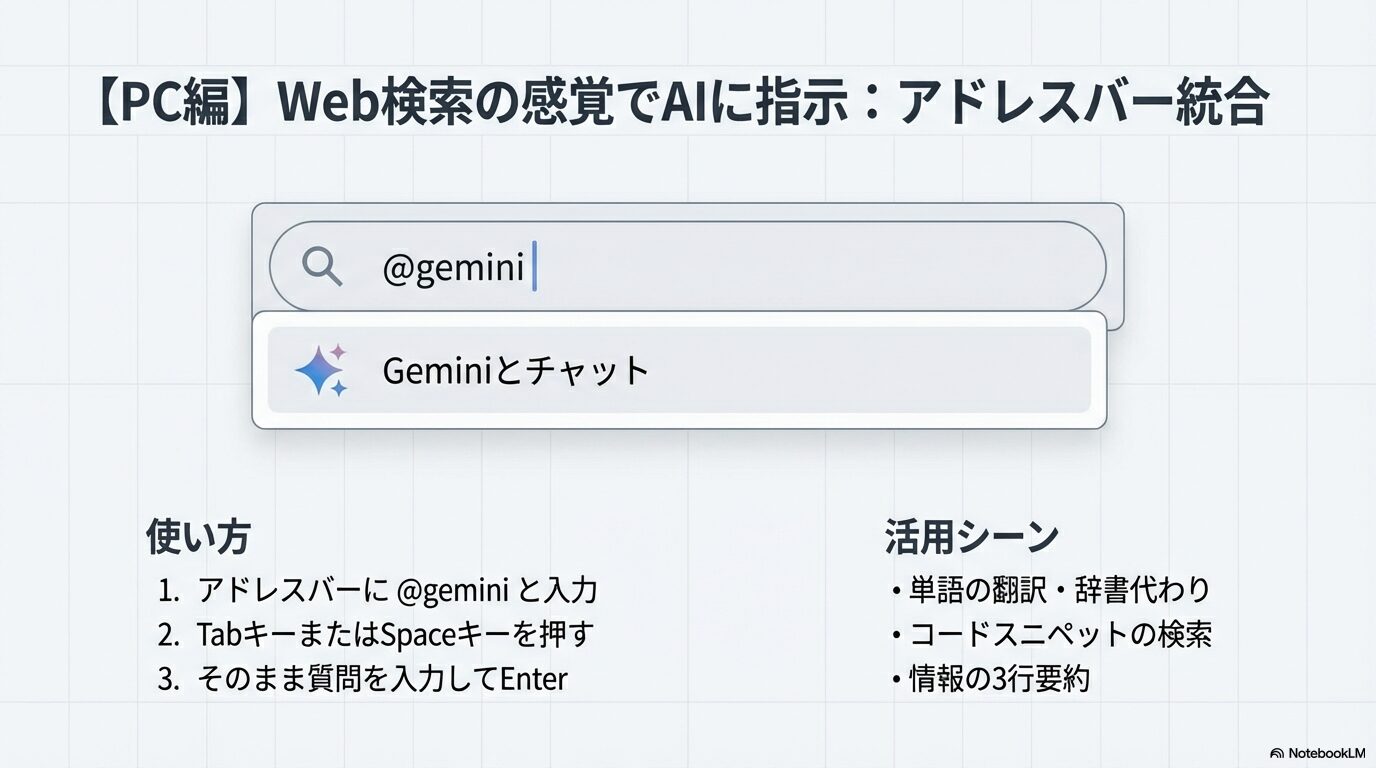
- 「@gemini」と入力します。
- 入力候補にGeminiのアイコンや「Geminiとチャット」という表示が出たら、TabキーまたはSpaceキーを押します。
- アドレスバーの左側に青いチップで「Geminiとチャット」と表示されたら準備完了です。
- 続けて質問や指示(プロンプト)を入力し、Enterキーを押します。
これだけで、Geminiのサイトが自動的に開き、入力したプロンプトに対する回答生成が即座にスタートします。
おすすめの活用シーン
この呼び出し方は、以下のような「マイクロタスク」に最適です。
- 「@gemini “Serendipity”の意味を教えて」→ 単語の翻訳・辞書代わり
- 「@gemini Pythonでリストをソートするコード」→ コードスニペットの検索
- 「@gemini 〇〇という映画のあらすじを3行で」→ 情報の要約
マウス操作を一切行わず、キーボードだけで完結するため、エンジニアやライターなど、キーボードから手を離したくない方にとっては「最速の呼び出しルート」となるはずです。
Android端末の設定でアシスタントを呼ぶ
Androidユーザー、特にPixelシリーズなどを使っている方にとって、Geminiは単なる「チャットアプリ」ではありません。スマートフォンのOSレベルに統合された「デジタルアシスタント」として機能します。これは、長年親しまれてきた「Googleアシスタント」をGeminiに置き換えることを意味します。
Google PlayストアからGeminiアプリをインストールし、初回セットアップで「Googleアシスタントから切り替える」ことに同意すると、呼び出し体験が一変します。これまで「OK Google」で天気を聞いていた感覚のまま、より複雑で創造的なタスクを依頼できるようになるのです。
物理ボタンによる「手元を見ない」呼び出し
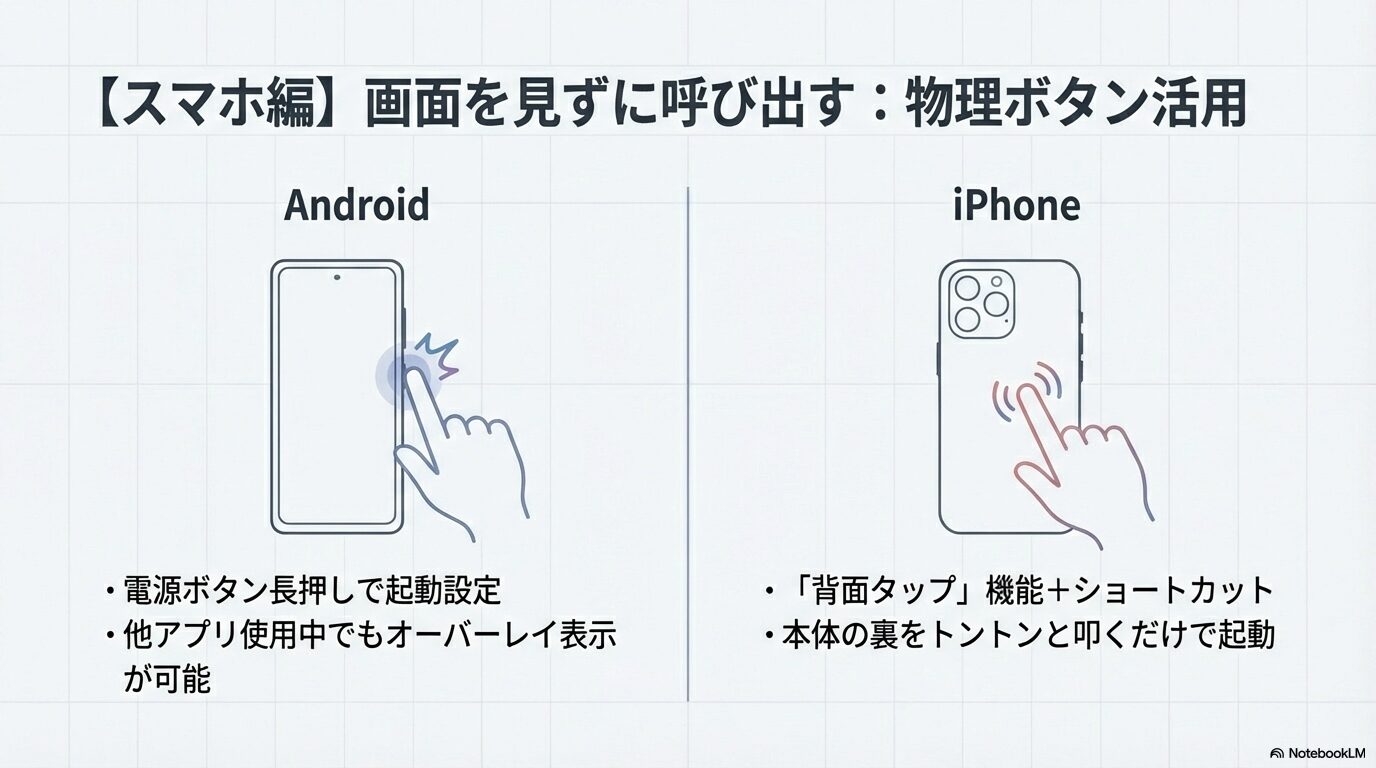
私が最も便利だと感じているのが、「電源ボタンの長押し」による起動です。設定メニューの「システム」>「ジェスチャー」>「電源ボタンを長押し」の項目で、デジタルアシスタントを呼び出すように設定しておけば、画面がオフの状態や、他のアプリを使用している最中でも、物理ボタンをグッと押し込むだけでGeminiがオーバーレイ表示されます。
機能の移行に関する注意点
GoogleアシスタントからGeminiに切り替えると、一部の古いIoT家電の操作や、完全なオフライン状態での音声操作など、従来のアシスタントで使えていた機能が一部制限される場合があります。Googleは急速に機能統合(Gemini Extensions)を進めていますが、もし不便を感じた場合は、設定からいつでもGoogleアシスタントに戻すことが可能です。(出典:Google Gemini ヘルプ『Gemini モバイルアプリの利用を開始する』)
画面のコンテキストを理解させる
さらに、Android版ならではの強力な機能として「画面の理解(Add this screen)」があります。例えば、英語のニュース記事を読んでいる時や、地図アプリを開いている時にGeminiを呼び出すと、「この画面を追加」というボタンが表示されます。これをタップすると、スクリーンショットを撮ってアップロードする手間なく、「この記事を要約して」「この場所の近くの美味しいカフェを教えて」といった指示が可能になります。
iPhoneでSiriやショートカットを使う技
iPhoneを使っている私たちが少し歯痒いのは、AppleのiOSのシステム制限により、Siriを完全にGeminiに置き換えることができない点です。デフォルトのAIアシスタントを変更することは現状できません。しかし、「iPhoneだから不便」と諦めるのはまだ早いです。iOS標準の「ショートカット」アプリとアクセシビリティ機能を駆使することで、Androidに勝るとも劣らない快適な環境を構築できます。
「背面タップ」で魔法のように起動する
私がiPhoneユーザーに強くおすすめしたいのが、「背面タップ(Back Tap)」機能との組み合わせです。これはiPhoneの背面(Appleロゴのあたり)をトントンと指で叩くだけで、特定のアプリや機能を呼び出せる機能です。
最強の呼び出し設定ステップ
- ショートカットの作成: 「ショートカット」アプリを開き、「+」ボタンで新規作成。「Google Geminiを開く」というアクションを設定して保存します。
- アクセシビリティ設定: iPhoneの「設定」アプリを開き、「アクセシビリティ」>「タッチ」>「背面タップ」へと進みます。
- 割り当て: 「ダブルタップ」または「トリプルタップ」を選択し、一覧から先ほど作成した「Gemini」ショートカットを選びます。
この設定を行えば、マスクをしていてFace IDが開かない時でも、ホーム画面に戻る必要さえなく、iPhoneの裏を叩くだけで即座にGeminiとの対話を開始できます。
アクションボタンとウィジェットの活用
iPhone 15 Pro以降のモデルをお持ちの方は、側面の「アクションボタン」にGeminiのショートカットを割り当てるのが最適解です。また、ホーム画面やロック画面に「ウィジェット」として配置しておけば、ワンタップで「テキスト入力」「カメラ入力」「音声会話」のモードを選んで直接起動することも可能です。自分の指が一番届きやすい場所に配置して、起動のハードルを極限まで下げておきましょう。
音声操作でハンズフリー起動を行う
料理中で手が汚れている時、車の運転中、あるいはキーボードを打つのも億劫な夜。そんな時に頼りになるのが、声だけで操作するハンズフリー起動です。
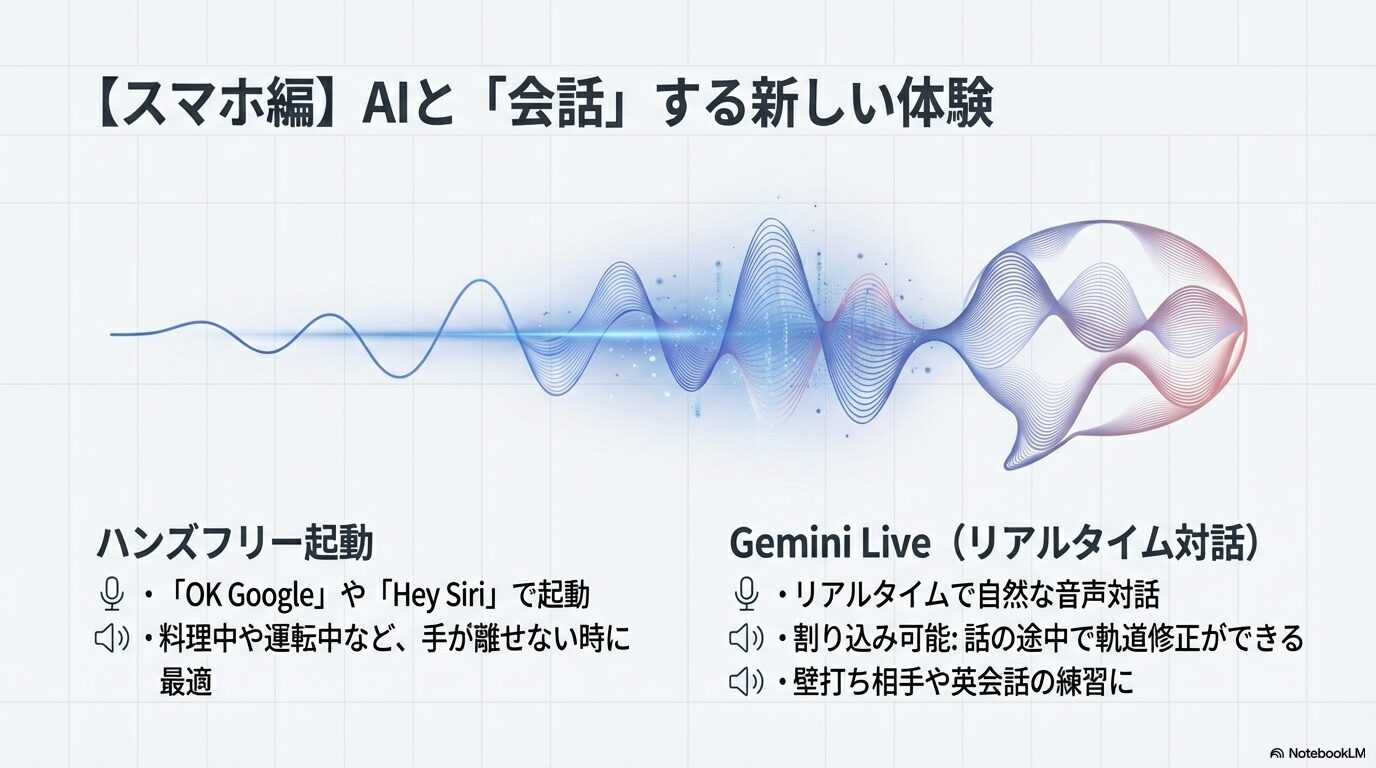
Androidであれば、「OK Google」や「Hey Google」と話しかけるだけで、スリープ状態からでもGeminiが起動します。これまでのGoogleアシスタントと同じウェイクワードなので、違和感なく移行できるはずです。iOSの場合は、Siriを経由して「Hey Siri, Geminiを開いて」と指示することで、間接的に呼び出すことができます。
「Gemini Live」で会話そのものを楽しむ
さらに注目すべきは、最新機能である「Gemini Live」です。これは、従来の「質問を投げかけて、回答が表示されるのを待つ」という一方通行の検索体験とは全く異なります。
Gemini Liveを起動すると、スマートフォンが全画面の通話インターフェースに切り替わります。ここでは、まるで友人と電話しているかのように、リアルタイムでAIと会話ができます。最大の特徴は「割り込みが可能」であることです。Geminiが話している途中で「あ、ごめん、そうじゃなくて」「もっと詳しく教えて」と話しかけると、AIは即座に話を止めて、軌道修正してくれます。
イヤホンをしてスマホをポケットに入れたまま、散歩中にアイデア出しの壁打ち相手になってもらったり、英会話の練習相手になってもらったり。Gemini Liveは、単なるツールの呼び出しを超えて、「AIと共存する」新しい体験を提供してくれます。
API活用など高度なGeminiの呼び出し方
ここまでは、一般ユーザーとして「アプリ」や「機能」としてのGeminiの呼び出し方を見てきました。ここからは少し視点を変えて、エンジニアやプログラミング学習者、そして業務効率化を目指すビジネスパーソン向けに、プログラムやシステムからGeminiを呼び出す方法についてお話しします。
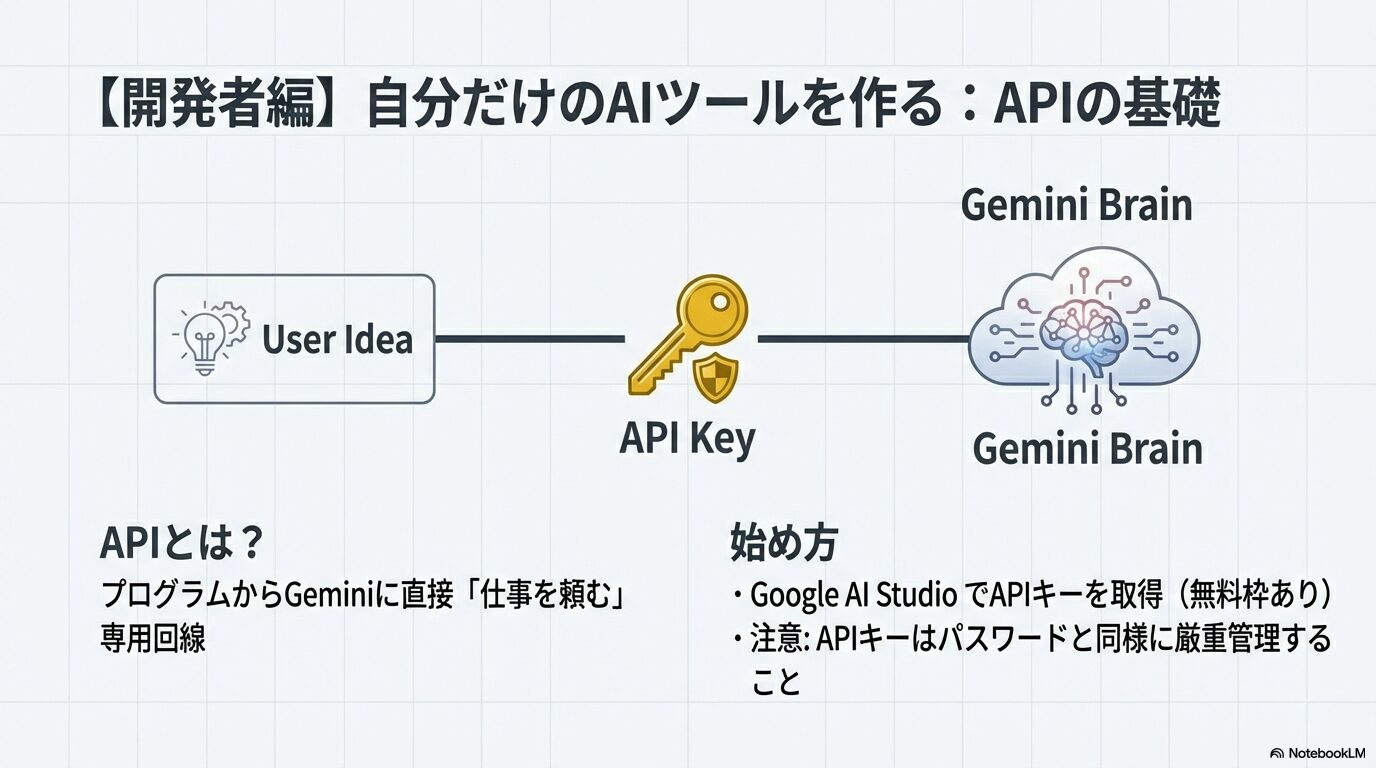
「API(アプリケーション・プログラミング・インターフェース)」と聞くと難しく感じるかもしれませんが、要するに「自分の作ったプログラムからGeminiに電話をかけて、仕事を頼むための専用回線」のようなものです。これを使えば、自分だけのAIツールを作る第一歩を踏み出せます。
開発者向けのGemini API導入ガイド
Webサービスや社内システム、あるいは個人的な自動化スクリプトにGeminiの頭脳を組み込むには、Googleが提供しているGemini APIを利用します。これを使うには、まず「APIキー」という認証用の鍵を取得する必要があります。
Google AI Studioでのキー取得
最も手軽に始める方法は、「Google AI Studio」を利用することです。
- Google AI Studioにアクセスし、Googleアカウントでログインします。
- 画面左上の「Get API key」ボタンをクリックします。
- 「Create API key in new project」を選択すれば、即座にあなた専用のAPIキーが発行されます。
個人開発やプロトタイピングの用途であれば、無料枠(Free Tier)が用意されているのがGemini APIの大きな魅力です。一定の利用回数まではクレジットカードの登録なしで利用できるため、学習用としても最適です。
セキュリティに関する重要事項
APIキーは、あなたのGoogleアカウントに紐付いた「パスワード」と同じくらい大切なものです。以下の点に注意してください。
- 絶対に他人と共有したり、TwitterなどのSNSに画像をアップロードしないでください。
- GitHubなどの公開リポジトリにコードをアップする際は、キーを直接書き込まず、環境変数などを利用して隠蔽してください。
- 悪用されると、あなたの名義で大量のアクセスが行われたり、有料プランの場合は高額な請求が発生するリスクがあります。
Pythonで自動化コードを実装する例
APIキーを手に入れたら、プログラミング言語のPythonを使って実際にGeminiを呼び出してみましょう。PythonはAI開発の分野で最も人気のある言語であり、Google公式のクライアントライブラリ(SDK)も非常に使いやすく設計されています。
まずは、ターミナルで以下のコマンドを実行し、ライブラリをインストールします。
pip install -q -U google-generativeaiたった数行でAIを呼び出すコード
環境が整ったら、以下のコードを書いて実行してみてください。これは「GeminiにPythonを学ぶメリットを聞く」という最小限のプログラムです。
import google.generativeai as genai
import os

# 本来は環境変数から読み込むのが安全です
# os.environ["GEMINI_API_KEY"] = "あなたのAPIキー"
genai.configure(api_key="あなたのAPIキー")

# モデルを選択して呼び出し(軽量で高速なFlashモデルを指定)
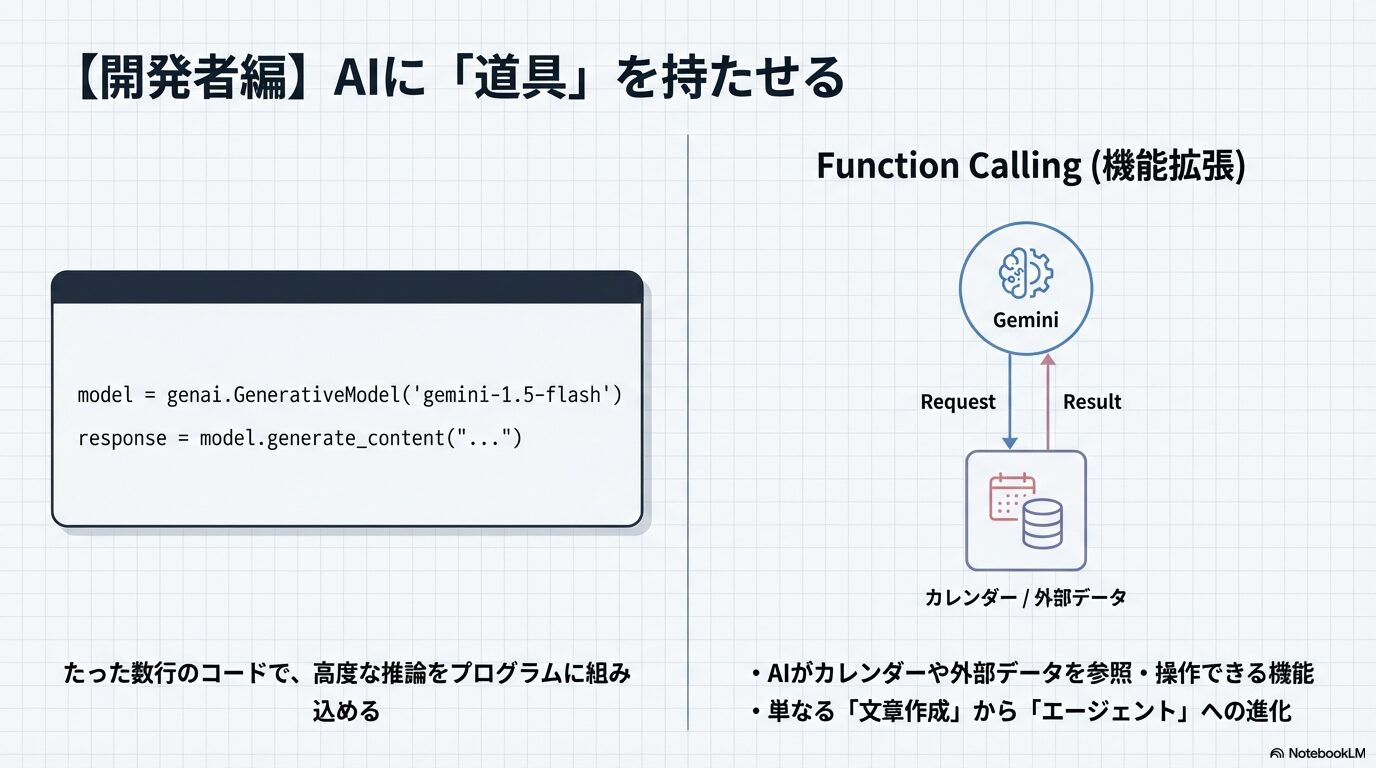
model = genai.GenerativeModel('gemini-1.5-flash')

try:
    # プロンプトを送信
    response = model.generate_content("Pythonを学ぶメリットを1行で教えて")
    # 結果を表示
    print(response.text)
except Exception as e:
print(f"エラーが発生しました: {e}")たったこれだけの記述で、Googleの巨大なデータセンターにあるAIモデルに接続し、回答を得ることができます。自分のプログラムの中にGeminiの高度な推論能力を自由に組み込めると想像してみてください。毎朝のニュースサイトを巡回して要約してLINEに送るボットや、大量のアンケート回答を読み込んで感情分析をするツールなど、アイデア次第で無限の応用が可能です。
Function Callingによる関数利用
API利用の中で私が特に革新的で面白いと感じているのが、「Function Calling(関数呼び出し)」という機能です。これは、Geminiを単なる「文章作成マシーン」から、現実世界のツールを操作できる「エージェント」へと進化させる呼び出し方です。
通常、LLM(大規模言語モデル)は学習データに含まれる過去の情報しか知らず、リアルタイムの天気や、あなたの個人のカレンダーの予定を知ることはできません。しかし、Function Callingを使うと、Geminiに「道具」を持たせることができます。
Function Callingの仕組み(イメージ)
ユーザー: 「明日の午前10時は空いてる?」
Gemini (思考): 「この質問に答えるには、ユーザーのカレンダーを見る必要があるな。事前に渡されていた『check_calendar』という道具(関数)を使おう。日付は明日、時間は10時だ。」
Gemini (出力): {"function": "check_calendar", "args": {"date": "tomorrow", "time": "10:00"}} ※これはプログラム向けのJSONデータです
プログラム側: Geminiからの指示を受け取り、実際のカレンダーAPIを叩いて予定を確認。「空き」という結果をGeminiに返す。
Gemini (最終回答): 「明日の午前10時は空いていますよ!」
このように、Geminiが直接何かを実行するのではなく、Geminiが「どの関数を、どんな引数で呼び出すべきか」を判断し、構造化されたデータを返してくれるのです。これを活用することで、自然言語で家電を操作したり、データベースを検索させたりする高度なシステムを構築できます。
うまく呼び出せない時の原因と対処法
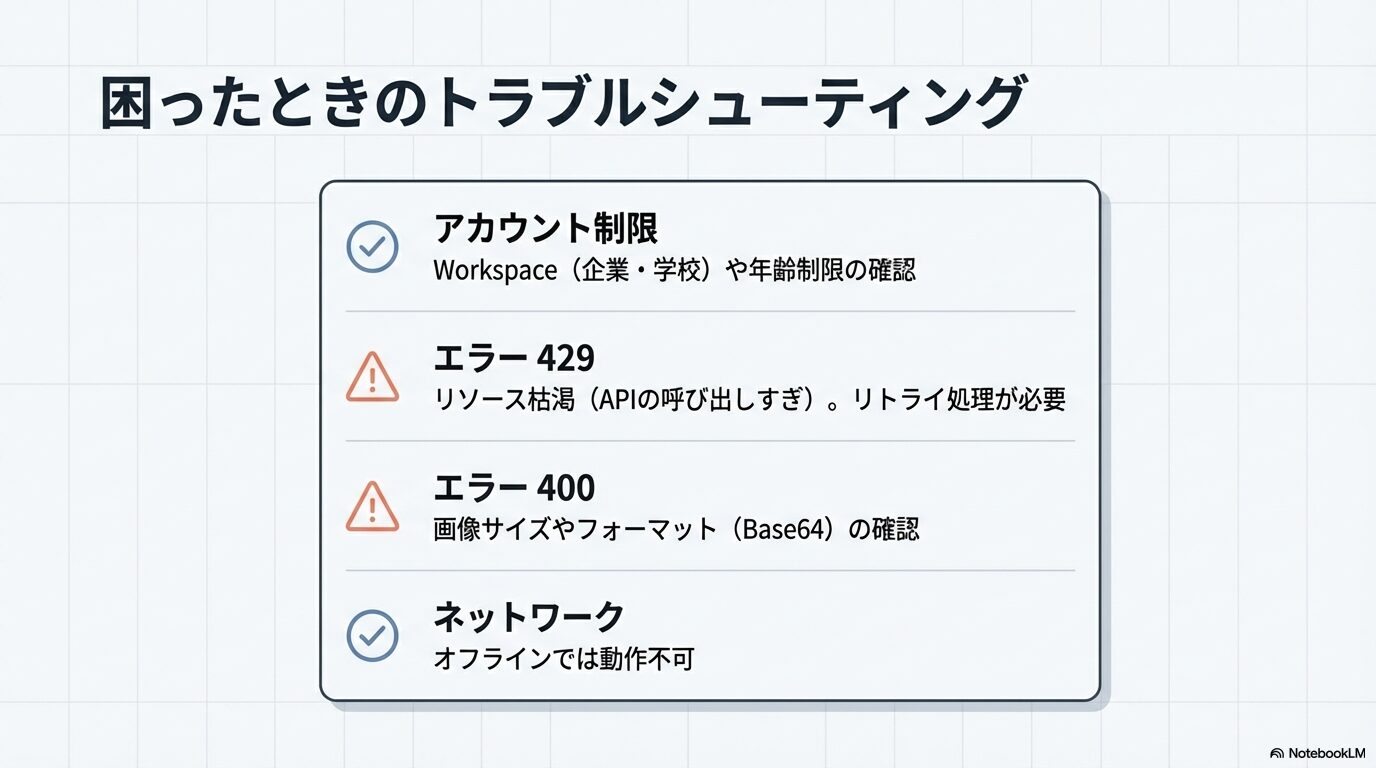
いざGeminiを使おうとしても、なぜか起動しなかったり、APIがエラーを吐いて止まってしまったりすることがあります。私がよく相談を受けるトラブルの原因と対処法をまとめておきます。
1. アカウントによる制限
企業や学校で支給されている「Google Workspace」アカウントの場合、管理者がセキュリティポリシーとしてGeminiの利用を無効化しているケースが非常に多いです。この場合、ユーザー側ではどうすることもできません。個人のGmailアカウント(@gmail.com)に切り替えて試してみるのが一番の早道です。また、13歳未満のGoogleアカウントでも利用制限がかかります。
2. APIのエラーコード「429 Resource Exhausted」
開発を行っていると頻繁に遭遇するのがこのエラーです。これは「リソース枯渇」、つまり「APIを呼び出しすぎ(レート制限超過)」を意味します。特に無料枠を利用している場合、1分間にリクエストできる回数(RPM)に厳しい制限があります。対処法としては、プログラム側でエラーが出たら数秒待ってから再試行する「リトライ処理」を入れるか、有料のPay-as-you-goプランへの移行を検討する必要があります。
3. ネットワークと入力データの問題
GeminiはクラウドベースのAIなので、オフラインでは基本的に動作しません。また、API経由で画像を送信する場合、画像のサイズが大きすぎたり、対応していないフォーマットだったりすると「400 Invalid Argument」エラーが発生します。画像は適切なサイズに圧縮し、Base64エンコードなどの正しい形式で送信しているか確認しましょう。
状況に応じた最適なGeminiの呼び出し方
ここまで、初心者向けのアプリ操作から、上級者向けのAPIプログラミングまで、様々な「Gemini 呼び出し方」を見てきました。「種類が多すぎて迷ってしまう」という方もいるかもしれません。結論として、どれが正解ということはなく、「その時の状況と目的によって使い分ける」のが賢い付き合い方です。
私のおすすめの使い分けスタイル
- 腰を据えてじっくり作業・調査をする時:
PCでPWA化したGeminiアプリを別ウィンドウで開き、資料と並べて使う。 - ちょっとした翻訳や調べ物(マイクロタスク):
Chromeのアドレスバー(Omnibox)から「@gemini」でサクッと聞く。 - 外出中・移動中・手が離せない時:
スマホの物理ボタン長押しや、背面のタップで即座に音声入力を開始する。 - 定型業務を自動化したい時:
PythonとAPIを使って自分専用のスクリプトを組み、単純作業をAIに任せる。
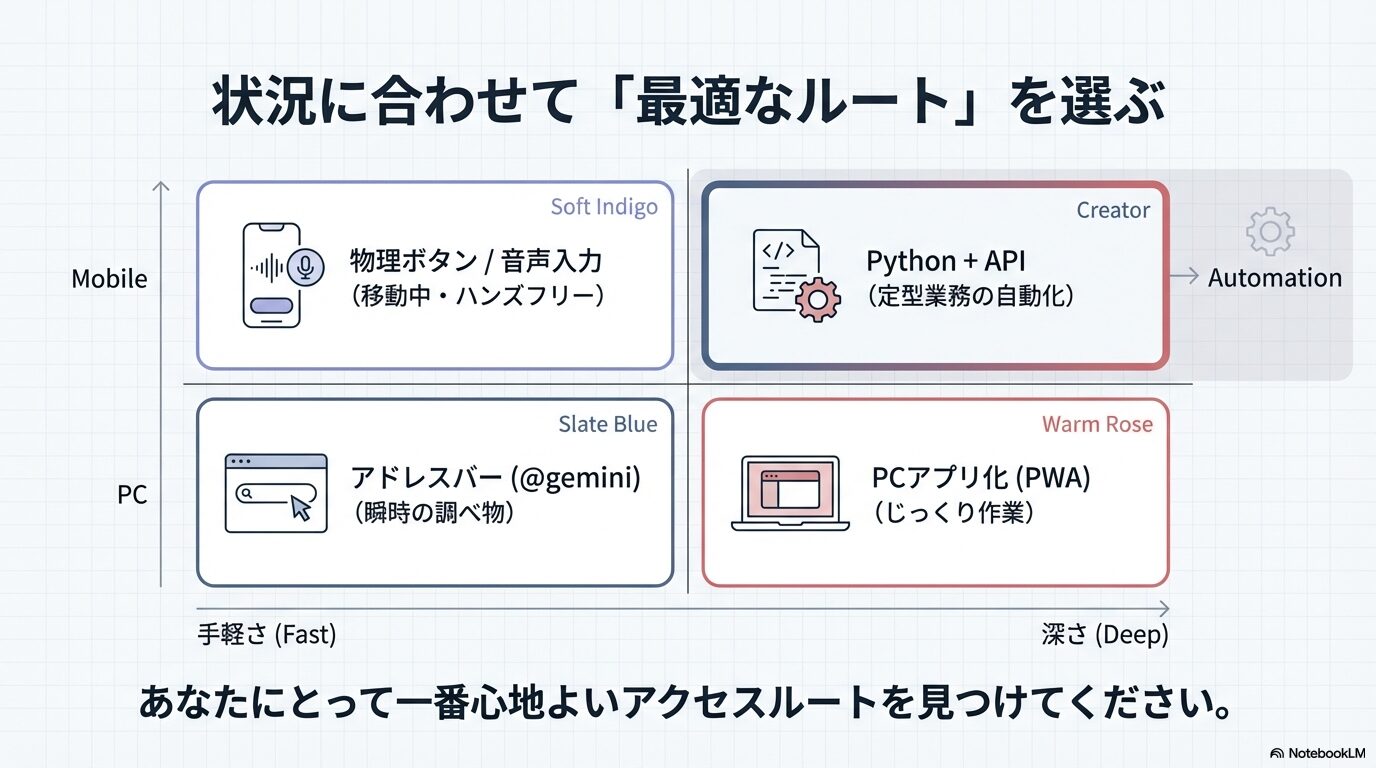
AI技術は日々進化しており、Project Astraのような「カメラで常時認識しながら会話する」未来もすぐそこまで来ています。しかし現時点においては、この記事で紹介した呼び出し方をマスターし、自分のワークフローに自然に組み込むことこそが、この強力な知能を使いこなすための最短ルートです。ぜひ、あなたにとって一番心地よい「Geminiへのアクセスルート」を見つけて、AIとの共存生活を楽しんでください。